
Opis kartice Ispis prozirnog premaza
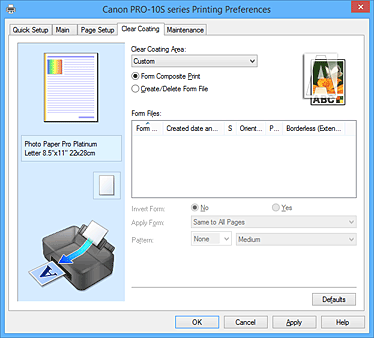
Kartica Ispis prozirnog premaza (Clear Coating) omogućuje vam da postavite svaku funkciju ispisa prozirnog premaza.
Kad izvršavate ispis prozirnog premaza, pisač primjenjuje tintu za optimiziranje boje (CO) na površinu za ispis i omogućuje vam da prilagodite sjaj.
Možete izraditi i područja za prozirni premaz i spremiti informacije o području u obliku obrasca. Kad koristite obrazac za izvođenje ispisa prozirnog premaza, možete izraditi dekorativne efekte koji uzrokuju iskakanje određenih znakova i uzoraka.
- Pretpregled postavki
-
Slika papira prikazuje kako će se izvornik postaviti na list papira.
Možete provjeriti cjelokupnu sliku izgleda.
Ilustracija pisača pokazuje kako umetnuti papir da odgovara postavkama upravljačkog programa za pisač.
Pregledom slike prije ispisa provjerite je li pisač ispravno postavljen. - Područje za prozirni premaz
-
Postavite područje za prozirni premaz.
- Automatski (Auto)
-
Pisač automatski postavlja područja za prozirni premaz i odlučuje hoće li se izvršiti ispis prozirnog premaza.
Možda će biti moguće smanjiti potrošnju tinte pri optimiziranju boje (CO) ili povećati brzinu ispisa. - Sveukupno (Overall)
-
Pisač prozirnim premazom prelazi cijelo područje ispisa.
Ako je odabir opcije Automatski (Auto) proizveo nezadovoljavajuće efekte ispisa prozirnog premaza, odabirom opcije Sveukupno (Overall) rezultati bi se mogli poboljšati. - Prilagođeno (Custom)
-
Upotrijebite obrazac da biste odredili područja za prozirni premaz.
Odaberite ovu opciju pri izradi ili brisanju obrasca.- Složeni ispis obrasca (Form Composite Print)
-
Odaberite ovu stavku da kombinirate obrasce i uzorke kojima se određuju područja za prozirni premaz i ispišete dokument dodavanjem dekorativnih efekata.
Uzmite u obzir da prvo morate izraditi datoteku s obrascem da biste mogli izvršiti složeni ispis obrasca. Važno
Važno- Dekorativni efekti ispisa prozirnog premaza mogu se smanjiti, ovisno o dokumentu za koji se vrši ispis prozirnog premaza.
- Odabirom Crno-bijeli fotoispis (Black and White Photo Print) na kartici Brza postava (Quick Setup) ili Glavno (Main) može se smanjiti dekorativni efekt ispisa prozirnog premaza.
- Izradi/izbriši datoteku s obrascem (Create/Delete Form File)
- Odaberite tu stavku da biste izradili ili izbrisali datoteku s obrascem koja će se koristiti u složenom ispisu obrasca.
-
 Napomena
- Kad vršite složeni ispis obrasca, pisač prozirnim premazom prolazi bijela područja na obrascu i proizvodi dekorativne efekte koji mogu uzrokovati iskakanje znakova i uzoraka.
- Za spremanje podataka o znakovima i uzorcima izrađenih softverskim programom u obliku datoteke s obrascem, otvorite upravljački program za pisač i na izborniku Prilagođeno (Custom) odaberite opciju Izradi/izbriši datoteku s obrascem (Create/Delete Form File). Zatim ispišite podatke. Pojedinosti potražite u korisničkom priručniku pisača.
- Pri izradi datoteke s obrascem primijenite iste postavke (poput Veličina stranice (Page Size) i Bez obruba (Borderless)) koje ste koristili za složeni ispis obrasca.
-
Važno
- Odabir opcije Sveukupno (Overall) ili Prilagođeno (Custom) može biti onemogućen, ovisno o vrsti medija i kvaliteti ispisa.
- Ikona za postavljanje
- Prikazuje ispis prozirnog premaza dokumenta. Zato možete provjeriti grubu sliku ispisa prozirnog premaza.
- Datoteke s obrascem (Form Files)
-
Ta funkcija prikazuje popis spremljenih datoteka s obrascima.
- Naziv obrasca (Form Name)
- Prikazuje se naziv obrasca.
- Datum i vrijeme izrade (Created date and time)
- Prikazuje se datum i vrijeme izrade datoteke s obrascem.
- Veličina (Size)
- Prikazuje se veličina papira obrasca.
- Orijentacija (Orientation)
- Prikazuje se orijentacija ispisa obrasca.
- Stranice (Pages)
- Prikazuje se broj stranica u obrascu.
- Bez obruba (proširenje) (Borderless (Extension))
- Prikazuje se postavka ispisa bez obruba obrasca. Kad je postavka ispisa bez obruba omogućena, prikazuje se i količina proširenja.
-
Napomena
- Možete promijeniti raspored prikazanih datoteka s obrascem klikom na zaglavlje popisa.
- Može proteći neko vrijeme da bi se popis izrađenih datoteka s obrascima prikazao.
- Obrni obrazac (Invert Form)
-
Odabir opcije Složeni ispis obrasca (Form Composite Print) omogućuje vam da obrnete područja za prozirni premaz navedena u obrascu.
- Ne (No)
- Pisač ispisuje podatke bez obrtanja područja za prozirni premaz.
- Da (Yes)
- Pisač obrće područja za prozirni premaz i ispisuje podatke.
- Primijeni obrazac (Apply Form)
-
Odaberite metodu za primjenu obrasca na stranice dokumenata kad je odabrana opcija Složeni ispis obrasca (Form Composite Print).
- Isto za sve stranice (Same to All Pages)
- Prva stranica odabranog obrasca primjenjuje se na sve stranice dokumenta.
- Pojedina stranica (Individual Page)
-
Ako je ukupan broj stranica datoteke s obrascima dva ili više, pisač tijekom ispisa prilagođava stranice dokumenta i obrasca prema redoslijedu.
Ako je ukupan broj stranica dokumenta veći od ukupnog broja stranica s obrascima, pisač primjenjuje funkciju Sveukupno (Overall) opcije Područje za prozirni premaz (Clear Coating Area) na preostale stranice.
Kad se ispisuje više kopija, broj kopija koji je postavljen za dokument mora biti postavljen i za obrazac koji se primjenjuje tijekom izrade datoteke.
- Uzorak (Pattern)
-
Odaberite vrstu i veličinu uzorka kad je odabran Složeni ispis obrasca (Form Composite Print).
Uzorak se primjenjuje na područja bez prozirnog premaza. - Izbriši (Delete)
-
Briše datoteku s obrascem koju ste odabrali u opciji Datoteke s obrascem (Form Files).
Ako redoslijed za ispis sadrži zadatak složenog ispisa obrasca, ne brišite obrazac određen za taj zadatak. - Naziv obrasca (Form Name)
-
Unesite naziv obrasca koji izrađujete. Možete unijeti do 64 znaka.
Napomena
- Razmaci, tabulatori i oznake za novi red ne mogu se unijeti na početku ili kraju naziva obrasca.
