
Nastavitev tiskanja ovojnic
Postopek tiskanja ovojnice je tak:
Ovojnico vstavite v tiskalnik
Izberite vrsto papirja
S seznama Vrsta medija (Media Type) na kartici Glavno (Main) izberite možnost Ovojnica (Envelope).
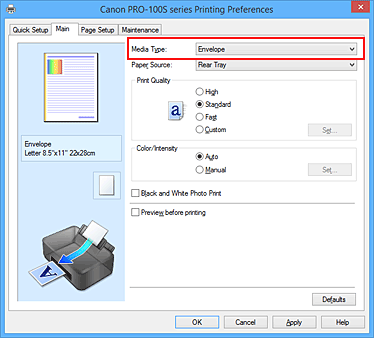
Izberite velikost papirja
Ko je prikazano pogovorno okno Nastavitev velikosti ovojnice (Envelope Size Setting), izberite možnost Standardna ovojnica 10 (Envelope Com 10) ali Ovojnica DL (Envelope DL) in kliknite V redu (OK).
Nastavite usmeritev
Če želite natisniti podatke o naslovniku vodoravno, za Usmeritev (Orientation) izberite Ležeče (Landscape).

Končajte nastavitev
Kliknite V redu (OK).
Ko tiskate, se podatki natisnejo na ovojnico.
 Pomembno
- Pri tiskanju ovojnic se prikažejo sporočila, ki vas vodijo skozi postopek.
Če želite skriti sporočila, ki vas vodijo skozi postopek, označite potrditveno polje Tega sporočila ne kaži več (Do not show this message again).
Če jih želite ponovno prikazati, kliknite gumb Prikaz stanja tiskalnika (View Printer Status) na kartici Vzdrževanje (Maintenance) in zaženite funkcijo Canon IJ Status Monitor.
Nato v možnosti Prikaži sporočila z navodili (Display Guide Message) menija Možnost (Option) kliknite Tiskanje ovojnic (Envelope Printing) in vklopite nastavitev.
