
Ispis pomoću programa Jednostavno postavljanje
Ovaj odjeljak opisuje jednostavan postupak za postavljanje Brza postava (Quick Setup) kartice kako biste mogli izvršiti odgovarajući ispis na ovom pisaču.
Umetnite papir u pisač
Otvorite prozor za postavljanje upravljačkog programa za pisač
Odaberite često korišteni profil
U odjeljku Obično korištene postavke (Commonly Used Settings) na kartici Brza postava (Quick Setup) odaberite profil za ispis prema potrebi.
Kada odaberete profil za ispis, postavke Dodatne značajke (Additional Features), Vrsta medija (Media Type) i Veličina papira pisača (Printer Paper Size) automatski se prebacuju na unaprijed postavljene vrijednosti.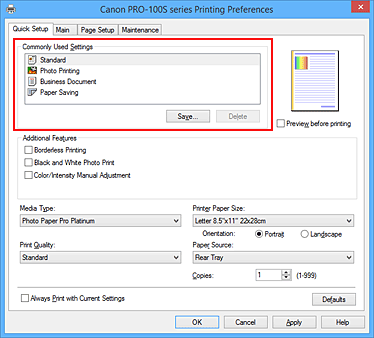
Odaberite kvalitetu ispisa
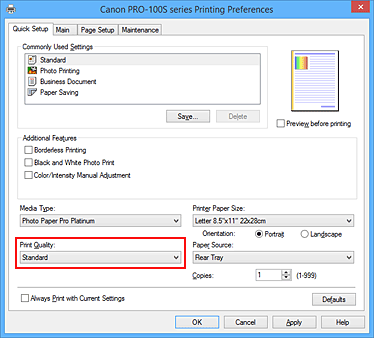
Za opciju Kvaliteta ispisa (Print Quality), odaberite opciju Visoka (High), Standardna (Standard) ili Brzi ispis (Fast), prema vlastitoj namjeni.
 Važno
Važno- Postavke kvalitete ispisa koje se mogu odabrati razlikuju se ovisno o profilu za ispis.
Odaberite izvor papira
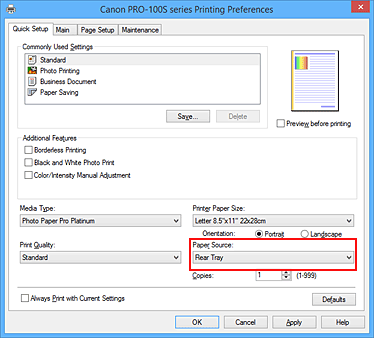
Odaberite Ručno ulaganje (Manual Feed) ili Stražnja ladica (Rear Tray) koja odgovara vašoj namjeni za Izvor papira (Paper Source).
 Važno
Važno- Postavke izvora papira koje se mogu odabrati razlikuju se ovisno o vrsti i veličini papira.
Dovršite postavljanje
Kliknite U redu (OK).
Kada izvršite ispis, dokument se ispisuje s postavkama koje odgovaraju svrsi ispisa.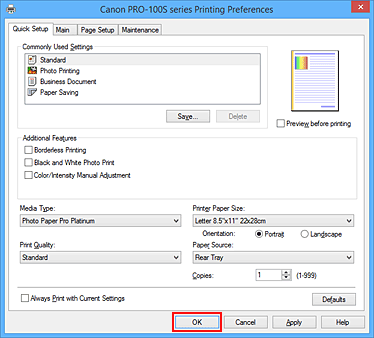
Važno
- Ako označite potvrdni okvir Uvijek ispisuj s trenutačnim postavkama (Always Print with Current Settings), sve postavke navedene na karticama Brza postava (Quick Setup), Glavno (Main) i Postava stranice (Page Setup) spremaju se, a vi možete i sljedeći put ispisivati s tim istim postavkama.
- U prozoru Obično korištene postavke (Commonly Used Settings) kliknite Spremi... (Save...) kako biste registrirali navedene postavke.
- Za Canvas, Fine Art "Museum Etching" ili Photo Paper Pro Premium Matte, slijedite upute prikazane na zaslonu.

