
Opis kartice Glavno
Kartica Glavno (Main) omogućuje izradu osnovne postave za ispis u skladu s vrstom medija. Osim u slučaju kada je potreban poseban ispis, uobičajeni se ispis može izvršiti jednostavnim postavljanjem postavki na toj kartici.
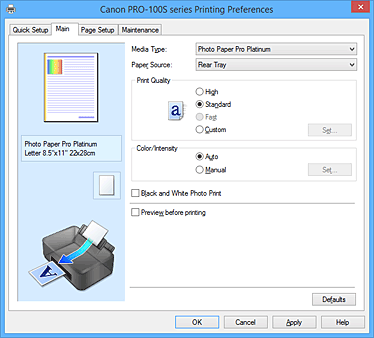
- Pretpregled postavki
-
Slika papira prikazuje kako će se izvornik postaviti na list papira.
Možete provjeriti cjelokupnu sliku izgleda.
Ilustracija pisača pokazuje kako umetnuti papir da odgovara postavkama upravljačkog programa za pisač.
Pregledom slike prije ispisa provjerite je li pisač ispravno postavljen. - Vrsta medija (Media Type)
-
Odabire vrstu papira za ispis.
Odaberite vrstu medija koja se podudara s papirom uloženim u pisač. Tako osiguravate ispravan ispis na navedenom papiru. - Izvor papira (Paper Source)
-
Prikazuje izvor iz kojeg se dohvaća papir.
Promjena izvora papira moguća je i pomoću upravljačkog programa za pisač.- Stražnja ladica (Rear Tray)
- Papir se uvijek dohvaća iz stražnje ladice.
- Ručno ulaganje (Manual Feed)
- Papir se pribavlja iz ladice za ručno ulaganje papira na stražnjoj strani.
-
 Važno
Važno- Ovisno o vrsti i veličini medija, moguće je odabrati različite postavke za Izvor papira (Paper Source).
- Kvaliteta ispisa (Print Quality)
-
Odabire željenu kvalitetu ispisa.
Odaberite jedno od sljedećeg kako biste postavili razinu kvalitete ispisa koja je prikladna za svrhu ispisa.Važno- Ovisno o postavci Vrsta medija (Media Type), isti rezultati ispisa mogu nastati čak i ako se promijeni Kvaliteta ispisa (Print Quality).
- Visoka (High)
- Daje prednost kvaliteti ispisa nad brzinom ispisa.
- Standardna (Standard)
- Ispisuje prosječnom brzinom i kvalitetom.
- Brzi ispis (Fast)
- Daje prednost brzini ispisa nad kvalitetom ispisa.
- Prilagođeno (Custom)
- Odaberite to ako želite postaviti zasebnu razinu kvalitete ispisa.
- Postavi... (Set...)
-
Odaberite Prilagođeno (Custom) za stavku Kvaliteta ispisa (Print Quality) kako biste omogućili taj gumb.
Otvara se Dijaloški okvir Prilagođeno (Custom). Možete postaviti zasebnu razinu kvalitete ispisa.
- Boja/intenzitet (Color/Intensity)
-
Odabire način prilagodbe boje.
- Automatski (Auto)
- Cijan (Cyan), Magenta, Žuta (Yellow), Svjetlina (Brightness), Intenzitet (Intensity), Kontrast (Contrast) i tako dalje prilagođavaju se automatski.
- Ručno (Manual)
- Odaberite kada postavite pojedinačne postavke kao što su Cijan (Cyan), Magenta, Žuta (Yellow), Nijansa (Tone), Svjetlina (Brightness), Intenzitet (Intensity) i Kontrast (Contrast), itd. i način Ispravljanje boje (Color Correction).
- Postavi... (Set...)
-
Odaberite Ručno (Manual) za stavku Boja/intenzitet (Color/Intensity) da bi omogućili ovaj gumb.
U dijaloškom okviru Ručna prilagodba boje (Manual Color Adjustment) možete prilagoditi pojedinačne postavke boja, poput Cijan (Cyan), Magenta, Žuta (Yellow), Nijansa (Tone), Svjetlina (Brightness), Intenzitet (Intensity) i Kontrast (Contrast) na kartici Prilagodba boje (Color Adjustment) i odabrati način Ispravljanje boje (Color Correction) na kartici Podudaranje (Matching). Napomena
- Ako želite upotrijebiti ICC profil za prilagodbu boja, za postavljanje profila upotrijebite dijaloški okvir Ručna prilagodba boje (Manual Color Adjustment).
- Crno-bijeli fotoispis (Black and White Photo Print)
-
Crno-bijeli fotoispis odnosi se na funkciju koja pri ispisu dokumenta podatke pretvara u monokromatske podatke.
Označite taj potvrdni okvir za monokromatski ispis dokumenta u boji. - Pregled prije ispisa (Preview before printing)
-
Pokazuje kako će rezultat ispisa izgledati prije stvarnog ispisa podataka.
Označite taj potvrdni okvir kako biste prikazali pregled prije ispisa.Važno- Ako želite upotrebljavati Canon IJ XPS pretpregled, program Microsoft .NET Framework 4 Client Profile mora biti instaliran na računalo.
- Zadano (Defaults)
-
Vraća sve promijenjene postavke na njihove zadane vrijednosti.
Klik na taj gumb vraća sve postavke na trenutačnom zaslonu na njihove zadane vrijednosti (tvorničke postavke).
Dijaloški okvir Prilagođeno (Custom)
Postavite razinu kvalitete i odaberite željenu kvalitetu ispisa.
- Kvaliteta
- Traku klizača možete upotrijebiti za prilagodbu razine kvalitete ispisa.
-
Važno
- Neke se razine kvalitete ispisa ne mogu odabrati ovisno o vrijednosti postavke Vrsta medija (Media Type).
Napomena- Načini kvalitete ispisa Visoka (High), Standardna (Standard) ili Brzi ispis (Fast) povezani su s trakom klizača. Stoga, kada se pomakne traka klizača, slijeva se prikazuju odgovarajuća kvaliteta i vrijednost. To je isto kao i kada se odgovarajući izborni gumb odabere za stavku Kvaliteta ispisa (Print Quality) na kartici Glavno (Main).
Kartica Prilagodba boje (Color Adjustment)
Ta kartica omogućuje prilagodbu ravnoteže boja promjenom postavki za mogućnosti Cijan (Cyan), Magenta, Žuta (Yellow), Nijansa (Tone), Svjetlina (Brightness), Intenzitet (Intensity) i Kontrast (Contrast).
- Pretpregled
-
Prikazuje učinke prilagodbe boje.
Kada se pojedina stavka prilagodi, mijenjaju se boja i svjetlina. Status prilagodbe boje možete jednostavno provjeriti promjenom slike pretpregleda na neku koja je slična rezultatima koji će se ispisati stavkom Vrsta uzorka (Sample Type).Napomena- Ako je označen potvrdni okvir Crno-bijeli fotoispis (Black and White Photo Print), grafika se ispisuje monokromatski.
- Vrsta uzorka (Sample Type)
-
Odabire sliku pretpregleda prikazanu na kartici Prilagodba boje (Color Adjustment).
Ako je potrebno, u stavci Standardna (Standard), Vodoravno (Landscape) ili Grafike (Graphics) odaberite onu sliku pretpregleda koja je najsličnija rezultatima ispisa. - Prikaži uzorak boje (View Color Pattern)
-
Prikazuje uzorak za provjeru promjena boja nastalih prilagodbom boje.
Ako želite prikazati sliku pretpregleda s uzorkom boje, označite taj potvrdni okvir. - Cijan (Cyan) / Magenta / Žuta (Yellow)
-
Prilagođava jačinu za boje Cijan (Cyan), Magenta i Žuta (Yellow).
Pomicanje klizača udesno čini boju jačom, a pomicanje klizača ulijevo čini boju slabijom.
Možete i izravno upisati vrijednost povezanu s klizačem. Unesite vrijednost u rasponu od -50 do 50.
Ta promjena mijenja relativnu količinu tinte pojedine upotrijebljene boje, a to mijenja ukupnu ravnotežu boja dokumenta. Ako želite značajno promijeniti ukupnu ravnotežu boja, upotrijebite neki softverski program. Ako ravnotežu boja želite blago prilagoditi, upotrijebite samo upravljački program za pisač.Važno- Ako je Crno-bijeli fotoispis (Black and White Photo Print) označen na kartici Glavno (Main), Cijan (Cyan), Magenta i Žuta (Yellow) prikazani su sivo i nisu dostupni.
- Nijansa (Tone)
-
Postavite nijanse boja za monokromatski ispis.
S padajućeg izbornika možete odabrati i boje za monokromatske nijanse boja.- Hladne nijanse (Cool Tone)
- Ta stavka nijanse boja prilagođava u hladne nijanse sive (hladna crna). Ako odaberete tu stavku, unosi se vrijednost -30 za X, a vrijednost 0 za Y.
- Crna i bijela (Black and White)
- Ta stavka nijanse boja prilagođava u neutralne nijanse sive. Ako odaberete tu stavku, unosi se vrijednost 0 za X i vrijednost 0 za Y.
- Tople nijanse (Warm Tone)
- Ta stavka nijanse boja prilagođava u tople nijanse sive (topla crna). Ako odaberete tu stavku, unosi se vrijednost 30 za X, a vrijednost 0 za Y.
- Prilagođeno (Custom)
-
Nijanse boja možete prilagoditi korištenjem vodoravnih i okomitih klizača dok označavate boje u sredini područja za prilagođavanje.
Prilagodite vodoravne i okomite klizače povlačeći ih ulijevo/udesno ili gore/dolje.
Nijanse boja možete prilagoditi i klikanjem ili povlačenjem sredine područja za prilagođavanje mišem.
Možete i izravno unijeti vrijednosti povezane s klizačima. Kad unosite vrijednosti, postavite ih u rasponu od -100 do 100 za X i -50 do 50 za Y.Napomena- Prilagođeno (Custom) se ne može odabrati jer se automatski prikazuje ako se vrijednost prilagodbe izravno unese.
- X, Y (monokromatska vrijednost prilagodbe)
-
Ako je neophodno, možete ručno prilagoditi monokromatske boje.
Za prilagodbu nijansi boja, unesite vrijednosti izravno ili kliknite strelice gore/dolje.
Nijanse boja možete prilagoditi i klikanjem ili povlačenjem područja za prilagođavanje mišem.
Vrijednost je povezana i s vodoravnim i okomitim klizačima.
Kad unosite vrijednosti, postavite ih u rasponu od -100 do 100 za X i -50 do 50 za Y.
Odabrana vrijednost prikazat će se u pretpregledu s lijeve strane.
- Svjetlina (Brightness)
-
Odabire svjetlinu ispisa.
Razine čiste bijele i crne ne možete promijeniti. Međutim, svjetlinu boja između bijele i crne možete promijeniti. - Intenzitet (Intensity)
-
Prilagođava ukupni intenzitet ispisa.
Pomicanje klizača udesno povećava intenzitet, a pomicanje klizača ulijevo smanjuje intenzitet.
Možete i izravno upisati vrijednost povezanu s klizačem. Unesite vrijednost u rasponu od -50 do 50. - Kontrast (Contrast)
-
Prilagođava kontrast između svijetlog i tamnog na slici koja će se ispisati.
Pomicanje klizača udesno povećava kontrast, a pomicanje klizača ulijevo smanjuje kontrast.
Možete i izravno upisati vrijednost povezanu s klizačem. Unesite vrijednost u rasponu od -50 do 50. - Ispis uzorka za prilagodbu boje
-
Kada promijenite ravnotežu boja, monokromatske nijanse boja ili intenzitet/kontrast, funkcija za ispis uzorka ispisuje popis rezultata prilagodbe zajedno s vrijednostima prilagodbe.
Odaberite tu funkciju kada ispisujete uzorak za prilagodbu boje. - Postavke za ispis uzorka... (Pattern Print preferences...)
-
Odaberite Ispiši uzorak za prilagodbu boje (Print a pattern for color adjustment) da bi omogućili ovaj gumb.
Otvara se Dijaloški okvir Ispis uzorka (Pattern Print) i omogućuje vam da postavite postavke ispisa uzorka.
Dijaloški okvir Ispis uzorka (Pattern Print)
Izvršite postavljanje ispisa uzoraka koji omogućuju provjeru ravnoteže boja, monokromatskih nijansi boja i intenziteta/kontrasta dokumenata.
- Parametri za prilagodbu (Parameters to Adjust)
-
Odaberite stavku koja će se provjeriti ispisom uzorka.
- Cijan/magenta/žuta (Cyan/Magenta/Yellow)
-
Ispisuje uzorak koji omogućuje provjeru ravnoteže boja cijan/magenta/žuta.
Važno
- Ako je Crno-bijeli fotoispis (Black and White Photo Print) označen na kartici Glavno (Main), Cijan/magenta/žuta (Cyan/Magenta/Yellow) se ne prikazuje.
- Nijansa X/Y (Tone X/Y)
-
Ispišite uzorak koji vam omogućuje provjeru rezultata prilagodbe za vodoravna (X) i okomita (Y) usmjerenja monokromatskih nijansi boja.
Važno
- Uzmite u obzir da, ako Crno-bijeli fotoispis (Black and White Photo Print) nije odabran, Nijansa X/Y (Tone X/Y) je skrivena i ne može se postaviti.
- Intenzitet/kontrast (Intensity/Contrast)
- Ispisuje uzorak koji omogućuje provjeru intenziteta/kontrasta.
- Veličina papira pisača (Printer Paper Size)
-
Odabire veličinu papira koji će se koristiti za ispis uzorka.
Ta je postavka povezana sa stavkom Veličina papira pisača (Printer Paper Size) na kartici Postava stranice (Page Setup). -
Napomena
- Ovisno o veličini papira odabranoj na kartici Postava stranice (Page Setup), neke veličine nećete moći odabrati.
- Broj primjeraka uzorka (Amount of Pattern Instances)
-
Postavlja broj uzoraka koji će se ispisati.
Možete izabrati među stavkama Najveće (Largest), Veliko (Large) i Malo (Small). Kada odaberete veličinu uzorka, broj uzoraka koji se mogu ispisati naveden je u nastavku:Napomena- Najveće (Largest) i Veliko (Large) nije moguće odabrati ako su odabrane određene veličine papira ili veličine izlaznog papira.
- Pretpregled postavki na kartici Glavno (Main) prikazuje sliku koja omogućuje provjeru cjelokupnog izgleda.
- Najveće (Largest)
-
Cijan/magenta/žuta (Cyan/Magenta/Yellow) 37
Intenzitet/kontrast (Intensity/Contrast) 49 - Veliko (Large)
-
Cijan/magenta/žuta (Cyan/Magenta/Yellow) 19
Intenzitet/kontrast (Intensity/Contrast) 25 - Malo (Small)
-
Cijan/magenta/žuta (Cyan/Magenta/Yellow) 7
Intenzitet/kontrast (Intensity/Contrast) 9
- Varijacija boje između primjeraka (Color Variation Between Instances)
-
Postavlja količinu promjene boje između susjednih uzoraka.
Odaberite među stavkama Veliko (Large), Srednje (Medium) i Malo (Small). Sa stavkom Veliko (Large) nastaje velika promjena, a sa stavkom Malo (Small) mala promjena.Napomena- Veliko (Large) je otprilike dvostruko veće od stavke Srednje (Medium), a Malo (Small) je otprilike dvostruko manje od stavke Srednje (Medium).
Kartica Podudaranje (Matching)
Omogućuje odabir načina za prilagodbu boje kako bi se podudarale s vrstom dokumenta koji se ispisuje.
- Ispravljanje boje (Color Correction)
-
Omogućuje odabir stavke Uparivanje upravljačkog programa (Driver Matching), ICM (Uparivanje ICC profila (ICC Profile Matching)) ili Nema (None) koja odgovara svrsi ispisa.
Važno
- Ako je Crno-bijeli fotoispis (Black and White Photo Print) označen na kartici Glavno (Main), Ispravljanje boje (Color Correction) prikazano je sivo i nije dostupno.
- Uparivanje upravljačkog programa (Driver Matching)
- Programom Canon Digital Photo Color možete ispisati sRGB podatke tintama u boji koje većina ljudi želi.
- ICM (Uparivanje ICC profila (ICC Profile Matching))
-
Prilagođava boje upotrebom ICC profila tijekom ispisa.
Odredite ulazni profil, profil pisača i svrhu renderiranja koja će se koristiti. -
Važno
- Ako je ICM onemogućen u softverskom programu, ICM (Uparivanje ICC profila (ICC Profile Matching)) je nedostupan za Ispravljanje boje (Color Correction), a pisač možda neće moći ispravno ispisati sliku.
- Nema (None)
- Onemogućava prilagodbu boje upravljačkim programom za pisač.
- Profil unosa (Input Profile)
-
Određuje ulazni profil koji će se koristiti kada za Ispravljanje boje (Color Correction) odaberete ICM (Uparivanje ICC profila (ICC Profile Matching)).
- Standardna (Standard)
- Koristi se standardni profil pisača (sRGB) koji podržava prostor boja sustava ICM. To je zadana postavka.
- Adobe RGB (1998)
-
Koristi se profil Adobe RGB koji podržava širi prostor boja od sustava sRGB.
Važno
- Adobe RGB (1998) nije prikazano ako ulazni profili za Adobe RGB nisu instalirani.
- Profil pisača (Printer Profile)
-
Određuje ulazni profil koji će se koristiti kada je ICM (Uparivanje ICC profila (ICC Profile Matching)) odabrano za Ispravljanje boje (Color Correction).
U normalnim okolnostima odabire se Automatski (Auto), ali profil pisača možete odabrati i ručno. - Svrha renderiranja (Rendering Intent)
-
Određuje način uparivanja koji će se koristiti kada za Ispravljanje boje (Color Correction) odaberete ICM (Uparivanje ICC profila (ICC Profile Matching)).
- Zasićenost (Saturation)
- Taj način stvara slike koje su čak jarkije od načina Percepcijski (Perceptual).
- Percepcijski (Perceptual)
-
Ta funkcija učinkovito ispisuje prostor boja koji pisač može reproducirati. Ta funkcija točno renderira svojstva podataka prikazanih na monitoru te zato tu funkciju odaberite ako želite ispisivati otiske slične onima koji se prikazuju na monitoru.
Važno
- Ako odaberete opciju Percepcijski (Perceptual) za ispis slika, Canon preporučuje da postavite monitor i svjetlo okruženja kako slijedi:
- Monitor
Temperatura boje: D50 (5000 K)
Svjetlina: 120 cd/m2
Gamma: 2,2 - Svjetlo okruženja
Fluorescentno svjetlo za procjenu boja za D50 (temperatura boja 5000 K, visoka svojstva renderiranja boja)
Svjetlina pri promatranju ispisanih materijala: 500 lx ± 125 lx
- Monitor
- Ako odaberete opciju Percepcijski (Perceptual) za ispis slika, Canon preporučuje da postavite monitor i svjetlo okruženja kako slijedi:
- Relativna kolorimetrija (Relative Colorimetric)
-
Kada se slika pretvori u prostor boja pisača, taj način pretvara sliku tako da reprodukcija bude približna zajedničkim područjima boje. Odaberite taj način za ispis slike s bojama sličnim izvornim.
Bijele točke reproducirane su kao bijele točke na papiru (boja pozadine). - Apsolutna kolorimetrija (Absolute Colorimetric)
-
Ovaj postupak upotrebljava definiciju bijelih točaka u ulaznim i izlaznim ICC profilima za pretvaranje slika.
Iako se boja i ravnoteža boja bijelih točaka mijenjaju, možda nećete moći dobiti željeni rezultat ispisa zbog kombinacije profila.
Važno- Ovisno o vrsti medija, možete dobiti iste rezultate ispisa čak i kad promijenite postavku Svrha renderiranja (Rendering Intent).
Napomena
- U upravljačkom programu za pisač za XPS, stavka ICM postala je Uparivanje ICC profila (ICC Profile Matching).
Povezane teme
- Postavljanje razine stavke Kvaliteta ispisa (Prilagođeno)
- Prilagodba ravnoteže boja
- Prilagodba svjetline
- Prilagodba intenziteta
- Prilagodba kontrasta
- Prilagodba ravnoteže boja pomoću oglednih uzoraka (upravljački program za pisač)
- Prilagodba intenziteta/kontrasta pomoću oglednih uzoraka (upravljački program za pisač)
- Određivanje načina ispravljanja boje
- Prilagodba boja upravljačkim programom za pisač
- Ispis pomoću ICC profila
- Monokromatski ispis dokumenta u boji
- Prikaz rezultata ispisa prije ispisa
