
Bakım sekme Açıklaması
Bakım (Maintenance) sekmesi, yazıcı bakımını gerçekleştirmenize veya yazıcının ayarlarını değiştirmenize olanak tanır.
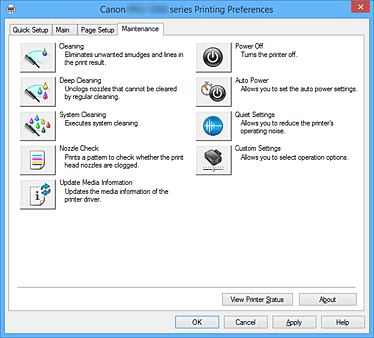
-
 Temizleme (Cleaning)
 -
Yazıcı kafası temizleme işlemini gerçekleştirir.
Yazıcı kafası temizleme, yazıcı kafası püskürtme uçlarındaki tıkanıklıkları giderir.
Tüm mürekkep düzeyleri yeteri kadar yüksek olsa bile, yazdırma soluklaştığında veya belirli bir renk yazdırılamadığında temizleme işlemini gerçekleştirin. -
 Yoğun Temizleme (Deep Cleaning)
 -
Yoğun temizleme işlemi gerçekleştirir.
İki kez denenen temizleme işlemi yazıcı kafası sorununu çözemezse, yoğun temizleme işlemi gerçekleştirin. Not
Not- Yoğun Temizleme (Deep Cleaning) sırasında Temizleme (Cleaning) işleminden daha fazla mürekkep kullanılır.
Yazıcı kafalarını sık sık temizlerseniz, yazıcınızın mürekkebi çok çabuk tükenir. Bu nedenle, temizlemeyi yalnızca gerekli olduğunda gerçekleştirin.
- Yoğun Temizleme (Deep Cleaning) sırasında Temizleme (Cleaning) işleminden daha fazla mürekkep kullanılır.
-
 Sistem Temizleme (System Cleaning)
 -
Sistem temizleme işlemi gerçekleştirir.
Yoğun temizleme gerçekleştirildikten sonra bile durum iyileşmediyse bu işlevi yürütün.
Sistem Temizleme (System Cleaning) çok büyük miktarda mürekkep tüketir.
Sistem temizleme işlemini sık sık uygularsanız, yazıcınızın mürekkebi çok çabuk tükenir. Bu nedenle, sistem temizlemesini yalnızca gerekli olduğunda gerçekleştirin.- Mürekkep Grubu (Ink Group)
-
Temizleme (Cleaning), Yoğun Temizleme (Deep Cleaning) veya Sistem Temizleme (System Cleaning) öğesini tıkladığınızda Mürekkep Grubu (Ink Group) penceresi görüntülenir.
Yazıcı kafasını temizlemek istediğiniz mürekkep grubunu seçer.
Temizleme, yoğun temizleme veya sistem temizleme işlemini yürütmeden önce kontrol etmeniz gereken öğeleri görüntülemek için Başlangıç Denetim Öğeleri (Initial Check Items) öğesini tıklayın.
-
 Püskürtme Ucu Denetimi (Nozzle Check)
 -
Püskürtme ucu denetim deseni yazdırır.
Yazdırma soluklaşıyorsa veya belirli bir renk yazdırılamıyorsa bu işlevi gerçekleştirin. Püskürtme ucu denetim deseni yazdırın ve yazıcı kafasının düzgün çalıştığını kontrol edin.
Belirli bir renk için yazdırma sonucu soluksa veya yazdırılmamış herhangi bir bölüm varsa, yazıcı kafasını temizlemek için Temizleme (Cleaning) seçeneğini tıklatın.
Püskürtme ucu denetim desenini yazdırmadan önce denetlemeniz gereken öğelerin listesini görüntülemek için Başlangıç Denetim Öğeleri (Initial Check Items) seçeneğini tıklatın.- Yazdırma Denetim Deseni (Print Check Pattern)
-
Bu işlev mürekkep püskürtme uçlarının herhangi birinin tıkanıp tıkanmadığını kontrol etmenizi sağlayan bir desen yazdırır.
Yazdırma Denetim Deseni (Print Check Pattern) seçeneğini tıklatın. Onay iletisi görüntülendiğinde, Tamam (OK) seçeneğini tıklatın. Ardından Desen Denetimi (Pattern Check) iletişim kutusu görüntülenir.- Sol taraftaki bit eşlem (iyi)
- Yazıcı kafası püskürtme uçları tıkanmamış.
- Sağ taraftaki bit eşlem (kötü)
- Yazıcı kafası püskürtme uçları tıkanmış olabilir.
- Çıkış (Exit)
- Desen Denetimi (Pattern Check) iletişim kutusunu kapatır ve Bakım (Maintenance) sekmesine döner.
- Temizleme (Cleaning)
-
Yazıcı kafası temizleme işlemini gerçekleştirir.
Yazıcı kafası temizleme, yazıcı kafası püskürtme uçlarındaki tıkanıklıkları giderir.
Tüm mürekkep düzeyleri yeteri kadar yüksek olsa bile, yazdırma soluklaştığında veya belirli bir renk yazdırılamadığında temizleme işlemini gerçekleştirin.
-
 Çevrimiçi Yazdırma Kaynakları (Online Printing Resources)
 -
ICC profilleri ve yazdırma ipuçları gibi yazdırma kaynakları bulunan bir Canon web sitesine gidin.
 Önemli
- Bu işlevi kullanmak için İnternet bağlantınızın olması gerekir. Tüm İnternet bağlantısı ücretlerinden siz sorumlu olursunuz.
-
 Ortam Bilgilerini Güncelleştir (Update Media Information)
 -
Yazıcıdan en son ortam bilgilerini alır ve yazıcı sürücüsündeki ortam bilgilerini güncelleştirir.
Ortam bilgileri güncelleştirildiğinde, Ana (Main) sekmesindeki Ortam Türü (Media Type) için görüntülenen ortam, son bilgilerle değiştirilir.
Sürücüdeki ortam bilgileri başarıyla güncelleştirilemediğinde, Başlangıç Denetim Öğeleri (Initial Check Items) seçeneğini tıklayın ve görüntülenen içeriği kontrol edin. -
 Kapalı (Power Off)
 -
Yazıcı sürücüsünden yazıcıyı kapatır.
Yazıcıya ulaşamadığınız için yazıcıda Açma (GÜÇ düğmesine) basamadığınızda, yazıcıyı kapatmak için bu işlevi kullanın.
Yazıcıyı açmak için bu düğmeyi tıklattıktan sonra yazıcıdaki Açma düğmesine (GÜÇ düğmesine) basmanız gerekir. Bu işlevi kullandığınızda, yazıcıyı yazıcı sürücüsünden açamazsınız. -
 Otomatik Güç (Auto Power)
 -
Otomatik Güç Ayarları (Auto Power Settings) iletişim kutusu.
Yazıcıyı otomatik olarak çalıştırma ayarlarını belirtin. Otomatik güç ayarlarını değiştirmek istiyorsanız, bu işlevi gerçekleştirin.Not- Yazıcı kapalıysa veya yazıcı ile bilgisayar arasındaki iletişim devre dışı bırakılmışsa, bilgisayar yazıcı durumunu alamadığından bir hata mesajı görünebilir.
Böyle bir durum gerçekleşirse, bilgisayarınızda belirtilen en son ayarları görüntülemek için Tamam (OK) seçeneğini tıklatın.
- Yazıcı kapalıysa veya yazıcı ile bilgisayar arasındaki iletişim devre dışı bırakılmışsa, bilgisayar yazıcı durumunu alamadığından bir hata mesajı görünebilir.
-
 Sessizlik Ayarları (Quiet Settings)
 -
Sessizlik Ayarları (Quiet Settings) iletişim kutusu.
Sessizlik Ayarları (Quiet Settings) iletişim kutusu yazıcının çalışma gürültüsünü azaltan bir ayarı belirtmenizi sağlar. Bu mod yazıcının çalışma gürültüsü, örneğin gece yazdırırken bir sorun oluşturduğunda kullanışlıdır. Sessiz mod ayarını değiştirmek istediğinizde, bu işlemi gerçekleştirin.Not- Yazıcı kapalıysa veya yazıcı ile bilgisayar arasındaki iletişim devre dışı bırakılmışsa, bilgisayar yazıcı durumunu alamadığından bir hata mesajı görünebilir.
-
 Özel Ayarlar (Custom Settings)
 -
Özel Ayarlar (Custom Settings) iletişim kutusu.
Bu yazıcının ayarlarını değiştirmek için bu işlevi gerçekleştirin.Not- Yazıcı kapalıysa veya yazıcı ile bilgisayar arasındaki iletişim devre dışı bırakılmışsa, bilgisayar yazıcı durumunu alamadığından bir hata mesajı görünebilir.
Böyle bir durum gerçekleşirse, bilgisayarınızda belirtilen en son ayarları görüntülemek için Tamam (OK) seçeneğini tıklatın.
- Yazıcı kapalıysa veya yazıcı ile bilgisayar arasındaki iletişim devre dışı bırakılmışsa, bilgisayar yazıcı durumunu alamadığından bir hata mesajı görünebilir.
-
 Hesap (Accounting)
 -
Hesap (Accounting) iletişim kutusunu görüntüler.
Hesap (Accounting) iletişim kutusu, yazdırma işlerine kimlik eklemenize izin verir.
Not
- Hesap (Accounting) yalnızca Yönetici haklarına sahip olan kullanıcılar tarafından ayarlanabilir.
Yönetici hakları olmayan kullanıcılar Hesap (Accounting) bilgilerini ayarlayamaz. - Hesap (Accounting) bilgileri yalnızca Yazıcı özellikleri (Printer properties) bölümünün Bakım (Maintenance) sekmesinden ayarlanabilir.
- Yazdırma Özetini Görüntüle (View Print History)
-
Bu işlev Canon IJ XPS önizlemeyi başlatır ve yazdırma geçmişini görüntüler.
Not
- Bu işlevi yalnızca XPS yazıcı sürücüsüyle kullanabilirsiniz.
- Yazıcı Durumunu Görüntüle (View Printer Status)
-
Canon IJ Durum İzleyici'yi başlatır.
Yazıcı durumunu ve yazdırma işinin nasıl devam ettiğini kontrol etmek istediğinizde, bu işlevi gerçekleştirin.Not- XPS yazıcı sürücüsü kullanıyorsanız, "Canon IJ Durum İzleyici" "Canon IJ XPS Durum İzleyici" haline gelir.
- Hakkında (About)
-
Hakkında iletişim kutusu.
Yazıcı sürücüsünün sürümü ve telif hakkı bildirimi kontrol edilebilir.
Ayrıca, kullanılacak dil değiştirilebilir.
Başlangıç Denetim Öğeleri (Initial Check Items) (Temizleme (Cleaning) / Yoğun Temizleme (Deep Cleaning) / Sistem Temizleme (System Cleaning))
Temizleme (Cleaning), Yoğun Temizleme (Deep Cleaning) veyaSistem Temizleme (System Cleaning) işlemini çalıştırmadan önce, yazıcının açık olup olmadığını kontrol edin ve yazıcının kapağını açın.
Her mürekkep için aşağıdaki öğeleri kontrol edin.
- Kutuda kalan mürekkep miktarını kontrol edin.
- Mürekkep kutusunu tık sesi duyana kadar tamamen ittiğinizden emin olun.
- Mürekkep kutusuna turuncu bant yapıştırılmışsa, bandı tamamen sökün.
Kalan bant mürekkep çıkışını engeller. - Mürekkep kutularının doğru konumlara takıldığını kontrol edin.
Ayrıca, Sistem Temizleme (System Cleaning) işlemi çok miktarda mürekkep tüketir.
Bu işlevi yürütmeden önce aşağıdaki öğeleri kontrol edin. Daha sonra gerek duyarsanız, Sistem Temizleme (System Cleaning) işlemi yürütün.
- Püskürtme ucu durumunu kontrol etmek için Püskürtme Ucu Denetimi (Nozzle Check) işlemini kullandınız mı ve bir sorun var mıydı?
- Yoğun Temizleme (Deep Cleaning) yürütüldükten sonra bile durum değişmedi mi?
Başlangıç Denetim Öğeleri (Initial Check Items) (Püskürtme Ucu Denetimi (Nozzle Check))
Püskürtme Ucu Denetimi (Nozzle Check) işlemini çalıştırmadan önce, yazıcı gücünün açık olup olmadığını kontrol edin ve yazıcının kapağını açın.
Her mürekkep için aşağıdaki öğeleri kontrol edin.
- Kutuda kalan mürekkep miktarını kontrol edin.
- Mürekkep kutusunu tık sesi duyana kadar tamamen ittiğinizden emin olun.
- Mürekkep kutusuna turuncu bant yapıştırılmışsa, bandı tamamen sökün.
Kalan bant mürekkep çıkışını engeller. - Mürekkep kutularının doğru konumlara takıldığını kontrol edin.
Başlangıç Denetim Öğeleri (Initial Check Items) (Ortam Bilgilerini Güncelleştir (Update Media Information))
Yazıcının bilgisayara bağlandığını ve yazıcının açık olduğunu kontrol edin.
Ortam bilgilerini güncelleştiremiyorsanız aşağıdaki noktaları kontrol edin.
- Ortam bilgileri güncelleştirmesini yönetici ayrıcalıklarına sahip bir kullanıcının gerçekleştirdiğinden emin olun.
Yöneticiler dışındaki kullanıcılar, ortam bilgileri güncelleştirmesine gerek olup olmadığını kontrol edebilir ancak kendi başına güncelleştirme yapamazlar. - Ortam bilgilerini güncelleştirmeden önce, Media Configuration Tool aracını kullanarak yazıcıdaki ortam bilgilerini eklediğinizden, düzenlediğinizden veya sildiğinizden emin olun.
Önemli
- Ortam bilgilerini güncelleştirmek biraz zaman alabilir.
- Yazıcı sürücüsündeki ortam bilgilerini güncelleştirirken yazıcıdaki ortam bilgilerini değiştirmeyin.
Otomatik Güç Ayarları (Auto Power Settings) iletişim kutusu
Otomatik Güç (Auto Power) seçeneğini tıklattığınızda, Otomatik Güç Ayarları (Auto Power Settings) iletişim kutusu görüntülenir.
Bu iletişim kutusu yazıcı gücünü yazıcı sürücüsünden yönetmenize olanak tanır.
- Otomatik Açma (Auto Power On)
-
Otomatik güç açma ayarını seçer.
Yazdırma verileri gönderilen yazıcının otomatik olarak açılmasını önlemek için Devre Dışı Bırak (Disable) seçeneğini belirtin.
Yazıcının açık olduğundan emin olun ve yazıcı ayarlarını değiştirmek için Tamam (OK) seçeneğini tıklatın.
Yazdırma verileri gönderilen yazıcının otomatik olarak açılmasını sağlamak için Etkinleştir (Enable) seçeneğini belirtin. - Otomatik Kapatma (Auto Power Off)
-
Otomatik güç kapatma ayarını seçer.
Belirtilen süre içerisinde bir yazıcı sürücü işlemi veya yazıcı işlemi gerçekleştirilmezse, yazıcı kapanır.Önemli- Bu yazıcıyı bir ağa bağlayıp kullanırsanız Otomatik Kapatma (Auto Power Off) seçeneğini ayarlayabilirsiniz, ancak güç otomatik olarak kapanmaz.
Sessizlik Ayarları (Quiet Settings) iletişim kutusu
Sessizlik Ayarları (Quiet Settings) seçeneğini tıklattığınızda, Sessizlik Ayarları (Quiet Settings) iletişim kutusu görüntülenir.
Sessizlik Ayarları (Quiet Settings) iletişim kutusu yazıcının çalışma gürültüsünü azaltan bir ayarı belirtmenizi sağlar.
Örneğin, yazıcının gece çalışırken çıkardığı gürültüyü azaltmak istediğinizde seçin.
Bu işlev kullanıldığında yazdırma hızı azalabilir.
- Sessiz modu kullanma (Do not use quiet mode)
- Yazıcıyı normal çalışma gürültüsü düzeyiyle kullanmak istiyorsanız bu seçeneği seçin.
- Her zaman sessiz modu kullan (Always use quiet mode)
- Yazıcının çalışırken çıkardığı gürültüyü azaltmak istediğinizde bu seçeneği belirleyin.
- Belirtilen saatlerde sessiz modu kullan (Use quiet mode during specified hours)
-
Belirtilen saatler arasında yazıcının çalışırken çıkardığı gürültüyü azaltmak istediğinizde bu seçeneği belirleyin.
Başlangıç saati (Start time) seçeneğini ve etkinleştirilmesini istediğiniz sessiz modunun Bitiş saati (End time) seçeneğini ayarlayın. İkisi de aynı saate ayarlanırsa, sessiz modu çalışmaz.
Önemli
- Sessiz modu yazıcının işletim panelinden veya yazıcı sürücüsünden ayarlayabilirsiniz.
Sessiz modu nasıl kullanırsanız kullanın, yazıcının işletim panelinden işlem yaptığınızda veya bilgisayardan yazdırma işlemleri gerçekleştirdiğinizde mod uygulanır. - Belirtilen saatlerde sessiz modu kullan (Use quiet mode during specified hours) için saat belirtirseniz, doğrudan yazıcıdan yürütülen işlemler (kopyalama, doğrudan yazdırma, vb.) için sessiz modu uygulanmaz.
Özel Ayarlar (Custom Settings) iletişim kutusu
Özel Ayarlar (Custom Settings) seçeneğini tıklattığınızda, Özel Ayarlar (Custom Settings) iletişim kutusu görüntülenir.
Gerektiğinde, çeşitli yazıcı işletim modları arasında geçiş yapın.
- Yön [Yatay] olduğunda 90 derece sola döndürün (Rotate 90 degrees left when orientation is [Landscape])
-
Sayfa Yapısı (Page Setup) sekmesinde, Yön (Orientation) seçeneğinde Yatay (Landscape) öğesinin dönüş yönünü değiştirebilirsiniz.
Belgeyi yazdırma sırasında 90 derece sola döndürmek için bu onay kutusunu seçin. - Bilgisayardan yazdırırken kağıt ayarlarının uyuşmazlığını algılama (Don't detect mismatch of paper settings when printing from computer)
-
Bilgisayarınızdan belge yazdırıyorsanız ve yazıcıda kayıtlı üst besleme veya el ile besleme tepsisi kağıt bilgileri ile yazıcı sürücüsündeki kağıt ayarları eşleşmiyorsa bu ayar, mesaj görüntülenmesini devre dışı bırakır ve yazdırma işlemine devam etmenizi sağlar.
Kağıt ayarı uyuşmazlığının algılanmasını devre dışı bırakmak için bu onay kutusunu seçin. - PC'den yazdırırken kağıt genişliği algılama devre dışı bırak (Disable paper width detection when printing from computer)
-
Bilgisayardan yazdırma sırasında yazıcı tarafından tanımlanan kağıt genişliği Sayfa Yapısı (Page Setup) sekmesindeki Kağıt Boyutu (Paper Size) ile farklı olsa bile bu işlev, mesajın görüntülenmesini devre dışı bırakır ve yazdırmaya devam etmenizi sağlar.
Yazdırma işlemi sırasında kağıt genişliğinin algılanmasını devre dışı bırakmak için bu onay kutusunu işaretleyin.
Hesap (Accounting) iletişim kutusu
Hesap (Accounting) iletişim kutusunu görüntülemek için Hesap (Accounting) öğesini tıklayın.
Hesap (Accounting) iletişim kutusu, yazdırma işlerine kimlik eklemenize izin verir. Daha sonra yazıcı ve maliyet yönetimi aracıyla birlikte bu kimlikleri kullanarak yazdırma geçmişi bilgilerini çizelge haline getirebilirsiniz.
- Hesap Kimliği (Account ID)
- Ayarlanacak hesap kimliğini girin. En fazla 20 alfasayısal karakter (0 - 9, a - z ve A - Z) kullanarak kimliği girin.
- Hesap Kimliği değişikliklerini yasaklar (Prohibits Account ID changes)
-
Zaten ayarlanmış hesap kimliklerinde değişiklik yapmayı yasaklar.
Diğer kullanıcıların kimlikleri değiştirmesini engellemek için bu onay kutusunu işaretleyin.
Hakkında (About) iletişim kutusu
Hakkında (About) seçeneğini tıklattığınızda, Hakkında (About) iletişim kutusu görüntülenir.
Bu iletişim kutusu sürüm, telif hakkı ve yazıcı sürücüsünün modül listesini görüntüler. Kullanılacak dili seçebilir ve kurulum penceresinde görüntülenen dili değiştirebilirsiniz.
- Modüller
- Yazıcı sürücüsü modüllerini listeler.
- Dil (Language)
-
Yazıcı sürücüsü kurulum penceresi kullanmak istediğiniz dili belirtir.
Önemli
- İstediğiniz dili görüntüleyecek yazı tipi sisteminizde yüklü değilse, karakterler bozuk görünecektir.
