
Beskrivning av fliken Huvudgrupp
På fliken Huvudgrupp (Main) kan du göra grundläggande utskriftsinställningar i enlighet med vald medietyp. Såvida inte särskilda utskriftsfunktioner behövs kan normala utskrifter utföras när värdena på den här fliken har ställts in.
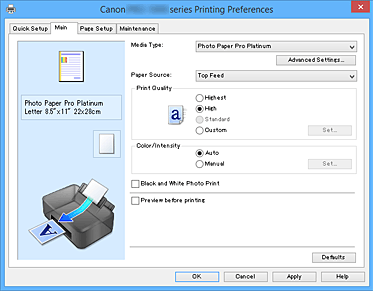
- Förhandsgranskning av inställningar
-
Bilden av papperet visar hur originalet kommer att skrivas ut på ett pappersark.
Du kan kontrollera en översiktsbild av layouten.
Bilden över skrivaren visar hur du fyller på papper som matchar skrivardrivrutinens inställningar.
Kontrollera att skrivaren är korrekt konfigurerad genom att titta på bilden innan du börjar skriva ut. - Medietyp (Media Type)
-
Anger typ av utskriftspapper.
Välj en medietyp som matchar det papper som du har fyllt på i skrivaren. Då säkerställer du att utskriften sker korrekt för det angivna papperet. - Avancerade inställningar (Advanced Settings)
- Öppna dialogrutan Pappersdetaljinställnin. (Paper Detailed Settings) och ange detaljerade utskriftsinställningar som matchar den medietyp som du har fyllt på i skrivaren.
- Papperskälla (Paper Source)
-
Visar var papper hämtas från.
Du kan byta papperskälla med skrivardrivrutinen.- Manuell inmatning (Manual Feed)
- Papper tas från facket för manuell inmatning längst bak.
- Övre matning (Top Feed)
- Papper matas alltid från den Övre matningen.
-
 Viktigt!
- Beroende på medietyp och storlek kan de valbara inställningarna för Papperskälla (Paper Source) skilja sig åt.
- Utskriftskvalitet (Print Quality)
-
Här anges önskad utskriftskvalitet.
Välj en av följande för att ställa in den utskriftskvalitet som passar bäst för den aktuella utskriften.Viktigt!- Beroende på inställningarna under Medietyp (Media Type) kan utskriftsresultatet bli likadant även om inställningen för Utskriftskvalitet (Print Quality) ändras.
- Högst (Highest)
- Skriver ut och prioriterar kvalitet.
- Hög (High)
- Prioriterar utskriftskvalitet framför hastighet.
- Standard
- Skriver ut med medelhög hastighet och kvalitet.
- Anpassad (Custom)
- Välj detta när du vill ställa in utskriftskvaliteten enskilt.
- Ställ in... (Set...)
-
Välj Anpassad (Custom) under Utskriftskvalitet (Print Quality) för att aktivera den här knappen.
Öppnar dialogrutan Anpassad (Custom). Där kan du ställa in utskriftskvaliteten enskilt.
- Färg/intensitet (Color/Intensity)
-
Anger färgjusteringsmetod.
- Automatisk (Auto)
- Cyan, Magenta, Gul (Yellow), Ljusstyrka (Brightness) och Kontrast (Contrast) m.m. justeras automatiskt.
- Manuell (Manual)
-
Välj detta när du ställer in enskilda inställningar som Cyan, Magenta, Gul (Yellow), Ton (Tone), Ljusstyrka (Brightness) och Kontrast (Contrast) o.s.v., och metoden för Färgkorrigering (Color Correction).
Du kan också ange inställningar för Område för transparent utskrift (Clear Coating Area). - Ställ in... (Set...)
-
Välj Manuell (Manual) under Färg/intensitet (Color/Intensity) för att aktivera den här knappen.
I dialogrutan Manuell färgjustering (Manual Color Adjustment) på fliken Färgjustering (Color Adjustment) kan du justera enskilda färginställningar som Cyan, Magenta, Gul (Yellow), Ton (Tone), Ljusstyrka (Brightness) och Kontrast (Contrast), och på fliken Matchning (Matching) kan du välja metod för Färgkorrigering (Color Correction).
Du kan även ändra inställningarna för transparent utskrift på fliken Transparent utskrift (Clear Coating). Obs!
Obs!- Om du vill justera färger med hjälp av en ICC-profil använder du dialogrutan Manuell färgjustering (Manual Color Adjustment) för att ange profilen.
- Svartvit fotoutskrift (Black and White Photo Print)
-
Svartvit fotoutskrift avser en funktion som omvandlar data till monokrom data när du skriver ut ditt dokument.
Markera den här kryssrutan om du vill skriva ut ett färgdokument i svartvitt. - Förhandsgranska före utskrift (Preview before printing)
-
Visar hur utskriftsresultatet kommer att bli innan du skriver ut.
Markera den här kryssrutan om du vill visa en förhandsgranskning före utskrift.Viktigt!- För att kunna använda Canon IJ XPS-förhandsgranskningen måste Microsoft .NET Framework 4 Client Profile vara installerat på datorn.
- Standardvärden (Defaults)
-
Återställer alla inställningar som du har ändrat till standardvärdena.
Om du klickar på den här knappen återställs alla inställningar på den aktuella skärmen till standardvärdena (fabriksinställningar).
Dialogrutan Pappersdetaljinställnin. (Paper Detailed Settings)
- Torktid (Drying Time)
-
Gör det möjligt att ställa in hur länge skrivaren ska vila innan den börjar skriva ut nästa sida.
Förläng torktiden för bläcket om nästa sida matas ut innan ytan på utskriften har torkat helt och det blir fläckar på papperet. - Höjd på skrivhuvudet (Print Head Height)
- Gör det möjligt att öka mellanrummet mellan skrivhuvud och papper vid utskrift med hög upplösning för att minska pappersavstrykning. Välj Undvik pappersavstr. (Avoid Paper Abrasion) för att minska pappersavstrykning.
- Pappersvakuum (Paper Vacuum)
-
Gör det möjligt att ändra det tryck för pappersvakuum som tillämpas vid utskrift.
Använd den här funktionen för att ändra trycket för pappersvakuum om det bildas fläckar på papperets baksida när du skriver ut på tjockt papper eller papper som lätt rullas ihop eller blir skrynkligt. - Enkelriktad utskrift (Unidirectional Printing)
-
Utelämnar ojämna färger och radbrytningar vid utskrift.
Markera den här kryssrutan om du vill utföra en enkelriktad utskrift. - Kalibreringsvärde (Calibration Value)
- Gör det möjligt att använda resultatet från kalibreringen som har gjorts på skrivaren. Välj Använd värde (Use Value) om du vill använda kalibreringsvärdena.
Dialogrutan Anpassad (Custom)
Ställ in utskriftskvaliteten och välj önskad utskriftskvalitet.
- Kvalitet
- Du kan använda skjutreglaget för att justera utskriftskvaliteten.
-
Viktigt!
- Vissa utskriftskvalitetsnivåer kan inte väljas på grund av inställningarna i Medietyp (Media Type).
Obs!- Lägena Högst (Highest), Hög (High) eller Standard för utskriftskvalitet är länkade till skjutreglaget. På så sätt visas motsvarande utskriftskvalitet och värde till vänster när du drar i skjutreglaget. Detta fungerar på samma sätt som när motsvarande alternativknapp väljs under Utskriftskvalitet (Print Quality) på fliken Huvudgrupp (Main).
Fliken Färgjustering (Color Adjustment)
På den här fliken kan du ställa in färgbalansen. Det gör du genom att ändra inställningarna för Cyan, Magenta, Gul (Yellow), Ton (Tone), Ljusstyrka (Brightness) och Kontrast (Contrast).
- Förhandsgranskning
-
Visar färgjusteringens effekt.
Färgen och ljusstyrkan ändras när vart och ett av objekten justeras.Obs!- Bilden visas i svartvitt när kryssrutan Svartvit fotoutskrift (Black and White Photo Print) är markerad.
- Visa färgmönster (View Color Pattern)
-
Visar ett mönster som används för att kontrollera färgförändringar som har orsakats av färgjusteringen.
Markera den här kryssrutan om du vill visa förhandsgranskningsbilden med ett färgmönster. - Cyan / Magenta / Gul (Yellow)
-
Justerar intensiteten för Cyan, Magenta och Gul (Yellow).
Om du drar reglaget åt höger blir färgen mer intensiv och om du drar det åt vänster blir färgen svagare.
Du kan också ange ett värde länkat till skjutreglaget. Ange ett värde mellan –50 och 50.
Den här justeringen ändrar den relativa mängden bläck som varje färg använder, vilket ändrar den totala färgbalansen i hela dokumentet. Använd ett program om du vill göra en stor förändring i den totala färgbalansen. Använd skrivardrivrutinen om du bara vill göra en liten förändring i färgbalansen.Viktigt!- När Svartvit fotoutskrift (Black and White Photo Print) är markerat på fliken Huvudgrupp (Main) inaktiveras alternativen Cyan, Magenta och Gul (Yellow) och kan inte användas..
- Ton (Tone)
-
Ställer in färgtonerna för utskrift i svartvitt.
Du kan också välja färger för monokroma färgtoner i den nedrullningsbara menyn.- Sval ton (Cool Tone)
- Detta alternativ justerar färgtoner till svala gråskalor (svalt svart). När du väljer det här alternativet anges ett värde på -30 för X och ett värde på 0 för Y.
- Svartvitt (Black and White)
- Detta alternativ justerar färgtoner till neutrala gråskalor. När du väljer det här alternativet anges ett värde på 0 för X och ett värde på 0 för Y.
- Varm ton (Warm Tone)
- Detta alternativ justerar färgtoner till varma gråskalor (varmt svart). När du väljer det här alternativet anges ett värde på 30 för X och ett värde på 0 för Y.
- Anpassad (Custom)
-
Du kan justera färgtonerna genom att använda de vågräta och lodräta skjutreglagen medan du tittar på färgerna i huvudjusteringsområdet.
Justera de vågräta och lodräta skjutreglagen genom att dra dem åt vänster/höger eller uppåt/nedåt.
Du kan också justera färgtoner genom att klicka eller dra huvudjusteringsområdet med musen.
Du kan också ange värden som är länkade till skjutreglagen. Värden ska anges inom området -100 till 100 för X och -50 till 50 för Y.Obs!- Anpassad (Custom) kan inte markeras eftersom det visas automatiskt när justeringsvärdet anges.
- X, Y (Monokromt justeringsvärde)
-
Vid behov kan du justera monokroma färger manuellt.
För att justera färgtoner anger du antingen värden eller klickar på uppåt/nedåtpilarna.
Du kan också justera färgtonerna genom att klicka eller dra huvudjusteringsområdet med musen.
Värdet är också länkat till de vågräta och lodräta skjutreglagen.
Värden ska anges inom området -100 till 100 för X och -50 till 50 för Y.
Den angivna värdet visas i förhandsvisningen på vänster sida.
Viktigt!- Den här funktionen är inte tillgänglig för vissa Medietyp (Media Type)-inställningar.
- Ljusstyrka (Brightness)
- Justerar utskriftens ljusstyrka. Du kan inte ändra nivåerna för vitt och svart. Du kan dock ändra ljusstyrkan för gråtoner mellan vitt och svart. Gör färgerna ljusare (försvaga dem) genom att flytta reglaget Ljusstyrka (Brightness) åt höger eller gör dem mörkare (intensifiera dem) genom att flytta reglaget åt vänster. Du kan också ange värden för ljusstyrka som är länkade till skjutreglagen direkt. Ange ett värde mellan –50 och 50.
- Kontrast (Contrast)
-
Justerar konstrasten mellan ljust och mörkt i den bild som ska skrivas ut.
Om du drar reglaget åt höger ökar kontrasten och om du drar reglaget åt vänster minskar kontrasten.
Du kan också ange ett värde länkat till skjutreglaget. Ange ett värde mellan –50 och 50.
Fliken Matchning (Matching)
Här kan du ange den färgkorrigeringsmetod som matchar den dokumenttyp som ska skrivas ut.
- Färgkorrigering (Color Correction)
-
Här kan du välja Drivrutinsmatchning (Driver Matching), ICM (ICC-profilmatchning (ICC Profile Matching)) eller Ingen (None) som matchar utskriftens syfte.
Viktigt!
- När Svartvit fotoutskrift (Black and White Photo Print) markerats på fliken Huvudgrupp (Main) inaktiveras alternativet Färgkorrigering (Color Correction) och kan inte användas.
- Drivrutinsmatchning (Driver Matching)
- Med Canon Digital Photo Color kan du skriva ut sRGB-data med den färgton de flesta föredrar.
- ICM (ICC-profilmatchning (ICC Profile Matching))
-
Använder en ICC-profil för att justera färgerna vid utskrift.
Ange vilken inmatningsprofil, skrivarprofil och renderingsmetod som ska användas. -
Viktigt!
- Om programmet är inställt på att ICM är inaktiverat kan inte ICM (ICC-profilmatchning (ICC Profile Matching)) användas för Färgkorrigering (Color Correction) och det kan hända att skrivaren inte skriver ut bilden på rätt sätt.
- Ingen (None)
- Inaktiverar färgjustering med skrivardrivrutinen.
- Inmatningsprofil (Input Profile)
-
Här anger du vilken inmatningsprofil som ska användas när du väljer ICM (ICC-profilmatchning (ICC Profile Matching)) för Färgkorrigering (Color Correction).
- Standard
- Standardskrivarprofilen (sRGB), som har stöd för ICM-färgområdet, används. Det här är standardinställningen.
- Skrivarprofil (Printer Profile)
-
Anger den skrivarprofil som ska användas när ICM (ICC-profilmatchning (ICC Profile Matching)) valts för Färgkorrigering (Color Correction).
Normalt har Automatisk (Auto) valts men du kan också välja en skrivarprofil manuellt. - Renderingsmetod (Rendering Intent)
-
Här anger du vilken matchningsmetod som ska användas när du väljer ICM (ICC-profilmatchning (ICC Profile Matching)) för Färgkorrigering (Color Correction).
- Mättnad (Saturation)
- Med den här metoden återges bilderna ännu intensivare och mera levande än med metoden Perceptuell (Perceptual).
- Perceptuell (Perceptual)
- Med den här metoden återges bilderna genom att fokus läggs på färger som de flesta föredrar. Välj den här metoden när du skriver ut foton.
- Relativa färgvärden (Relative Colorimetric)
-
Med den här metoden konverteras bilddata så att färgåtergivningen blir relativ för de delade färgpartierna när bilddata konverteras till skrivarens färgområde. Välj den här metoden när du skriver ut bilddata med färger som ligger nära originalfärgerna.
De vita prickarna visas som vita prickar (bakgrundsfärgen) på pappret. - Absoluta färgvärden (Absolute Colorimetric)
-
Den här metoden använder de vita prickarna i ICC-profiler för indata och utdata för att omvandla bildinformationen.
Även om färger och färgbalansen i de vita prickarna ändras, kan det bli så att du inte får önskat utskriftsresultat på grund av profilkombinationen.
Viktigt!- Beroende på medietyp kan du få samma utskriftsresultat även när du ändrar inställningen Renderingsmetod (Rendering Intent).
Obs!
- I XPS-skrivardrivrutinen har ICM ändrats till ICC-profilmatchning (ICC Profile Matching).
Fliken Transparent utskrift (Clear Coating)
Ange inställningar för transparent utskrift.
När du utför transparent utskrift använder skrivaren kromoptimerarbläck (CO) på utskriftsytan och du kan ändra hur blank ytan ska vara.
- Område för transparent utskrift
-
Ställ in området för transparent utskrift.
- Automatisk (Auto)
-
Skrivaren ställer automatiskt in de områden som ska vara transparenta och om transparent utskrift ska utföras.
Det kan gå att minska den mängd kromoptimerarbläck (CO) som används eller att skynda på utskriftshastigheten. - Allmän (Overall)
-
Skrivaren skriver ut hela området med transparent utskrift.
Om du har valt Automatisk (Auto) och inte är nöjd med de transparenta effekterna kan alternativet Allmän (Overall) ge ett bättre resultat. -
Viktigt!
- Alternativet Allmän (Overall) kan avaktiveras beroende på medietyp och utskriftskvalitet.
