
Beskrivning av fliken Underhåll
På fliken Underhåll (Maintenance) kan du utföra underhåll på skrivaren eller ändra inställningarna för skrivaren.
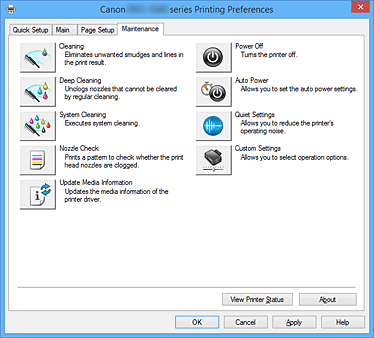
-
 Rengöring (Cleaning)
 -
Utför rengöring av skrivhuvud.
Vid rengöring av skrivhuvudena rensas eventuella stopp i skrivhuvudenas munstycken.
Utför rengöringen när utskriften börjar bli svag eller när en viss färg inte skrivs ut, även om det finns tillräckligt med bläck i alla behållare. -
 Djuprengöring (Deep Cleaning)
 -
Utför djuprengöring.
Utför en djuprengöring när två vanliga rengöringar inte åtgärdar problemet med skrivhuvudet. Obs!
Obs!- Djuprengöring (Deep Cleaning) förbrukar mer bläck än Rengöring (Cleaning).
Om du rengör skrivhuvudena ofta förbrukas skrivarens bläckförråd snabbt. Utför därför rengöring bara när det verkligen behövs.
- Djuprengöring (Deep Cleaning) förbrukar mer bläck än Rengöring (Cleaning).
-
 Systemrengöring (System Cleaning)
 -
Utför systemrengöring.
Utför den här funktionen om det inte blir bättre trots att du har gjort en djuprengöring.
Vid Systemrengöring (System Cleaning) används en stor mängd bläck.
Om du gör systemrengöring ofta förbrukas skrivarens bläckförråd snabbt. Utför därför systemrengöring bara när det är nödvändigt.- Bläckgrupp (Ink Group)
-
När du klickar på Rengöring (Cleaning), Djuprengöring (Deep Cleaning) eller Systemrengöring (System Cleaning) visas fönstret Bläckgrupp (Ink Group).
Välj den bläckgrupp vars skrivhuvud du vill rengöra.
Klicka på Starta kontroll av objekt (Initial Check Items) om du vill visa det du behöver kontrollera innan du utför en rengöring, djuprengöring eller systemrengöring.
-
 Test av bläckmunstycken (Nozzle Check)
 -
Skriver ut ett testmönster för bläckmunstycken.
Utför detta om utskriften blir svag eller om en viss färg inte skrivs ut. Skriv ut ett testmönster för bläckmunstycken och kontrollera om skrivhuvudet fungerar som det ska.
Om utskriftsresultatet blir svagt för en viss färg eller om vissa delar inte skrivs ut klickar du på Rengöring (Cleaning) för att rengöra skrivhuvudet.
Om du vill visa en lista över saker du bör kontrollera innan du skriver ut testmönstret för bläckmunstycken klickar du på Starta kontroll av objekt (Initial Check Items).- Skriv ut testmönster (Print Check Pattern)
-
Med den här funktionen kan du skriva ut ett mönster som används för att kontrollera om något av bläckmunstyckena är igentäppt.
Klicka på Skriv ut testmönster (Print Check Pattern). När bekräftelsemeddelandet visas klickar du på OK. Sedan visas dialogrutan Mönsterkontroll (Pattern Check).- Bitmapp vänster sida (bra)
- Skrivhuvudmunstyckena är inte igensatta.
- Bitmapp höger sida (dålig)
- Skrivhuvudmunstyckena kan vara igensatta.
- Avsluta (Exit)
- Stänger dialogrutan Mönsterkontroll (Pattern Check) och återgår till fliken Underhåll (Maintenance).
- Rengöring (Cleaning)
-
Utför rengöring av skrivhuvud.
Vid rengöring av skrivhuvudena rensas eventuella stopp i skrivhuvudenas munstycken.
Utför rengöringen när utskriften börjar bli svag eller om en viss färg inte skrivs ut, även om det finns tillräckligt med bläck i alla behållare.
-
 Resurser för onlineutskrift (Online Printing Resources)
 -
Gå till en Canon-webbplats med utskriftsresurser såsom ICC-profiler och tips kring utskrift.
 Viktigt!
- Datorn måste vara ansluten till Internet för att du ska kunna använda den här funktionen. Observera att du är ansvarig för eventuella avgifter för anslutning till Internet.
-
 Uppdatera medieinformation (Update Media Information)
 -
Hämtar den senaste medieinformationen från skrivaren och uppdaterar medieinformationen i skrivardrivrutinen.
När medieinformationen har uppdaterats uppdateras de media som visas för Medietyp (Media Type) på fliken Huvudgrupp (Main) med den senaste informationen.
Klicka på Starta kontroll av objekt (Initial Check Items) och kontrollera innehållet som visas om det inte går att uppdatera medieinformation i skrivardrivrutinen. -
 Stäng av (Power Off)
 -
Stänger av skrivaren från skrivarens drivrutin.
Använd den här funktionen för att stänga av skrivaren när du inte kan trycka på skrivarens PÅ-knapp (strömknappen) på grund av att skrivaren är utom räckhåll.
När du har klickat på den här knappen måste du trycka på PÅ-knappen (strömknappen) på skrivaren för att sätta på skrivaren igen. Om du använder den här funktionen kommer du inte att kunna slå på skrivaren från skrivardrivrutinen. -
 Automatisk avstängning (Auto Power)
 -
Öppnar Dialogrutan Inställningar för Automatisk avstängning (Auto Power Settings).
Ange inställningar för automatisk hantering av skrivarens ström. Använd den här funktionen om du vill ändra de automatiska ströminställningarna.Obs!- Om skrivaren är avstängd eller om nätverkskommunikation mellan skrivaren och datorn är inaktiverad kanske ett meddelande visas om att datorn inte kan hämta skrivarens status.
I så fall klickar du på OK. De senaste inställningarna som gjorts på datorn visas.
- Om skrivaren är avstängd eller om nätverkskommunikation mellan skrivaren och datorn är inaktiverad kanske ett meddelande visas om att datorn inte kan hämta skrivarens status.
-
 Inställningar för Tyst (Quiet Settings)
 -
Öppnar Dialogrutan Inställningar för Tyst (Quiet Settings).
I dialogrutan Inställningar för Tyst (Quiet Settings) kan du ange en inställning som minskar skrivarens ljudnivå. Den här funktionen är praktisk när man behöver sänka ljudnivån vid drift, till exempel om skrivaren används på natten. Använd den här funktionen när du vill ändra inställningarna för tyst läge.Obs!- Om skrivaren är avstängd eller om nätverkskommunikation mellan skrivaren och datorn är inaktiverad kanske ett meddelande visas om att datorn inte kan hämta skrivarens status.
-
 Anpassade inställningar (Custom Settings)
 -
Öppnar Dialogrutan Anpassade inställningar (Custom Settings).
Använd den här funktionen om du vill ändra skrivarens inställningar.Obs!- Om skrivaren är avstängd eller om nätverkskommunikation mellan skrivaren och datorn är inaktiverad kanske ett meddelande visas om att datorn inte kan hämta skrivarens status.
I så fall klickar du på OK. De senaste inställningarna som gjorts på datorn visas.
- Om skrivaren är avstängd eller om nätverkskommunikation mellan skrivaren och datorn är inaktiverad kanske ett meddelande visas om att datorn inte kan hämta skrivarens status.
-
 Konton (Accounting)
 -
Visar dialogrutan Konton (Accounting).
I dialogrutan Konton (Accounting) kan du lägga till ID så att du kan skriva ut jobb.
Obs!
- Endast användare med administratörsbehörigheter kan ställa in Konton (Accounting).
Användare utan administratörsbehörigheter kan inte ställa in information under Konton (Accounting). - Information för Konton (Accounting) kan endast ställas in på fliken Underhåll (Maintenance) under Skrivaregenskaper (Printer Properties).
- Visa utskriftshistorik (View Print History)
-
Den här funktionen startar Canon IJ XPS-förhandsgranskningen och visar utskriftshistoriken.
Obs!
- Du kan endast använda den här funktionen med XPS-skrivardrivrutinen.
- Visa skrivarstatus (View Printer Status)
-
Startar Canon IJ-statusövervakaren.
Använd den här funktionen när du vill kontrollera skrivarens status och förloppet för ett utskriftsjobb.Obs!- Om du använder XPS-skrivardrivrutinen ändras "Canon IJ-statusövervakaren" till "Canon IJ XPS-statusövervakaren".
- Om (About)
-
Öppnar Dialogrutan Om.
Här anges skrivarens drivrutinsversion och upphovsrättsmeddelande.
Dessutom kan du ändra språk här.
Starta kontroll av objekt (Initial Check Items) (Rengöring (Cleaning)/Djuprengöring (Deep Cleaning)/Systemrengöring (System Cleaning))
Innan du kör Rengöring (Cleaning), Djuprengöring (Deep Cleaning) eller Systemrengöring (System Cleaning) kontrollerar du att skrivaren är på och öppnar luckan till den.
Kontrollera följande för varje bläcktyp.
- Kontrollera hur mycket bläck som finns kvar i behållaren.
- Se till att du trycker in bläckbehållaren ordentligt tills det hörs ett klickljud.
- Om det sitter orange tejp på bläckbehållaren tar du bort den helt.
Eventuell tejp som sitter kvar hindrar bläcket från att komma ut. - Kontrollera att bläckbehållarna är installerade på rätt platser.
Dessutom används en väldigt stor mängd bläck när du utför en Systemrengöring (System Cleaning).
Kontrollera nedanstående innan du utför denna funktion. Utför sedan en Systemrengöring (System Cleaning), om du tycker det är nödvändigt.
- Använde du Test av bläckmunstycken (Nozzle Check) för att kontrollera bläckmunstyckets skick och var där några problem?
- Blev det ingen förbättring trots att du har gjort en Djuprengöring (Deep Cleaning)?
Starta kontroll av objekt (Initial Check Items) (Test av bläckmunstycken (Nozzle Check))
Innan du kör Test av bläckmunstycken (Nozzle Check) måste du kontrollera att skrivaren är påslagen och öppna skrivarens lucka.
Kontrollera följande för varje bläcktyp.
- Kontrollera hur mycket bläck som finns kvar i behållaren.
- Se till att du trycker in bläckbehållaren ordentligt tills det hörs ett klickljud.
- Om det sitter orange tejp på bläckbehållaren tar du bort den helt.
Eventuell tejp som sitter kvar hindrar bläcket från att komma ut. - Kontrollera att bläckbehållarna är installerade på rätt platser.
Starta kontroll av objekt (Initial Check Items) (Uppdatera medieinformation (Update Media Information))
Kontrollera att skrivaren är ansluten till datorn och att skrivaren är påslagen.
Kontrollera följande punkter om det inte går att uppdatera medieinformation.
- Se till att en användare med administratörsbehörigheter utför uppdateringen av medieinformation.
Användare utan administratörsbehörigheter kan se om medieinformationen behöver uppdateras, men de kan inte göra själva uppdateringen. - Se till att du har lagt till, redigerat eller tagit bort medieinformation på skrivaren med Media Configuration Tool innan du uppdaterar medieinformationen.
Viktigt!
- Det kan ta tid att uppdatera medieinformation.
- Ändra inte medieinformation som finns på skrivaren medan du uppdaterar medieinformation i skrivardrivrutinen.
Dialogrutan Inställningar för Automatisk avstängning (Auto Power Settings)
När du klickar på Automatisk avstängning (Auto Power) visas dialogrutan Inställningar för Automatisk avstängning (Auto Power Settings).
I den här dialogrutan kan du sätta på och stänga av skrivarens ström från skrivardrivrutinen.
- Automatisk start (Auto Power On)
-
Väljer automatisk start.
Välj Avaktivera (Disable) för att förhindra att skrivaren sätts på automatiskt när den tar emot utskriftsdata.
Kontrollera att skrivaren är på och klicka sedan på OK för att ändra skrivarens inställningar.
Välj Aktivera (Enable) för att sätta på skrivaren automatiskt när utskriftsdata skickas till den. - Automatisk avstängning (Auto Power Off)
-
Väljer automatisk avstängning.
Om skrivardrivrutinen eller skrivaren inte används inom en viss tid stängs skrivaren av.Viktigt!- Om du ansluter skrivaren till ett nätverk och använder den, kan du ställa in Automatisk avstängning (Auto Power Off) men strömmen kommer inte att stängas av automatiskt.
Dialogrutan Inställningar för Tyst (Quiet Settings)
När du klickar på Inställningar för Tyst (Quiet Settings) visas dialogrutan Inställningar för Tyst (Quiet Settings).
I dialogrutan Inställningar för Tyst (Quiet Settings) kan du ange en inställning som minskar skrivarens ljudnivå.
Använd funktionen när du vill minska ljudet från skrivaren, t.ex. på natten.
Om du använder den här funktionen kan utskriftshastigheten sjunka.
- Använd inte tyst läge (Do not use quiet mode)
- Välj det här alternativet om du vill använda skrivaren med normal ljudnivå.
- Använd alltid tyst läge (Always use quiet mode)
- Välj det här alternativet när du vill minska ljudet från skrivaren.
- Använd tyst läge under angivna tider (Use quiet mode during specified hours)
-
Välj det här alternativet om du vill minska ljudet från skrivaren under en viss tid.
Ställ in Starttid (Start time) och Sluttid (End time) för det tysta läget du vill aktivera. Om båda är inställda på samma tid kommer tyst läge inte att fungera.
Viktigt!
- Du kan ställa in det tysta läget via manöverpanelen på skrivaren eller via skrivardrivrutinen.
Hur du än väljer att ställa in det tysta läget, används läget när du utför åtgärder via manöverpanelen på skrivaren eller när du skriver ut via datorn. - Om du anger en tid under Använd tyst läge under angivna tider (Use quiet mode during specified hours) används inte tyst läge vid åtgärder (direktutskrift osv.) som utförs direkt från skrivaren.
Dialogrutan Anpassade inställningar (Custom Settings)
När du klickar på Anpassade inställningar (Custom Settings) visas dialogrutan Anpassade inställningar (Custom Settings).
Växla mellan olika driftlägen för skrivaren vid behov.
- Rotera 90 grader åt vänster när orienteringen är [Liggande] (Rotate 90 degrees left when orientation is [Landscape])
-
På fliken Utskriftsformat (Page Setup) kan du ändra rotationsriktning för Liggande (Landscape) i Orientering (Orientation).
Markera kryssrutan om du vill rotera dokumentet 90 grader åt vänster vid utskrift. - Identifiera inte om pappersinst. inte matchar vid utskrift från PC (Don't detect mismatch of paper settings when printing from computer)
-
När du skriver ut dokument från datorn och pappersinställningarna i skrivardrivrutinen inte matchar den pappersinformation för den övre matningen eller facket för manuell inmatning som är registrerad på skrivaren medför den här inställningen att meddelandet inte visas och att det går att fortsätta skriva ut.
Markera den här kryssrutan för att inaktivera identifiering av pappersinställningar som inte stämmer överens. - Inaktivera avkänning av pappersbredd vid utskrift från dator (Disable paper width detection when printing from computer)
-
Med den här funktionen avaktiveras visningen av meddelanden så att du kan fortsätta att skriva ut även om pappersbredden som identifierades av skrivaren vid utskrift via datorn är annorlunda än den pappersbredd som ställdes in under Pappersstorlek (Paper Size) på fliken Utskriftsformat (Page Setup).
Markera den här kryssrutan om du vill avaktivera att pappersbredden identifieras vid utskrift.
Dialogrutan Konton (Accounting)
Klicka på Konton (Accounting) om du vill visa dialogrutan Konton (Accounting).
I dialogrutan Konton (Accounting) kan du lägga till ID så att du kan skriva ut jobb. Du kan använda dessa ID, skrivaren och kostnadshanteringsverktyget när du vill göra upp en tabell över utskriftshistorik.
- Konto-ID (Account ID)
- Ange det konto-ID som du vill ställa in. Ange ett ID som innehåller upp till 20 alfanumeriska tecken (0–9, a –z och A–Z).
- Förbjudet att ändra konto-ID (Prohibits Account ID changes)
-
Tillåter inte ändringar för de konto-ID som redan har ställts in.
Markera den här kryssrutan om du vill förhindra att andra användare ändrar ID.
Dialogrutan Om (About)
När du klickar på Om (About) visas dialogrutan Om (About).
Den här dialogrutan visar skrivardrivrutinens version, upphovsrättsmeddelande och modullista. Du kan välja vilket språk som används och ändra det visade språket i inställningsfönstret.
- Moduler
- Visar en lista över skrivardrivrutinsmodulerna.
- Språk (Language)
-
Anger vilket språk du vill använda i fönstret Egenskaper för skrivardrivrutinen.
Viktigt!
- Om teckensnittet för visning av det valda språket inte har installerats i ditt system blir tecknen korrupta.
