
Beskrivelse av kategorien Hoved
Ved hjelp av kategorien Hoved (Main) kan du opprette et grunnleggende utskriftsoppsett på bakgrunn av medietypen. Med mindre du har behov for en spesialutskrift, kan du foreta vanlig utskrift bare ved å angi elementene i denne kategorien.
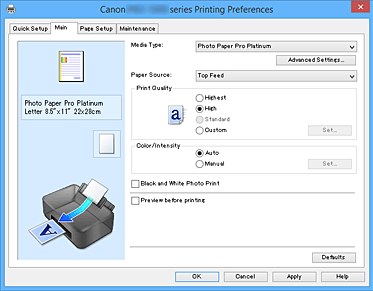
- Innstillingsforhåndsvisning
-
Papirillustrasjonen viser hvordan originaldokumentet kommer til å se ut på et papirark.
Du kan se et bilde av det overordnede oppsettet.
Illustrasjonen av skriveren viser hvordan du legger i papir slik at det samsvarer med skriverdriverinnstillingene.
Kontroller om skriveren er riktig konfigurert ved å se på illustrasjonen før du starter utskriften. - Medietype (Media Type)
-
Velger en type utskriftspapir.
Velg en medietype som samsvarer med papiret som er lagt i skriveren. Dette sikrer at det skrives ut riktig på det angitte papiret. - Avanserte innstillinger (Advanced Settings)
- Åpne dialogboksen Detaljerte papirinnst. (Paper Detailed Settings), og angi detaljerte utskriftsinnstillinger som samsvarer med medietypen som er lagt i skriveren.
- Papirkilde (Paper Source)
-
Viser papirkilden.
Det kan hende du kan bytte papirkilde med skriverdriveren.- Manuell mating (Manual Feed)
- Papiret mates fra skuffen for manuell mating bak.
- Toppmating (Top Feed)
- Papiret kommer alltid fra toppmating.
-
 Viktig!
- Innstillingene du kan velge for Papirkilde (Paper Source), kan variere i henhold til medietypen og -størrelsen.
- Utskriftskvalitet (Print Quality)
-
Velger den ønskede utskriftskvaliteten.
Velg et av de følgende alternativene for å angi en egnet utskriftskvalitet.Viktig!- Du kan få de samme utskriftsresultatene selv om Utskriftskvalitet (Print Quality) endres, men dette er avhengig av innstillingene for Medietype (Media Type).
- Høyest (Highest)
- Skriver ut med kvalitet som høyeste prioritet.
- Høy (High)
- Prioriterer utskriftskvalitet over utskriftshastighet.
- Standard
- Skriver ut med gjennomsnittlig hastighet og kvalitet.
- Egendefinert (Custom)
- Velg dette alternativet hvis du vil angi utskriftskvalitetsnivået enkeltvis.
- Angi... (Set...)
-
Velg Egendefinert (Custom) som Utskriftskvalitet (Print Quality) for å aktivere denne knappen.
Åpne Dialogboksen Egendefinert (Custom). Deretter kan du angi utskriftskvalitetsnivået enkeltvis.
- Farge/Intensitet (Color/Intensity)
-
Velger fargejusteringsmetoden.
- Automatisk (Auto)
- Cyan, Magenta, Gul (Yellow), Lysstyrke (Brightness), Kontrast (Contrast) og så videre justeres automatisk.
- Manuell (Manual)
-
Velg når du angir metoden for Fargekorrigering (Color Correction) og individuelle innstillinger som Cyan, Magenta, Gul (Yellow), Tone, Lysstyrke (Brightness), Kontrast (Contrast) osv.
Du kan også angi innstillinger for Område med gjennomsiktig blekk (Clear Coating Area). - Angi... (Set...)
-
Velg Manuell (Manual) som Farge/Intensitet (Color/Intensity) for å aktivere denne knappen.
I dialogboksen Manuell fargejustering (Manual Color Adjustment) kan du justere individuelle fargeinnstillinger somCyan, Magenta, Gul (Yellow), Tone, Lysstyrke (Brightness) og Kontrast (Contrast) på kategorien Fargejustering (Color Adjustment), og velge metoden forFargekorrigering (Color Correction) på kategorien Avstemming (Matching).
Du kan også angi innstillingene for gjennomsiktig blekk på kategorien Gjennomsiktig blekk (Clear Coating). Merk
Merk- Hvis du vil justere farger ved hjelp av en ICC-profil, bruker du dialogboksen Manuell fargejustering (Manual Color Adjustment) for å angi profilen.
- Svart/hvitt-fotoutskrift (Black and White Photo Print)
-
Svart/hvitt-fotoutskrift refererer til en funksjon som konverterer data til monokrome data når du skriver ut dokumentet.
Merk av for dette alternativet for å skrive ut et fargedokument som et monokromt dokument. - Forhåndsvisning før utskrift (Preview before printing)
-
Viser hvordan utskriften kommer til å se ut, før du faktisk skriver ut dataene.
Merk av for dette alternativet for å vise en forhåndsvisning før utskrift.Viktig!- Hvis du vil bruke Canon IJ XPS-forhåndsvisning, må Microsoft .NET Framework 4 Client Profile være installert på datamaskinen.
- Standarder (Defaults)
-
Tilbakestiller alle innstillingene du har endret, til standardverdiene.
Klikker du denne knappen, tilbakestilles alle innstillingene i det gjeldende skjermbildet til standardverdiene (fabrikkinnstillingene).
Dialogboksen Detaljerte papirinnst. (Paper Detailed Settings)
- Tørketid (Drying Time)
-
Lar deg angi hvor lenge skriveren skal hvile før den skriver ut neste side.
Angi en lengre ventetid for blekktørking hvis neste side kommer ut før utskriftsoverflaten har tørket helt og papiret blir flekkete. - Skrivehodehøyde (Print Head Height)
- Lar deg utvide avstanden mellom skrivehodet og papiret for å redusere papirslitasjen ved utskrift med høy tetthet. Velg Unngå papirslitasje (Avoid Paper Abrasion) for å redusere papirslitasjen.
- Papirvakuum (Paper Vacuum)
-
Her kan du endre papirvakuumtrykket som skal brukes under utskrift.
Bruk denne funksjonen til å endre papirvakuumtrykket hvis det dannes flekker på baksiden av papiret når du skriver ut på tykt papir eller papir utsatt for krøller eller skrukker. - Enveisutskrift (Unidirectional Printing)
-
Undertrykker ujevne farge og linjeskift under utskrift.
Merk av denne boksen for å utføre enveisutskrift. - Kalibreringsverdi (Calibration Value)
- Lar deg lagre resultatene av kalibreringen som ble utført på skriveren. Velg Bruk verdi (Use Value) for å lagre kalibreringsverdiene.
Dialogboksen Egendefinert (Custom)
Angi kvalitetsnivået, og velg ønsket utskriftskvalitet.
- Kvalitet
- Du kan bruke glidebryteren for å justere utskriftskvalitetsnivået.
-
Viktig!
- Enkelte nivåer av utskriftskvalitet kan ikke velges, avhengig av innstillingene for Medietype (Media Type).
Merk- Utskriftskvalitetsmodusene Høyest (Highest), Høy (High) eller Standard er tilknyttet glidebryteren. Den tilsvarende kvaliteten og verdien vises derfor til venstre når glidebryteren flyttes. Dette er det samme som det som skjer når den tilsvarende alternativknappen velges for Utskriftskvalitet (Print Quality) i kategorien Hoved (Main).
Kategorien Fargejustering (Color Adjustment)
I denne kategorien kan du justere fargebalansen ved å endre innstillingene for Cyan, Magenta, Gul (Yellow), Tone, Lysstyrke (Brightness) og Kontrast (Contrast).
- Forhåndsvisning
-
Viser effekten av fargejusteringen.
Fargen og lysstyrken endres når du justerer hvert element.Merk- Grafikken er monokrom når det er merket av for Svart/hvitt-fotoutskrift (Black and White Photo Print).
- Vis fargemønster (View Color Pattern)
-
Viser et mønster som lar deg kontrollere fargeendringer som skyldes fargejustering.
Merk av for dette alternativet hvis du vil vise forhåndsvisningsbildet med et fargemønster. - Cyan/Magenta/Gul (Yellow)
-
Justerer styrken til Cyan, Magenta og Gul (Yellow).
Hvis du drar glidebryteren mot høyre, blir fargen sterkere, og hvis du drar den mot venstre, blir fargen svakere.
Du kan også direkte angi en verdi som er knyttet til glidebryteren. Angi en verdi i området fra -50 til 50.
Denne justeringen endrer den relative mengden blekk for hver farge som brukes, noe som endrer dokumentets samlede fargebalanse. Bruk programmet ditt hvis du vil endre den samlede fargebalansen betraktelig. Bruk bare skriverdriveren hvis du vil foreta små endringer i fargebalansen.Viktig!- Når det er merket av for Svart/hvitt-fotoutskrift (Black and White Photo Print) i kategorien Hoved (Main), er Cyan, Magenta og Gul (Yellow) nedtonet og kan ikke velges.
- Tone
-
Angi fargetonene for monokrom utskrift.
Du kan også velge farger for monokrome fargetoner fra nedtrekksmenyen.- Kald tone (Cool Tone)
- Dette elementet justerer fargetoner til kalde gråtoner (kald svart). Når du velger dette elementet, angis -30 som verdi for X og 0 som verdi for Y.
- Svart/hvitt (Black and White)
- Dette elementet justerer fargetoner til nøytrale gråtoner. Når du velger dette elementet, angis 0 som verdi for X og 0 som verdi for Y.
- Varm tone (Warm Tone)
- Dette elementet justerer fargetoner til varme gråtoner (varm svart). Når du velger dette elementet, angis 30 som verdi for X og 0 som verdi for Y.
- Egendefinert (Custom)
-
Du kan justere fargetonene ved å bruke de horisontale og vertikale glidebryterne mens du sjekker fargene i justeringsområdet i midten.
Juster de horisontale og vertikale glidebryterne ved å trekke dem henholdsvis til venstre/høyre eller opp/ned.
Du kan også justere fargetoner ved å klikke og holde inne justeringsområdet i midten med musen.
Du kan også direkte angi verdier som er knyttet til glidebryterne. Når du angir verdier, bruker du verdier i området -100 til 100 for X og -50 til 50 for Y.Merk- Egendefinert (Custom) kan ikke velges, siden den vises automatisk når justeringsverdien skrives direkte inn.
- X, Y (monokrom justeringsverdi)
-
Du kan om nødvendig justere monokrome farger manuelt.
Angi verdiene direkte eller klikk opp-/ned-pilene for å justere fargetonene.
Du kan også justere fargetonene ved å klikke og holde inne justeringsområdet med musen.
Verdien er også knyttet til de horisontale og vertikale glidebryterne.
Når du angir verdier, bruker du verdier i området -100 til 100 for X og -50 til 50 for Y.
Den valgte verdien vises i forhåndsvisningen på venstre side.
Viktig!- Denne funksjonen er ikke tilgjengelig for visse Medietype (Media Type)-innstillinger.
- Lysstyrke (Brightness)
- Juster lysstyrken for utskriften. Du kan ikke endre nivåene for ren hvit og svart. Lysstyrken til fargene mellom hvit og svart kan imidlertid endres. Hvis du flytter glidebryteren Lysstyrke (Brightness) mot høyre, blir fargene lysere (svakere), og hvis du flytter den mot venstre, blir fargene mørkere (sterkere). Du kan også direkte angi lysstyrkeverdier som er knyttet til glidebryteren. Angi en verdi i området fra -50 til 50.
- Kontrast (Contrast)
-
Justerer kontrasten mellom lyse og mørke partier i bildet som skal skrives ut.
Hvis du flytter glidebryteren mot høyre, økes kontrasten, og hvis du flytter den mot venstre, reduseres kontrasten.
Du kan også direkte angi en verdi som er knyttet til glidebryteren. Angi en verdi i området fra -50 til 50.
Kategorien Avstemming (Matching)
Lar deg velge metoden for å justere farger slik at de samsvarer med dokumenttypen som skal skrives ut.
- Fargekorrigering (Color Correction)
-
Lar deg velge Driversamsvar (Driver Matching), ICM (ICC-profilsamsvar (ICC Profile Matching)) eller Ingen (None) for utskriftsoperasjonen.
Viktig!
- Når det er merket av for Svart/hvitt-fotoutskrift (Black and White Photo Print) i kategorien Hoved (Main), er Fargekorrigering (Color Correction) nedtonet og kan ikke velges.
- Driversamsvar (Driver Matching)
- Ved hjelp av Canon Digital Photo Color kan du skrive ut sRGB-data med de mest populære fargetonene.
- ICM (ICC-profilsamsvar (ICC Profile Matching))
-
Justerer fargene ved hjelp av en ICC-profil ved utskrift.
Angi registreringsprofilen, utskriftsprofilen og gjengivelsesvalget som skal brukes. -
Viktig!
- Hvis ICM er deaktivert i programmet, kan ikke ICM (ICC-profilsamsvar (ICC Profile Matching)) velges som Fargekorrigering (Color Correction), og det kan være at skriveren ikke kan skrive ut bildedataene på riktig måte.
- Ingen (None)
- Deaktiverer fargejustering med skriverdriveren.
- Registreringsprofil (Input Profile)
-
Angir registreringsprofilen som skal brukes når du velger ICM (ICC-profilsamsvar (ICC Profile Matching)) som Fargekorrigering (Color Correction).
- Standard
- Den standard skriverprofilen (sRGB), som støtter ICM-fargeområdet, brukes. Dette er standardinnstillingen.
- Skriverprofil (Printer Profile)
-
Angir utskriftsprofilen som skal brukes når ICM (ICC-profilsamsvar (ICC Profile Matching)) er valgt for Fargekorrigering (Color Correction).
Normalt velges Auto, men du kan også velge en utskriftsprofil manuelt. - Gjengivelsesvalg (Rendering Intent)
-
Angir avstemmingsmetoden som skal brukes når du velger ICM (ICC-profilsamsvar (ICC Profile Matching)) som Fargekorrigering (Color Correction).
- Metning (Saturation)
- Denne metoden gjengir mer levende bilder enn med metoden Perseptuell (Perceptual).
- Perseptuell (Perceptual)
- Denne metoden gjengir bilder ved å fokusere på farger som de fleste synes er tiltrekkende. Velg denne metoden for å skrive ut fotografier.
- Relativ kolorimetrisk (Relative Colorimetric)
-
Når bildedata konverteres til skriverens fargeområde, konverterer denne metoden bildedataene slik at fargegjengivelsen tilnærmes de delte fargeregionene. Velg denne metoden for å skrive ut bildedata med farger som ligner på originalfargene.
De hvite flekkene gjengis som hvite flekker (bakgrunnsfarge) på papiret. - Absolutt kolorimetrisk (Absolute Colorimetric)
-
Denne metoden bruker definisjonene av de hvite flekkene i inndataene og utdataene for ICC-profilene for å konvertere bildedataene.
Selv om fargen og fargebalansen for de hvite flekkene endres, kan det hende at du ikke får de ønskede utdataresultatene på grunn av profilkombinasjonen.
Viktig!- Du kan få de samme utskriftsresultatene selv om du endrer innstillingen Gjengivelsesvalg (Rendering Intent) endres, avhengig av medietypen.
Merk
- I XPS-skriverdriveren har ICM blitt endret til ICC-profilsamsvar (ICC Profile Matching).
Kategorien Gjennomsiktig blekk (Clear Coating)
Angi innstillinger for Gjennomsiktig blekk.
Når du velger gjennomsiktig blekk, bruker skriveren fargeoptimererblekk (CO) på utskriftsoverflaten og lar deg tilpasse glansgraden.
- Område med gjennomsiktig blekk
-
Angi området for gjennomsiktig blekk.
- Automatisk (Auto)
-
Skriveren angir at det skal brukes gjennomsiktig blekk på områdene automatisk, og om gjennomsiktig blekk skal brukes.
Det er kanskje mulig å redusere blekkforbruket i fargeoptimereren (CO) eller å øke utskriftshastigheten. - Generelt (Overall)
-
Skriveren bruker gjennomsiktig blekk på hele utskriftsområdet.
Hvis du valgte Automatisk (Auto) og dette førte til uønskede effekter av det gjennomsiktige blekket, kan det være at Generelt (Overall) gir bedre resultat. -
Viktig!
- ValgetGenerelt (Overall) kan være utilgjengelig på grunn av medietype og utskriftskvalitet.
