
Beschrijving van het tabblad Onderhoud
Op het tabblad Onderhoud (Maintenance) kunt u onderhoudswerkzaamheden uitvoeren aan de printer of de instellingen van de printer wijzigen.
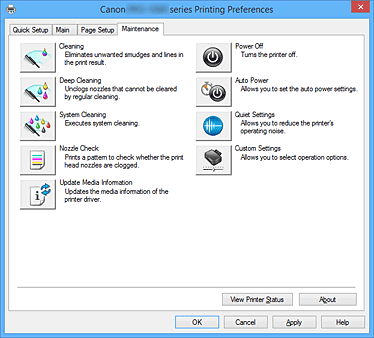
-
 Reiniging (Cleaning)
 -
Hiermee voert u een reiniging van de printkop uit.
Bij het reinigen van de printkop worden de spuitopeningen vrijgemaakt.
Voer deze reiniging uit wanneer de afdruk vaag is of een bepaalde kleur niet wordt afgedrukt, ook al zijn alle inktniveaus hoog genoeg. -
 Diepte-reiniging (Deep Cleaning)
 -
Hiermee voert u een diepte-reiniging uit.
Voer een diepte-reiniging uit wanneer een probleem met de printkop niet is opgelost nadat u deze tweemaal hebt gereinigd. Opmerking
- Bij Diepte-reiniging (Deep Cleaning) wordt meer inkt gebruikt dan bij Reiniging (Cleaning).
Wanneer u de printkoppen vaak reinigt, zal de inktvoorraad snel slinken. Voer daarom alleen een diepte-reiniging uit wanneer dit noodzakelijk is.
- Bij Diepte-reiniging (Deep Cleaning) wordt meer inkt gebruikt dan bij Reiniging (Cleaning).
-
 Systeemreiniging (System Cleaning)
 -
Systeemreiniging wordt uitgevoerd.
Voer deze functie uit als de status niet verbetert, zelfs niet na het uitvoeren van een diepte-reiniging.
Bij Systeemreiniging (System Cleaning) wordt zeer veel inkt gebruikt.
Als u vaak een systeemreiniging uitvoert, neemt de inktvoorraad van de printer snel af. Voer daarom alleen een systeemreiniging uit wanneer dit noodzakelijk is.- Inktgroep (Ink Group)
-
Wanneer u op Reiniging (Cleaning), Diepte-reiniging (Deep Cleaning) of Systeemreiniging (System Cleaning) klikt, wordt het venster Inktgroep (Ink Group) weergegeven.
Hier selecteert u de inktgroep waarvoor u de printkop wilt reinigen.
Klik op Initiële controle-items (Initial Check Items) om de items te bekijken die u moet controleren voordat u een reiniging, systeemeiniging of diepte-reiniging uitvoert.
-
 Controle spuitopening (Nozzle Check)
 -
Hiermee drukt u een controleraster voor de spuitopeningen af.
Gebruik deze functie als de afdruk vaag is of een bepaalde kleur niet wordt afgedrukt. Druk een controleraster voor de spuitopeningen en controleer of de printkop correct werkt.
Klik op Reiniging (Cleaning) om de printkop te reinigen als de afdruk voor een bepaalde kleur vaag is of als bepaalde delen niet zijn afgedrukt.
Als u een lijst wilt weergeven met items die u moet controleren voordat u het controleraster voor de spuitopeningen afdrukt, klikt u op Initiële controle-items (Initial Check Items).- Controleraster afdrukken (Print Check Pattern)
-
Met deze functie drukt u een raster af waarmee u kunt controleren of een of meer spuitopeningen verstopt zijn.
Klik op Controleraster afdrukken (Print Check Pattern). Klik in het bevestigingsbericht op OK. Het dialoogvenster Rastercontrole (Pattern Check) wordt weergegeven.- Linkerbitmap (goed)
- De spuitopeningen van de printkop zijn niet verstopt.
- Rechterbitmap (slecht)
- De spuitopeningen van de printkop zijn mogelijk verstopt.
- Afsluiten (Exit)
- Hiermee sluit u het dialoogvenster Rastercontrole (Pattern Check) en keert u terug naar het tabblad Onderhoud (Maintenance).
- Reiniging (Cleaning)
-
Hiermee voert u een reiniging van de printkop uit.
Bij het reinigen van de printkop worden de spuitopeningen vrijgemaakt.
Voer een reiniging uit wanneer de afdruk vaag is of als een bepaalde kleur niet wordt afgedrukt, ook al zijn alle inktniveaus hoog genoeg.
-
 Online afdrukresources (Online Printing Resources)
 -
Gaat naar een Canon-website met afdrukresources zoals ICC-profielen en afdruktips.
 Belangrijk
- Voor het gebruik van deze functie is een internetverbinding vereist. Houd er rekening mee dat eventuele kosten van de internetverbinding voor uw rekening zijn.
-
 Mediagegevens bijwerken (Update Media Information)
 -
Hiermee worden de meest recente mediagegevens van de printer opgehaald en worden deze gegevens bijgewerkt in het printerstuurprogramma.
Wanneer de mediagegevens zijn bijgewerkt, ziet u de meest recente informatie voor het medium bij Mediumtype (Media Type) op het tabblad Afdruk (Main).
Wanneer de mediagegevens in de driver niet kunnen worden bijgewerkt, klikt u op Initiële controle-items (Initial Check Items) en controleert u de inhoud die wordt weergegeven. -
 Printer uit (Power Off)
 -
Hiermee schakelt u de printer uit via het printerstuurprogramma.
Gebruik deze functie om de printer uit te schakelen wanneer u niet op de knop AAN (AAN/UIT) op de printer kunt drukken omdat u geen toegang hebt tot de printer.
U moet op de knop AAN (AAN/UIT) op de printer drukken om de printer weer in te schakelen nadat u op deze knop hebt gedrukt. Wanneer u deze functie gebruikt, kunt u de printer niet inschakelen vanuit het printerstuurprogramma. -
 Printer automatisch aan/uit (Auto Power)
 -
Hiermee opent u het Dialoogvenster Printer automatisch aan/uit (Auto Power Settings).
Hier kunt u instellingen opgeven voor het automatisch in- of uitschakelen van de printer. Gebruik deze functie als u de instellingen voor automatisch in-/uitschakelen wilt wijzigen.Opmerking- Als de printer is uitgeschakeld of als communicatie tussen de printer en de computer is uitgeschakeld, kan een foutbericht verschijnen omdat de computer de printerstatus niet kan vaststellen.
Als dit gebeurt, klikt u op OK om de meest recente instellingen op de computer weer te geven.
- Als de printer is uitgeschakeld of als communicatie tussen de printer en de computer is uitgeschakeld, kan een foutbericht verschijnen omdat de computer de printerstatus niet kan vaststellen.
-
 Stille instellingen (Quiet Settings)
 -
Hiermee opent u het Dialoogvenster Stille instellingen (Quiet Settings).
In het dialoogvenster Stille instellingen (Quiet Settings) kunt u een instelling opgeven die ervoor zorgt dat de printer minder geluid maakt. Dit is handig als het geluid van de printer storend is, bijvoorbeeld wanneer u 's nachts afdrukt. Gebruik deze optie als u de instelling voor de stille modus wilt wijzigen.Opmerking- Als de printer is uitgeschakeld of als communicatie tussen de printer en de computer is uitgeschakeld, kan een foutbericht verschijnen omdat de computer de printerstatus niet kan vaststellen.
-
 Aangepaste instellingen (Custom Settings)
 -
Hiermee opent u het Dialoogvenster Aangepaste instellingen (Custom Settings).
Gebruik deze functie om de instellingen van deze printer te wijzigen.Opmerking- Als de printer is uitgeschakeld of als communicatie tussen de printer en de computer is uitgeschakeld, kan een foutbericht verschijnen omdat de computer de printerstatus niet kan vaststellen.
Als dit gebeurt, klikt u op OK om de meest recente instellingen op de computer weer te geven.
- Als de printer is uitgeschakeld of als communicatie tussen de printer en de computer is uitgeschakeld, kan een foutbericht verschijnen omdat de computer de printerstatus niet kan vaststellen.
-
 Accounts (Accounting)
 -
Hiermee geeft u het dialoogvenster Accounts (Accounting) weer.
In het dialoogvenster Accounts (Accounting) kunt u een id toewijzen aan een afdruktaak.
Opmerking
- Accounts (Accounting) kunnen alleen worden ingesteld door gebruikers met beheerdersrechten.
Gebruikers zonder beheerdersrechten kunnen Accounts (Accounting)-informatie mogelijk niet instellen. - Accounts (Accounting)-informatie kan alleen worden ingesteld in het tabblad Onderhoud (Maintenance) van Eigenschappen van printer (Printer properties).
- Afdrukgeschiedenis weergeven (View Print History)
-
Deze functie start het Canon IJ XPS-afdrukvoorbeeld en geeft de afdrukgeschiedenis weer.
Opmerking
- U kunt deze functie alleen gebruiken met het XPS-printerstuurprogramma.
- Printerstatus weergeven (View Printer Status)
-
Hiermee start u de Canon IJ-statusmonitor.
Gebruik deze functie als u de printerstatus en de voortgang van een afdruktaak wilt controleren.Opmerking- Als u het XPS-printerstuurprogramma gebruikt, verandert 'Canon IJ-statusmonitor' in 'Canon IJ XPS-statusmonitor'.
- Info (About)
-
Hiermee opent u het Dialoogvenster Info.
U kunt de versie van het printerstuurprogramma en een copyrightmelding bekijken.
Daarnaast kunt u de gebruikte taal wijzigen.
Initiële controle-items (Initial Check Items) (Reiniging (Cleaning) / Diepte-reiniging (Deep Cleaning) / Systeemreiniging (System Cleaning))
Controleer voordat u Reiniging (Cleaning), Diepte-reiniging (Deep Cleaning), of Systeemreiniging (System Cleaning) uitvoert of de printer is ingeschakeld en open de klep van de printer.
Controleer voor elke inkt de volgende items.
- Controleer de resterende hoeveelheid inkt in de tank.
- Zorg dat u de inkttank goed aandrukt totdat u een klik hoort.
- Als oranje tape is bevestigd op de inkttank, verwijdert u deze helemaal.
Als er tape achterblijft, kan deze de inktuitvoer blokkeren. - Controleer of de inkttanks op de juiste posities zijn geplaatst.
Systeemreiniging (System Cleaning) verbruikt ook bijzonder veel inkt.
Controleer de onderstaande items voordat u deze functie uitvoert. Voer daarna een Systeemreiniging (System Cleaning) uit als u denkt dat dat nodig is.
- Hebt u Controle spuitopening (Nozzle Check) uitgevoerd om de status van de spuitopening te controleren en hebt u een probleem opgemerkt?
- Is de status niet gewijzigd, ook niet nadat u een Diepte-reiniging (Deep Cleaning) hebt uitgevoerd?
Initiële controle-items (Initial Check Items) (Controle spuitopening (Nozzle Check))
Controleer voordat u Controle spuitopening (Nozzle Check) uitvoert of de printer is ingeschakeld en open de klep van de printer.
Controleer voor elke inkt de volgende items.
- Controleer de resterende hoeveelheid inkt in de tank.
- Zorg dat u de inkttank goed aandrukt totdat u een klik hoort.
- Als oranje tape is bevestigd op de inkttank, verwijdert u deze helemaal.
Als er tape achterblijft, kan deze de inktuitvoer blokkeren. - Controleer of de inkttanks op de juiste posities zijn geplaatst.
Initiële controle-items (Initial Check Items) (Mediagegevens bijwerken (Update Media Information))
Controleer of de printer is aangesloten op de computer en of de printer ingeschakeld is.
Controleer het volgende als u de mediagegevens niet kunt bijwerken.
- Controleer of een gebruiker met beheerdersrechten de mediagegevens bijwerkt.
Andere gebruikers kunnen wel controleren of de mediagegevens bijgewerkt moeten worden, maar kunnen deze update niet zelf uitvoeren. - Voordat u de mediagegevens bijwerkt, controleert u aan de hand van Media Configuration Tool dat u de mediagegevens op de printer hebt toegevoegd, bewerkt of verwijderd.
Belangrijk
- Het bijwerken van de mediagegevens kan even duren.
- Wijzig de mediagegevens op de printer niet terwijl u de mediagegevens in het printerstuurprogramma bijwerkt.
Dialoogvenster Printer automatisch aan/uit (Auto Power Settings)
Wanneer u klikt op Printer automatisch aan/uit (Auto Power), wordt het dialoogvenster Printer automatisch aan/uit (Auto Power Settings) weergegeven.
In dit dialoogvenster kunt u de stroomvoorziening van de printer beheren vanuit het printerstuurprogramma.
- Printer automatisch aan (Auto Power On)
-
Hier selecteert u de instelling voor automatisch inschakelen.
Kies Uitschakelen (Disable) om te voorkomen dat de printer automatisch wordt ingeschakeld wanneer afdrukgegevens naar de printer worden gestuurd.
Zorg dat de printer is ingeschakeld en klik daarna op OK om de instellingen van de printer te wijzigen.
Kies Inschakelen (Enable) om de printer automatisch in te schakelen wanneer afdrukgegevens naar de printer worden gestuurd. - Printer automatisch uit (Auto Power Off)
-
Hier selecteert u de instelling voor automatisch uitschakelen.
Als binnen de opgegeven tijd geen bewerking in het printerstuurprogramma of handeling op de printer wordt uitgevoerd, wordt de printer uitgeschakeld.Belangrijk- Als u deze printer met een netwerk verbindt en gebruikt, kunt u Printer automatisch uit (Auto Power Off) instellen, maar wordt de printer niet automatisch uitgeschakeld.
Dialoogvenster Stille instellingen (Quiet Settings)
Wanneer u klikt op Stille instellingen (Quiet Settings), wordt het dialoogvenster Stille instellingen (Quiet Settings) weergegeven.
In het dialoogvenster Stille instellingen (Quiet Settings) kunt u een instelling opgeven die ervoor zorgt dat de printer minder geluid maakt.
Selecteer deze functie als u wilt dat de printer 's nachts of in andere omstandigheden minder geluid maakt.
Wanneer u deze functie selecteert, kan het afdrukken langzamer verlopen.
- Stille modus niet gebruiken (Do not use quiet mode)
- Selecteer deze optie als u de printer wilt gebruiken met het normale werkingsvolume.
- Stille modus altijd gebruiken (Always use quiet mode)
- Selecteer deze optie als u wilt dat de printer minder geluid maakt.
- Stille modus gebruiken op opgegeven tijden (Use quiet mode during specified hours)
-
Selecteer deze optie als u wilt dat de printer minder geluid maakt op de opgegeven tijden.
Geef de Begintijd (Start time) en de Eindtijd (End time) op van de periode waarin de stille modus actief moet zijn. Als beiden op dezelfde tijd zijn ingesteld, werkt de stille modus niet.
Belangrijk
- U kunt de stille modus instellen in het bedieningspaneel van de printer of in het printerstuurprogramma.
Ongeacht de manier waarop u de stille modus instelt, deze modus wordt toegepast wanneer u bewerkingen uitvoert via het bedieningspaneel van de printer of wanneer u afdrukt vanaf de computer. - Als u een tijd opgeeft voor Stille modus gebruiken op opgegeven tijden (Use quiet mode during specified hours), wordt de stille modus niet toegepast op bewerkingen (zoals direct afdrukken) die rechtstreeks vanaf de printer worden uitgevoerd.
Dialoogvenster Aangepaste instellingen (Custom Settings)
Wanneer u klikt op Aangepaste instellingen (Custom Settings), wordt het dialoogvenster Aangepaste instellingen (Custom Settings) weergegeven.
Indien nodig kunt u schakelen tussen verschillende bedieningsmodi van de printer.
- 90 graden naar links roteren als afdrukstand [Liggend] is (Rotate 90 degrees left when orientation is [Landscape])
-
Op het tabblad Pagina-instelling (Page Setup) kunt u de draairichting van de optie Liggend (Landscape) bij Afdrukstand (Orientation) wijzigen.
Als u het document tijdens het afdrukken 90 graden naar links wilt draaien, schakelt u het selectievakje in. - Niet-overeenkomende pap.instel. niet detect. bij afdr. vanaf comp. (Don't detect mismatch of paper settings when printing from computer)
-
Wanneer u documenten afdrukt van uw computer en de papierinstellingen in het printerstuurprogramma niet overeenkomen met de papierinformatie voor de bovenste invoer of de lade voor handmatige invoer die op de printer is geregistreerd, schakelt u met deze instelling de melding uit en kunt u doorgaan met afdrukken.
Schakel dit selectievakje in als u detectie van niet-overeenkomende papierinstellingen wilt uitschakelen. - Papierbreedtedetectie uitschakelen bij afdruk vanaf computer (Disable paper width detection when printing from computer)
-
Zelfs als de papierbreedte die tijdens het afdrukken vanaf de computer door de printer is gedetecteerd afwijkt van de papierbreedte die bij Papierformaat (Paper Size) op het tabblad Pagina-instelling (Page Setup) is ingesteld, schakelt u met deze instelling de melding uit en kunt u doorgaan met afdrukken.
Schakel dit selectievakje in om detectie van de papierbreedte tijdens het afdrukken uit te schakelen.
Het dialoogvenster Accounts (Accounting)
Klik op Accounts (Accounting) om het dialoogvenster Accounts (Accounting) bij te werken.
In het dialoogvenster Accounts (Accounting) kunt u id's toewijzen aan afdruktaken. U kunt deze id's samen met de printer en de functie voor kostenbeheer gebruiken om de afdrukhistoriegegevens in een tabel weer te geven.
- Account-ID (Account ID)
- Voer de account-id in die u wilt instellen. Gebruik een id die uit maximaal 20 alfanumerieke tekens bestaat (0 - 9, a - z en A - Z).
- Verbiedt wijzigingen in account-ID (Prohibits Account ID changes)
-
Hiermee voorkomt u dat reeds ingestelde account-id's worden gewijzigd.
Schakel dit selectievakje in om te voorkomen dat andere gebruikers id's wijzigen.
Dialoogvenster Info (About)
Wanneer u klikt op Info (About), wordt het dialoogvenster Info (About) weergegeven.
In dit dialoogvenster worden de versie, een copyrightmelding en de modulelijst van het printerstuurprogramma weergegeven. U kunt de gebruikte taal selecteren en de taal wijzigen die wordt weergegeven in het eigenschappenvenster.
- Modules
- Hier worden de modules van het printerstuurprogramma vermeld.
- Taal (Language)
-
Hier geeft u de taal op die u wilt gebruiken in het eigenschappenvenster van het printerstuurprogramma.
Belangrijk
- Als het lettertype voor de weergave van de gewenste taal niet op uw systeem is geïnstalleerd, worden onjuiste tekens weergegeven.
