
Mengatur Kecerahan
Anda dapat mempercerah atau mempergelap warna keseluruhan data gambar selama pencetakan.
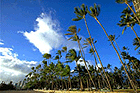
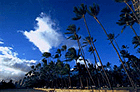
Contoh berikut ini menunjukkan kasus saat warna terang dipergelap ketika data gambar dicetak.
|
|
|
Tidak ada pengaturan |
Pergelap warna terang |
Prosedur untuk mengatur kecerahan adalah sebagai berikut:
Anda juga dapat mengeset kecerahan pada tab Pengesetan Cepat(Quick Setup) dengan memilih Pengaturan Manual Warna/Intensitas(Color/Intensity Manual Adjustment) di bawah Fitur Tambahan(Additional Features).
Pilih pengaturan warna manual
Pada tab Utama(Main), pilih Manual untuk Warna/Intensitas(Color/Intensity), dan klik Set....
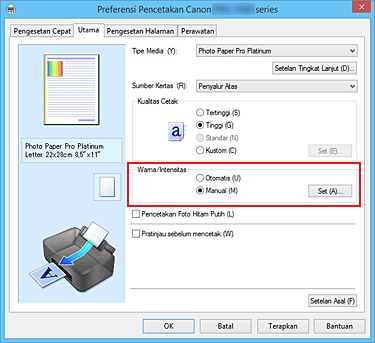
Kotak dialog Pengaturan Warna Manual(Manual Color Adjustment) terbuka.
Atur kecerahan
Pindahkan penggeser Kecerahan(Brightness) ke kanan untuk mencerahkan (mempercerah) warna, dan pindahkan penggeser ke kiri untuk mempergelap (mengintensifkan) warna.
Anda juga dapat secara langsung memasukkan nilai yang berhubungan dengan penggeser. Masukkan nilai dalam batas dari -50 sampai 50. Setelan sekarang ditampilkan dalam pratinjau setelan pada sisi kiri pengandar pencetak.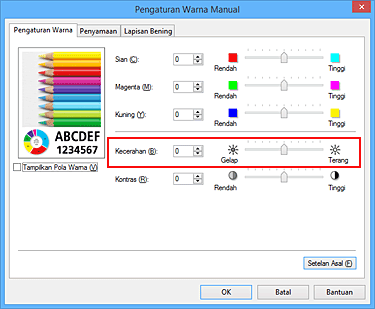
Selesaikan pengesetan
Klik OK pada tab Utama(Main).
Ketika Anda melaksanakan pencetakan, data dicetak pada kecerahan yang diatur.
