
وصف معاينة Canon IJ XPS
يُعد برنامج معاينة Canon IJXPS أحد البرامج التطبيقية التي تعرض شكل النتيجة المتوقعة للطباعة قبل طباعة المستند بالفعل.
توضح المعاينة المعلومات التي تم إدخالها في برنامج تشغيل الطابعة وتتيح لك فحص تخطيط المستند وترتيب الطباعة وعدد الصفحات. تتيح المعاينة أيضًا تحرير مستندات الطباعة وتحرير صفحات الطباعة وتغيير إعدادات الطباعة وإجراء وظائف أخرى.
عندما ترغب في عرض معاينة قبل الطباعة، افتح إطار إعداد برنامج تشغيل الطابعة، وحدد خانة الاختيار معاينة قبل الطباعة (Preview before printing) في علامة التبويب إعدادات رئيسية (Main).
 هام
هام
- لاستخدام معاينة Canon IJ XPS، يجب تثبيت Microsoft .NET Framework 4 Client Profile على جهاز الكمبيوتر الخاص بك.
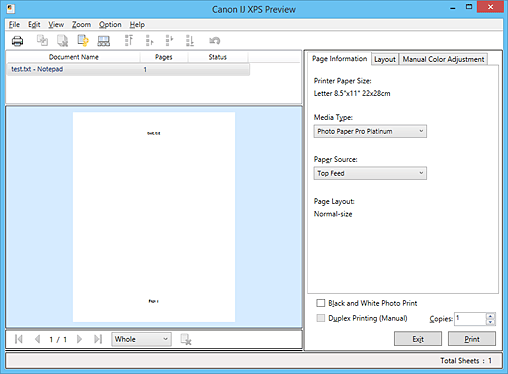
- القائمة ملف (File)
-
لتحديد إعدادات عملية الطباعة وتاريخ الطباعة:
- طباعة (Print)
-
لطباعة المستندات المحددة في قائمة المستندات.
يتم حذف المستندات المطبوعة من القائمة، وعند طباعة جميع المستندات، يتم إغلاق معاينة Canon IJ XPS.
يحتوي هذا الأمر على نفس الوظيفة كالتي يحتوي عليها الخيار (طباعة) في شريط الأدوات طباعة (Print) في منطقة إعدادات الطباعة.
- طباعة كل المستندات (Print All Documents)
- لطباعة كافة المستندات في قائمة المستندات وغلق معاينة Canon IJ XPS.
- حفظ تاريخ الطباعة (Save Print History)
- لتبديل المستندات المطبوعة من معاينة Canon IJ XPS والتي يتم حفظها كإدخالات لتاريخ الطباعة.
- حد إدخالات التاريخ (History Entry Limit)
-
لتبديل أقصى عدد من عمليات تسجيل تاريخ الطباعة.
حدد 10 إدخالات (10 Entries) أو 30 إدخالاً (30 Entries) أو 100 إدخال (100 Entries).هام- إذا تم تجاوز حد عدد التسجيلات، فسيتم حذف تسجيلات تاريخ الطباعة بدءًا من التسجيل الأقدم.
- إضافة المستندات من السجل إلى القائمة (Add documents from history to the list)
- لإضافة المستندات المحفوظة في تاريخ الطباعة إلى قائمة المستندات.
- خروج (Exit)
-
لإنهاء معاينة Canon IJ XPS. سيتم تحديد المستندات المتبقية في قائمة المستندات من القائمة.
يحتوي هذا الأمر على نفس الوظيفة كالتي يحتوي عليها الخيار إنهاء (Exit) في منطقة إعدادات الطباعة.
- القائمة تحرير (Edit)
-
لتحديد طريقة طباعة مستندات أو صفحات عديدة.
- تراجع (Undo)
-
لعكس التغيير السابق.
إذا تعذر عكس التغيير، فستظهر هذه الوظيفة بلون رمادي وسيتعذر تحديدها.
يحتوي هذا الأمر على نفس الوظيفة كالتي يحتوي عليها الخيار (تراجع) في شريط الأدوات.
- المستندات (Documents)
-
لتحديد طريقة طباعة مستندات الطباعة.
- دمج المستندات (Combine Documents)
-
لدمج المستندات المحددة في قائمة المستندات داخل مستند واحد.
إذا تعذر تحديد مستند واحد، فسيظهر هذا الأمر بلون رمادي وسيتعذر تحديده.
يحتوي هذا الأمر على نفس الوظيفة كالتي يحتوي عليها الخيار (دمج المستندات) في شريط الأدوات.
- إعادة تعيين المستندات (Reset Documents)
-
لإرجاع المستندات المحددة في قائمة المستندات إلى حالتها قبل إضافتها إلى معاينة Canon IJ XPS.
يتم فصل المستندات المدمجة، وتتم استعادة المستندات الأصلية.
يحتوي هذا الأمر على نفس الوظيفة كالتي يحتوي عليها الخيار (إعادة تعيين المستندات) في شريط الأدوات.
- نقل المستند (Move Document)
- استخدم الأمر التالي لتغيير ترتيب المستندات المحددة في قائمة المستندات.
-
- النقل إلى المكان الأول (Move to First)
-
لنقل مستند الطباعة المحدد إلى بداية قائمة المستندات.
إذا كان المستند المحدد حاليًا هو المستند الأول، فسيظهر هذا الأمر باللون الرمادي وسيتعذر تحديده. - النقل مكانًا واحدًا لأعلى (Move Up One)
-
لنقل مستند الطباعة المحدد مكانًا واحدًا لأعلى من موضعه الحالي.
إذا كان المستند المحدد حاليًا هو المستند الأول، فسيظهر هذا الأمر باللون الرمادي وسيتعذر تحديده. - النقل مكانًا واحدًا لأسفل (Move Down One)
-
لنقل مستند الطباعة المحدد مكانًا واحدًا لأسفل من موضعه الحالي.
إذا كانت المستند المحدد حاليًا هو المستند الأخير، فسيظهر هذا الأمر باللون الرمادي وسيتعذر تحديده. - النقل إلى المكان الأخير (Move to Last)
-
لنقل مستند الطباعة المحدد إلى نهاية قائمة المستندات.
إذا كانت المستند المحدد حاليًا هو المستند الأخير، فسيظهر هذا الأمر باللون الرمادي وسيتعذر تحديده.
- حذف المستند (Delete Document)
-
لحذف المستند المحدد من قائمة المستندات.
إذا كان المستند يحتوي على مستند واحد فقط، فسيظهر المستند باللون الرمادي وسيتعذر تحديده.
يحتوي هذا الأمر على نفس الوظيفة كالتي يحتوي عليها الخيار (حذف المستندات) في شريط الأدوات.
- طباعة صور أبيض وأسود (Black and White Photo Print)
-
يتيح لك تغيير إعدادات الطباعة بلون واحد.
يحتوي هذا الأمر على نفس الوظيفة التي تحتوي عليها خانة الاختيار طباعة صور أبيض وأسود (Black and White Photo Print) في منطقة إعدادات الطباعة. - طباعة تخطيط الصفحة...... (Page Layout Printing...)
-
يفتح مربع الحوار طباعة تخطيط الصفحة (Page Layout Printing).
يتيح لك مربع الحوار هذا تعيين طباعة تخطيط الصفحة (Page Layout Printing) والصفحات (Pages) وترتيب الصفحة (Page Order) وحد الصفحة (Page Border). - الطباعة على الوجهين... (Duplex Printing...)
-
يفتح مربع الحوار الطباعة على الوجهين (Duplex Printing).
يتيح لك مربع الحوار هذا تعيين الطباعة على الوجهين (يدوي) (Duplex Printing (Manual)) وجانب التدبيس (Stapling Side) والهامش (Margin). - عدد النسخ... (Copies...)
-
لفتح مربع الحوار عدد النسخ (Copies).
يتيح لك مربع الحوار هذا تعيين عدد النسخ (Copies) وترتيب (Collate) وطباعة من آخر صفحة (Print from Last Page).
- الصفحات (Pages)
-
لتحديد طريقة طباعة صفحات الطباعة.
- حذف الصفحة (Delete Page)
-
لحذف الصفحة المحددة حاليًا.
إذا تم تعيين طباعة تخطيط الصفحة، فسيتم حذف الصفحات المحاطة بالإطار الأحمر.
يحتوي هذا الأمر على نفس الوظيفة كالتي يحتوي عليها الخيار (حذف الصفحة) في شريط الأدوات.
- استعادة الصفحة (Restore Page)
-
لاستعادة الصفحات التي تم حذفها باستخدام وظيفة حذف الصفحة (Delete Page).
لاستعادة الصفحات، يجب عليك تحديد خانة الاختيار (View Deleted Pages) عرض الصفحات المحذوفة في القائمة الخيار (Option) وعرض الصفحات المحددة كصور مصغرة. - نقل الصفحة (Move Page)
- استخدم الأمر التالي لتغيير ترتيب الصفحات المحددة حاليًا.
-
- النقل إلى المكان الأول (Move to First)
-
لنقل الصفحة المحددة حاليًا إلى بداية المستندات.
إذا كانت الصفحة المحددة حاليًا هي الصفحة الأولى، فسيظهر هذا الأمر باللون الرمادي وسيتعذر تحديده. - النقل مكانًا واحدًا إلى الأمام (Move Forward One)
-
لنقل الصفحة المحددة حاليًا موضعًا واحدًا في مقدمة موضعها الحالي.
إذا كانت الصفحة المحددة حاليًا هي الصفحة الأولى، فسيظهر هذا الأمر باللون الرمادي وسيتعذر تحديده. - النقل مكانًا واحدًا إلى الخلف (Move Backward One)
-
لنقل الصفحة المحددة حاليًا موضعًا واحدًا بعد موضعها الحالي.
إذا كانت الصفحة المحددة حاليًا هي الصفحة الأخيرة، فسيظهر هذا الأمر باللون الرمادي وسيتعذر تحديده. - النقل إلى المكان الأخير (Move to Last)
-
لنقل الصفحة المحددة حاليًا إلى نهاية المستندات.
إذا كانت الصفحة المحددة حاليًا هي الصفحة الأخيرة، فسيظهر هذا الأمر باللون الرمادي وسيتعذر تحديده.
- القائمة عرض (View)
-
لنقل المستندات والصفحات المراد عرضها.
- المستندات (Documents)
-
استخدم الأمر الحالي لتحديد المستند المراد عرضه.
- أول مستند (First Document)
-
لحذف أول مستند في قائمة المستندات.
إذا كان المستند المحدد حاليًا هو المستند الأول، فسيظهر هذا الأمر باللون الرمادي وسيتعذر تحديده. - المستند السابق (Previous Document)
-
لعرض المستند الذي يقع قبل المستند المعروض حاليًا.
إذا كان المستند المحدد حاليًا هو المستند الأول، فسيظهر هذا الأمر باللون الرمادي وسيتعذر تحديده. - المستند التالي (Next Document)
-
لعرض المستند الذي يقع بعد المستند المعروض حاليًا.
إذا كانت المستند المحدد حاليًا هو المستند الأخير، فسيظهر هذا الأمر باللون الرمادي وسيتعذر تحديده. - آخر مستند (Last Document)
-
لحذف آخر مستند في قائمة المستندات.
إذا كانت المستند المحدد حاليًا هو المستند الأخير، فسيظهر هذا الأمر باللون الرمادي وسيتعذر تحديده.
- الصفحات (Pages)
-
استخدم الأمر الحالي لتحديد الصفحة المراد عرضها.
 ملاحظة
- إذا تم تحديد الإعداد تخطيط الصفحة (Page Layout) في برنامج تشغيل الطابعة لتجانب/بوستر (Tiling/Poster) أو كتيب (Booklet)، فسيكون عدد الصفحات هو عدد الورق المستخدم في الطباعة وليس عدد الصفحات الموجودة في المستند الأصلي الذي تم إنشاؤه باستخدام البرامج التطبيقية.
- الصفحة الأولى (First Page)
-
لعرض الصفحة الأولى من المستند.
إذا كانت الصفحة المعروضة حاليًا هي الصفحة الأولى، فسيظهر هذا الأمر باللون الرمادي وسيتعذر تحديده. - الصفحة السابقة (Previous Page)
-
لعرض الصفحة الموجودة قبل الصفحة المعروضة حاليًا.
إذا كانت الصفحة المعروضة حاليًا هي الصفحة الأولى، فسيظهر هذا الأمر باللون الرمادي وسيتعذر تحديده. - الصفحة التالية (Next Page)
-
لعرض الصفحة الموجودة بعد الصفحة المعروضة حاليًا.
إذا كانت الصفحة المعروضة حاليًا هي الصفحة الأخيرة، فسيظهر هذا الأمر باللون الرمادي وسيتعذر تحديده. - الصفحة الأخيرة (Last Page)
-
لعرض الصفحة الأخيرة من المستند.
إذا كانت الصفحة المعروضة حاليًا هي الصفحة الأخيرة، فسيظهر هذا الأمر باللون الرمادي وسيتعذر تحديده. - تحديد الصفحة... (Page Selection...)
-
لعرض مربع الحوار تحديد الصفحة (Page Selection).
يتيح لك هذا الأمر تحديد رقم الصفحة المطلوب عرضها.
- القائمة تكبير/تصغير (Zoom)
-
لتحديد نسبة الحجم الفعلي للمحتوى المطبوع على الورق إلى حجم عرض المعاينة.
يمكنك أيضًا تحديد النسبة من مربع القائمة المنسدلة الموجود في شريط الأدوات.- كامل (Whole)
- لعرض صفحة البيانات بالكامل كصفحة واحدة.
- 50%
- لتصغير البيانات المعروضة إلى 50% من الحجم الفعلي المطلوب طباعته.
- 100%
- لعرض البيانات بالحجم الفعلي المطلوب طباعته.
- 200%
- لتكبير البيانات المعروضة إلى 200% من الحجم الفعلي المطلوب طباعته.
- 400%
- لتكبير البيانات المعروضة إلى 400% من الحجم الفعلي المطلوب طباعته.
- القائمة الخيار (Option)
-
لتبديل حالة العرض/الإخفاء للمعلومات التالية.
- عرض الصور المصغرة (View Thumbnails)
-
لتقليل جميع الصفحات في المستند المحدد في قائمة المستندات وعرضها في الجزء السفلي من إطار المعاينة.
يحتوي هذا الأمر على نفس الوظيفة التي يحتوي عليها الخيار (عرض الصور المصغرة) في شريط الأدوات.
- عرض قائمة المستندات (View Document List)
- لعرض قائمة مستندات الطباعة في الجزء العلوي من إطار المعاينة.
- عرض منطقة إعدادات الطباعة (View Print Settings Area)
- لعرض منطقة إعدادات الطباعة في الجانب الأيمن من إطار المعاينة.
- عرض الصفحات المحذوفة (View Deleted Pages)
-
عند عرض الصور المصغرة، تعرض هذه الوظيفة الصفحات التي تم عرضها باستخدام وظيفة حذف الصفحة (Delete Page).
لتحديد الصفحات المحذوفة، يجب عليك تحديد خانة الاختيار عرض الصور المصغرة (View Thumbnails). - الاحتفاظ بالمستندات المطبوعة في القائمة (Keep printed documents on the list)
- لترك المستند المطبوع في قائمة المستندات.
- إعدادات الطباعة المعروضة عند بداية التشغيل (Print Settings Displayed at Startup)
-
لتبديل علامة تبويب منطقة إعدادات الطباعة المراد عرضها عند بدء تشغيل Canon IJ XPS.
حدد معلومات الصفحة (Page Information) أو التخطيط (Layout) أو ضبط الألوان اليدوي (Manual Color Adjustment).
- القائمة تعليمات (Help)
- عند تحديد عنصر القائمة هذا، سيتم عرض إطار التعليمات الخاص بمعاينة Canon IJ XPS وسيمكنك التحقق من معلومات الإصدار وحقوق الطبع والنشر.
-
(طباعة)
-
لطباعة المستندات المحددة في قائمة المستندات.
يتم حذف المستندات المطبوعة من القائمة، وعند طباعة جميع المستندات، يتم إغلاق معاينة Canon IJ XPS. -
(دمج المستندات)
-
لدمج المستندات المحددة في قائمة المستندات داخل مستند واحد.
إذا تعذر تحديد مستند واحد، فسيظهر هذا الأمر بلون رمادي وسيتعذر تحديده. -
(حذف)
-
لحذف المستند المحدد من قائمة المستندات.
إذا كان المستند يحتوي على مستند واحد فقط، فسيظهر المستند باللون الرمادي وسيتعذر تحديده. -
(إعادة تعيين المستندات)
-
لإرجاع المستندات المحددة في قائمة المستندات إلى حالتها قبل إضافتها إلى معاينة Canon IJ XPS.
يتم فصل المستندات المدمجة، وتتم استعادة المستندات الأصلية. -
(عرض الصور المصغرة)
-
لتقليل جميع الصفحات في المستند المحدد في قائمة المستندات وعرضها في الجزء السفلي من إطار المعاينة.
لإخفاء صفحات الطباعة، انقر فوق عرض الصور المصغرة (View Thumbnails) مرة أخرى. -
 (النقل إلى المكان الأول)
 -
لنقل مستند الطباعة المحدد إلى بداية قائمة المستندات.
إذا كان المستند المحدد حاليًا هو المستند الأول، فسيظهر هذا الأمر باللون الرمادي وسيتعذر تحديده. -
 (النقل مكانًا واحدًا لأعلى)
 -
لنقل مستند الطباعة المحدد مكانًا واحدًا لأعلى من موضعه الحالي.
إذا كان المستند المحدد حاليًا هو المستند الأول، فسيظهر هذا الأمر باللون الرمادي وسيتعذر تحديده. -
 (النقل مكانًا واحدًا لأسفل)
 -
لنقل مستند الطباعة المحدد مكانًا واحدًا لأسفل من موضعه الحالي.
إذا كانت المستند المحدد حاليًا هو المستند الأخير، فسيظهر هذا الأمر باللون الرمادي وسيتعذر تحديده. -
 (النقل إلى المكان الأخير)
 -
لنقل مستند الطباعة المحدد إلى نهاية قائمة المستندات.
إذا كانت المستند المحدد حاليًا هو المستند الأخير، فسيظهر هذا الأمر باللون الرمادي وسيتعذر تحديده.
-
(تراجع)
-
لعكس التغيير السابق.
إذا تعذر عكس التغيير، فستظهر هذه الوظيفة بلون رمادي وسيتعذر تحديدها. -
(حذف الصفحة)
-
لحذف الصفحة المحددة حاليًا.
إذا تم تعيين طباعة تخطيط الصفحة، فسيتم حذف الصفحات المحاطة بالإطار الأحمر. - قائمة المستندات
-
لعرض قائمة مستندات الطباعة.
يصبح المستند المحدد في قائمة المستندات الهدف لعرض المعاينة والتحرير.- اسم المستند (Document Name)
-
لعرض اسم مستند الطباعة.
في حالة النقر فوق اسم مستند الطباعة المحدد، يتم عرض مربع حوار النص، ويمكنك إعادة تسمية المستند بأي اسم. - الصفحات (Pages)
-
لعرض عدد الصفحات في مستند الطباعة.
هام
- يختلف العدد المعروض في الصفحات (Pages) وعدد صفحات المخرجات.
- للتحقق من عدد صفحات المخرجات، حدد شريط الحالة في الجزء السفلي من إطار المعاينة.
- الحالة (Status)
-
لعرض حالة مستندات الطباعة.
يتم عرض المستندات التي تخضع لمعالجة البيانات على النحو جارٍ معالجة البيانات (Processing data).هام- تتعذر طباعة أو تحرير المستندات التي تعرض جارٍ معالجة البيانات (Processing data).
انتظر حتى تنتهي معالجة البيانات.
- تتعذر طباعة أو تحرير المستندات التي تعرض جارٍ معالجة البيانات (Processing data).
- شاشة منطقة إعدادات الطباعة
-
تتيح لك التحقق من إعدادات طباعة المستندات المحددة في قائمة المستندات وتغييرها.
يتم عرض منطقة إعدادات الطباعة على الجانب الأيمن من إطار المعاينة.- علامة التبويب معلومات الصفحة (Page Information)
-
يتم عرض إعدادات الطباعة لكل صفحة.
يمكنك تغيير إعدادات نوع الوسائط ومصدر الورق.- حجم الورق بالطابعة (Printer Paper Size)
- لعرض حجم ورق المستند المطلوب طباعته.
- نوع الوسائط (Media Type)
- يتيح لك تحديد نوع الوسائط الخاص بالمستند المطلوب طباعته.
- مصدر الورق (Paper Source)
- يتيح لك تحديد مصدر الورق للمستند المطلوب طباعته.
- تخطيط الصفحة (Page Layout)
- لعرض تخطيط الصفحة الخاص بالمستند المطلوب طباعته.
- علامة التبويب التخطيط (Layout)
-
يمكنك تحديد الإعدادات لطباعة تخطيط الصفحة.
لتطبيق الإعدادات المحددة، انقر فوق تطبيق (Apply).
إذا تعذر تغيير إعدادات طباعة تخطيط الصفحة لمستند الطباعة، فستظهر العناصر الفردية باللون الرمادي وسيتعذر تحديدها. - علامة التبويب ضبط الألوان اليدوي (Manual Color Adjustment)
-
تتيح لك علامة التبويب هذه ضبط توازن الألوان عن طريق تغيير إعدادات خيارات سماوي (Cyan) وأرجواني (Magenta) وأصفر (Yellow) والسطوع (Brightness) والتباين (Contrast).
- سماوي (Cyan) / أرجواني (Magenta) / أصفر (Yellow)
-
لضبط تركيزات ما يلي: سماوي (Cyan) وأرجواني (Magenta) وأصفر (Yellow).
يعمل تحريك شريط التمرير جهة اليمين على جعل اللون أقوى، بينما يعمل تحريكه جهة اليسار على جعل اللون أضعف.
يمكنك أيضًا إدخال قيمة مرتبطة بشريط التمرير مباشرةً. أدخل قيمة في النطاق من -50 إلى 50.
يعمل هذا الضبط على تغيير كمية الحبر المرتبطة بكل لون يتم استخدامه، مما يؤدي إلى تغيير توازن الألوان الكلي للمستند.
استخدم برامجك التطبيقية إذا كنت تريد تغيير توازن الألوان الكلي بشكل كبير. واستخدم برنامج تشغيل الطابعة فقط إذا كنت تريد ضبط توازن الألوان قليلاً.هام- عند تحديد طباعة صور أبيض وأسود (Black and White Photo Print)، يتعذر تعيين اللون سماوي (Cyan) وأرجواني (Magenta) وأصفر (Yellow).
- درجة اللون (Tone)
-
لتعيين ضبط الألوان للطباعة أحادية اللون.
يمكنك ضبط درجات اللون من خلال إدخال القيم مباشرة، أو من خلال النقر فوق منطقة ضبط الوسط أو السحب عليها باستخدام الماوس.
عند إدخال القيم، عيّن هذه القيم في نطاق يتراوح بين 100- إلى 100 من أجل X و50- إلى 50 من أجل Y.هام- لا تتاح هذه الوظيفة لبعض إعدادات نوع الوسائط (Media Type).
- السطوع (Brightness)
-
لضبط سطوع طباعتك.
لن يتغير اللونان الأبيض النقي والأسود النقي، لكن ستتغير الألوان بين اللونين الأبيض والأسود. - التباين (Contrast)
-
لضبط التباين بين الأجزاء الفاتحة والداكنة في الصورة المطلوب طباعتها.
يعمل تحريك شريط التمرير جهة اليمين على زيادة التباين، بينما يعمل تحريكه جهة اليسار على تقليل التباين.
يمكنك أيضًا إدخال قيمة مرتبطة بشريط التمرير مباشرةً. أدخل قيمة في النطاق من -50 إلى 50. - الافتراضات (Defaults)
-
لاستعادة جميع الإعدادات التي غيّرتها إلى قيمها الافتراضية.
يؤدي النقر فوق هذا الزر إلى استعادة جميع الإعدادات الموجودة في علامة التبويب هذه إلى قيمها الافتراضية (إعدادات المصنع).
- طباعة صور أبيض وأسود (Black and White Photo Print)
- يتيح لك تغيير إعدادات الطباعة بلون واحد.
- الطباعة على الوجهين (يدوي) (Duplex Printing (Manual))
-
لتحديد ما إذا كنت ترغب في طباعة المستند يدويًا على كلا وجهي الورقة أم على وجه واحد فقط.
إذا تعذر تغيير إعدادات الطباعة على وجهين لمستند الطباعة، يظهر هذا العنصر باللون الرمادي ويكون غير متاح.هام- عند تحديد كتيب (Booklet) لتخطيط الصفحة (Page Layout)، سيتم تعيين الطباعة على الوجهين (يدوي) (Duplex Printing (Manual)) في منطقة إعدادات الطباعة. في هذه الحالة، يظهر الخيار الطباعة على الوجهين (يدوي) (Duplex Printing (Manual)) باللون الرمادي ويكون غير متاح.
- عدد النسخ (Copies)
-
لتحديد عدد النُسخ التي ترغب في طباعتها. ويمكنك تحديد قيمة من 1 إلى 999.
إذا تعذر تغيير عدد النسخ المخصصة لمستند الطباعة، فسيظهر هذا العنصر باللون الرمادي ويكون غير متاح. - خروج (Exit)
-
لإنهاء معاينة Canon IJ XPS.
سيتم تحديد المستندات المتبقية في قائمة المستندات من القائمة. - طباعة (Print)
-
لطباعة المستندات المحددة في قائمة المستندات.
يتم حذف المستندات المطبوعة من القائمة، وعند طباعة جميع المستندات، يتم إغلاق معاينة Canon IJ XPS.
