
وصف شاشة مراقبة حالة Canon IJ
تعمل شاشة مراقبة حالة Canon IJ على عرض حالة الطابعة وتقدم الطباعة. حيث تستخدم الشاشة الرسومات والرموز والرسائل لتساعدك في التعرف على حالة الطابعة.
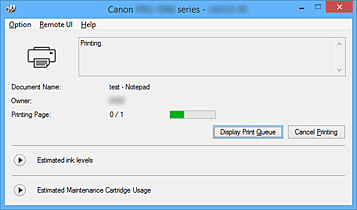
ميزات شاشة مراقبة حالة Canon IJ
توفر شاشة مراقبة حالة Canon IJ الميزات التالية:
-
- يمكنك التحقق من حالة الطابعة عن طريق الشاشة.
-
يتم عرض حالة الطابعة على الشاشة بالوقت الفعلي.
يمكنك التحقق من تقدم عملية الطباعة لكل مستند تتم طباعته (مهمة الطباعة). - يتم عرض أنواع الأخطاء والحلول الخاصة بها على الشاشة.
-
يتم عرضها عند حدوث خطأ في الطابعة.
يمكنك التحقق في الحال من كيفية التعامل مع الخطأ. - يمكنك التحقق من حالة الحبر.
-
تعمل هذه الوظيفة على عرض رسومات لتوضيح نوع خزان الحبر ومستويات الحبر المقدَّرة.
يتم عرض الرموز والرسائل عند انخفاض مستوى الحبر (تحذير يتعلق بمستوى الحبر).
نظرة عامة على شاشة مراقبة حالة Canon IJ
تتيح لك شاشة مراقبة حالة Canon IJ التحقق من حالة الطابعة والحبر من خلال الرسومات والرسائل.
يمكنك التحقق من المعلومات الخاصة بالمستند الذي تتم طباعته والمعلومات الخاصة بتقدم عملية الطباعة أثناء الطباعة.
في حالة حدوث خطأ في الطابعة، يتم عرض السبب والحل. اتبع الإرشادات الموجودة بالرسالة.
-
- الطابعة
-
تعرض شاشة مراقبة حالة Canon IJ أحد الرموز عند وجود تحذير أو عند حدوث خطأ بالطابعة.
 : يظهر تحذير على الشاشة.
 : حدث خطأ في التشغيل.
 : يتم إعلامك بمستوى الحبر المتبقي، إلخ.
 : هناك خطأ يتطلب الصيانة.
- اسم المستند (Document Name)
- لعرض اسم المستند المطلوب طباعته.
- المالك (Owner)
- لعرض اسم مالك المستند المطلوب طباعته.
- طباعة الصفحة (Printing Page)
- لعرض رقم الصفحة التي تتم طباعتها وإجمالي عدد الصفحات المطلوب طباعتها.
- عرض قائمة انتظار الطباعة (Display Print Queue)
- لعرض إطار الطباعة المستخدم في إدارة مهمة الطباعة الجاري طباعتها أو الموجودة في قائمة انتظار الطباعة.
- إلغاء الطباعة (Cancel Printing)
-
لإلغاء مهمة الطباعة الحالية.
 هام
هام- يتم فقط تمكين الزر إلغاء الطباعة (Cancel Printing) أثناء إرسال بيانات الطباعة إلى الطابعة. وبمجرد إرسال بيانات الطباعة، يظهر الزر باللون الرمادي ويكون غير متاح.
- مستويات الحبر المقدَّرة (Estimated ink levels)
-
لعرض الرموز للإبلاغ عن تحذير مستوى الحبر المتبقي وخطأ نفاد الحبر.
انقر فوق (مثلث الكشف) لعرض تمثيل تصويري عن مستويات الحبر المقدَّرة في خزان الحبر.
- رقم طراز الحبر (Ink Model Number)
- يمكنك البحث عن خزان الحبر الصحيح لطابعتك.
- الاستخدام المقدر لخرطوشة الصيانة (Estimated Maintenance Cartridge Usage)
-
لعرض الرموز للإبلاغ عن أن المساحة المتاحة في خرطوشة الصيانة منخفضة أو أن الخرطوشة ممتلئة.
انقر فوق (مثلث الكشف) لعرض تمثيل تصويري عن المساحة المقدرة المتاحة في خرطوشة الصيانة.
- القائمة الخيار (Option)
-
في حالة تحديد تمكين شاشة الحالة (Enable Status Monitor)، سيتم بدء تشغيل شاشة مراقبة حالة Canon IJ عند ظهور رسالة متعلقة بالطابعة.
عند تحديد تمكين شاشة الحالة (Enable Status Monitor)، ستكون الأوامر التالية متاحة.- عرض المهمة الحالية دائمًا (Always Display Current Job)
- لعرض شاشة مراقبة حالة Canon IJ أثناء الطباعة.
- عرض في المقدمة دائمًا (Always Display on Top)
- لعرض شاشة مراقبة حالة Canon IJ في مقدمة الإطارات الأخرى.
- عرض رسالة الدليل (Display Guide Message)
-
لعرض دليل لعمليات التشغيل التي يكون فيها تعيين الورق أمرًا معقدًا.
- طباعة Hagaki (Hagaki Printing)
-
لعرض رسالة الدليل قبل بدء الطابعة في طباعة hagaki.
لإخفاء رسالة الدليل هذه، حدد خانة الاختيار عدم عرض هذه الرسالة مرة أخرى (Do not show this message again).
لعرض رسالة الدليل مرةً أخرى، انقر فوق طباعة Hagaki (Hagaki Printing) ضمن عرض رسالة الدليل (Display Guide Message) في قائمة الخيار (Option)، ثم قم بتمكين هذا الإعداد.
- عرض التحذير تلقائيًا (Display Warning Automatically)
-
- عند ظهور تحذير انخفاض الحبر (When a Low Ink Warning Occurs)
- لبدء إطار شاشة مراقبة حالة Canon IJ تلقائيًا وعرضها في مقدمة الإطارات الأخرى عند ظهور تحذير انخفاض الحبر.
- عند ظهور تحذير خرطوشة الصيانة (When a Maintenance Cartridge Warning Occurs)
- عند ظهور تحذير بخصوص المساحة المتبقية في خرطوشة الصيانة، تبدأ شاشة مراقبة حالة Canon IJ تلقائيًا وتظهر في مقدمة كل الإطارات الأخرى.
- البدء عند بدء تشغيل Windows (Start when Windows is Started)
- لبدء شاشة مراقبة حالة Canon IJ تلقائيًا عند بدء تشغيل Windows.
- القائمة واجهة مستخدم بعيدة (Remote UI)
-
تستطيع فتح واجهة مستخدم بعيدة في الطابعة.
تستطيع التحقق من حالة الطابعة وإجراء وظائف الصيانة في الطابعة عند الاتصال بها وباستخدامها من خلال إحدى الشبكات.
 ملاحظة
- عند استخدام الطابعة عبر وصلة USB، لن يتم عرض واجهة مستخدم بعيدة (Remote UI)
-
- معلومات الطابعة (Printer Information)
- تتيح لك التحقق من المعلومات التفصيلية، مثل حالة الطابعة، وتقدم الطابعة ومستويات الحبر المتبقية.
- الصيانة (Maintenance)
- تتيح لك تشغيل صيانة الطابعة وتغيير إعدادات الطابعة.
- القائمة تعليمات (Help)
- عند تحديد عنصر القائمة هذا، سيتم عرض شاشة مراقبة حالة Canon IJ ويمكنك التحقق من معلومات الإصدار وحقوق الطبع والنشر.
