
وصف علامة التبويب إعدادات رئيسية (Main)
تسمح لك علامة التبويب إعدادات رئيسية (Main) بإنشاء إعداد الطباعة الأساسي وفقًا لنوع الوسائط. يمكن إجراء الطباعة العادية فقط عن طريق إعداد العناصر الموجودة في علامة التبويب هذه، ما لم تكن هناك طباعة معينة مطلوبة.
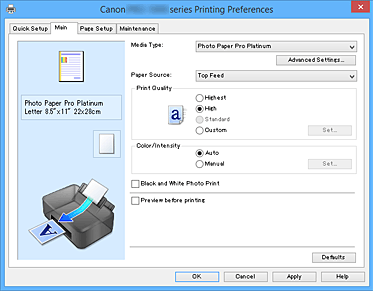
- معاينة الإعدادات
-
يعرض الرسم التوضيحي للورق كيف سيتم تخطيط المستند الأصلي على إحدى الورقات.
يمكنك التحقق من صورة كاملة للتخطيط.
يعرض الرسم التوضيحي للطابعة كيفية تحميل الورق بما يتوافق مع إعدادات برنامج تشغيل الطابعة.
قبل بدء الطباعة، تحقق مما إذا كان قد تم إعداد الطابعة بشكل صحيح عن طريق مراجعة الرسم التوضيحي. - نوع الوسائط (Media Type)
-
لتحديد نوع ورق الطباعة.
حدد نوع الوسائط الذي يتطابق مع الورق الذي تم تحميله في الطابعة. سيضمن ذلك تنفيذ الطباعة بشكل صحيح للورق المحدد. - الإعدادات المتقدمة (Advanced Settings)
- افتح مربع الحوار الإعدادات المفصّلة للورق (Paper Detailed Settings)، وحدد الإعدادات المفصّلة للورق التي تتوافق مع نوع الوسائط التي تم تحميلها في الطابعة.
- مصدر الورق (Paper Source)
-
لتوضيح مصدر تغذية الورق.
قد يكون بإمكانك تبديل مصدر الورق باستخدام برنامج تشغيل الطابعة.- تغذية يدوية (Manual Feed)
- يتم تزويد الورق من درج التغذية اليدوية الموجود في الجزء الخلفي.
- التغذية العلوية (Top Feed)
- يتم تزويد الورق دائمًا من التغذية العلوية.
-
 هام
هام- قد تختلف إعدادات مصدر الورق (Paper Source) التي يمكن تحديدها وفقًا لنوع الوسائط وحجمها.
- جودة الطباعة (Print Quality)
-
لتحديد جودة الطباعة المطلوبة.
حدد أحد الخيارات التالية لتعيين مستوى جودة الطباعة الملائم للغرض.هام- وفقًا لإعدادات نوع الوسائط (Media Type)، قد يتم إنتاج نفس نتائج الطباعة حتى إذا تم تغيير جودة الطباعة (Print Quality).
- الأعلى (Highest)
- للطباعة مع اعتبار الجودة أولى الأولويات.
- عالية (High)
- لإعطاء الأولوية لجودة الطباعة بناءً على سرعة الطباعة.
- قياسية (Standard)
- للطباعة بمعدل سرعة وجودة متوسطين.
- مخصص (Custom)
- حدد هذا الإعداد عندما ترغب في تعيين مستوى جودة الطباعة بشكل منفرد.
- تعيين... (Set...)
-
حدد مخصص (Custom) جودة الطباعة (Print Quality) لتمكين هذا الزر.
افتح مربع الحوار مخصص (Custom). يمكنك عندئذٍ تعيين مستوى جودة الطباعة بشكل منفرد.
- اللون/الكثافة (Color/Intensity)
-
لتحديد طريقة ضبط الألوان.
- تلقائي (Auto)
- يتم ضبط سماوي (Cyan) وأرجواني (Magenta) وأصفر (Yellow) والسطوع (Brightness) والتباين (Contrast)، وغيرها بشكل تلقائي.
- يدوي (Manual)
-
حدد عند تعيين الإعدادات الفردية مثل سماوي (Cyan) وأرجواني (Magenta) وأصفر (Yellow) ودرجة اللون (Tone) والسطوع (Brightness) والتباين (Contrast)، إلخ. وطريقة تصحيح الألوان (Color Correction).
يمكنك تحديد الإعدادات منطقة الحبر الشفاف (Clear Coating Area). - تعيين... (Set...)
-
حدد يدوي (Manual) اللون/الكثافة (Color/Intensity) لتمكين هذا الزر.
في مربع الحوار ضبط الألوان اليدوي (Manual Color Adjustment)، يمكنك ضبط إعدادات الألوان الفردية مثل سماوي (Cyan) وأرجواني (Magenta) وأصفر (Yellow) ودرجة اللون (Tone) والسطوع (Brightness) والتباين (Contrast) في علامة التبويب ضبط الألوان (Color Adjustment)، وحدد طريقة تصحيح الألوان في علامة التبويب مطابقة (Matching).
يمكنك أيضًا تعيين إعدادات الحبر الشفاف في علامة التبويب حبر شفاف (Clear Coating). ملاحظة
- إذا كنت تريد استخدام أحد ملفات تعريف ICC لضبط الألوان، فاستخدم مربع الحوار ضبط الألوان اليدوي (Manual Color Adjustment) لتعيين ملف التعريف.
- طباعة صور أبيض وأسود (Black and White Photo Print)
-
تشير طباعة صور أبيض وأسود إلى الوظيفة التي تُحوّل البيانات إلى بيانات أحادية اللون عند طباعة المستند الخاص بك.
حدد خانة الاختيار هذه لطباعة مستند ملون بلونٍ واحد. - معاينة قبل الطباعة (Preview before printing)
-
لعرض الشكل الذي ستبدو عليه نتائج الطباعة قبل أن تتم طباعة البيانات بالفعل.
حدد خانة الاختيار هذه لعرض معاينة قبل الطباعة.هام- لاستخدام معاينة Canon IJ XPS، يجب تثبيت Microsoft .NET Framework 4 Client Profile على جهاز الكمبيوتر الخاص بك.
- الافتراضات (Defaults)
-
لاستعادة جميع الإعدادات التي غيّرتها إلى قيمها الافتراضية.
يؤدي الضغط على هذا الزر إلى استعادة جميع الإعدادات الموجودة في الشاشة الحالية إلى قيمها الافتراضية (إعدادات المصنع).
مربع الحوار الإعدادات المفصّلة للورق
- وقت الجفاف (Drying Time)
-
يتيح لك تعيين المدة التي تسكن فيها الطابعة قبل بدء طباعة الصفحة التالية.
إذا تم إخراج الصفحة التالية قبل أن يجف سطح الطباعة تمامًا وأصبح الورق متسخًا، فيُرجى تعيين وقت أطول لجفاف الحبر. - ارتفاع رأس الطباعة (Print Head Height)
- يتيح لك توسيع الفجوة بين رأس الطباعة والورق للحد من تآكل الورق عند طباعة صفحات عالية الكثافة. للحد من تآكل الورق، حدد تجنب تآكل الورق (Avoid Paper Abrasion).
- تفريغ الورق (Paper Vacuum)
-
يتيح لك تغيير ضغط تفريغ الورق المراد تطبيقه أثناء الطباعة.
إذا ظهرت بقع على السطح الخلفي من الورق عند الطباعة على ورق سميك أو ورق عرضة للثني أو التجعيد، فاستخدم هذه الوظيفة لتغيير ضغط تفريغ الورق. - الطباعة أحادية الاتجاه (Unidirectional Printing)
-
لإخفاء التغييرات المتفاوتة في التلوين والخطوط أثناء الطباعة.
لإجراء طباعة أحادية الاتجاه، حدد خانة الاختيار هذه. - قيمة المعايرة (Calibration Value)
- تتيح لك تطبيق نتائج المعايرة التي تم إجراؤها في الطابعة. لتطبيق قيم المعايرة، حدد قيمة الاستخدام (Use Value).
مربع الحوار مخصص
عيّن مستوى الجودة، وحدد جودة الطباعة المطلوبة.
- الجودة
- يمكنك استخدام شريط التمرير لضبط مستوى جودة الطباعة.
-
هام
- يتعذر تحديد بعض مستويات جودة الطباعة تبعًا لإعدادات نوع الوسائط (Media Type).
ملاحظة- ترتبط أوضاع جودة الطباعة الأعلى (Highest) أو عالية (High) أو قياسية (Standard) بشريط التمرير. ولذلك، عندما يتم تحريك شريط التمرير، يتم عرض الجودة والقيمة المناظرة على اليسار. وهذا ما يحدث أيضًا عندما يتم تحديد زر الخيار المناظر للإعداد جودة الطباعة (Print Quality) في علامة التبويب إعدادات رئيسية (Main).
علامة التبويب ضبط الألوان
تتيح لك علامة التبويب هذه ضبط توازن الألوان عن طريق تغيير إعدادات خيارات سماوي (Cyan) وأرجواني (Magenta) وأصفر (Yellow) ودرجة اللون (Tone) والسطوع (Brightness) والتباين (Contrast).
- معاينة
-
لتوضيح تأثير ضبط الألوان.
يتغير اللون والسطوع عندما يتم ضبط كل عنصر.ملاحظة- تبدو الصورة بلون واحد عندما يتم تحديد خانة الاختيار طباعة صور أبيض وأسود (Black and White Photo Print).
- عرض نموذج الألوان (View Color Pattern)
-
لعرض نمط للتحقق من تغييرات الألوان الناتجة عن ضبط اللون.
إذا كنت ترغب في عرض صورة المعاينة مع نموذج ألوان، حدد خانة الاختيار هذا. - سماوي (Cyan) / أجواني (Magenta) / أصفر (Yellow)
-
لضبط تركيزات ما يلي: سماوي (Cyan) وأرجواني (Magenta) وأصفر (Yellow).
يعمل تحريك شريط التمرير جهة اليمين على جعل اللون أقوى، بينما يعمل تحريكه جهة اليسار على جعل اللون أضعف.
يمكنك أيضًا إدخال قيمة مرتبطة بشريط التمرير مباشرةً. أدخل قيمة في النطاق من -50 إلى 50.
يعمل هذا الضبط على تغيير كمية الحبر المرتبطة بكل لون يتم استخدامه، مما يؤدي إلى تغيير توازن الألوان الكلي للمستند. استخدم تطبيقك إذا كنت تريد تغيير توازن الألوان الكلي بشكل كبير. واستخدم برنامج تشغيل الطابعة فقط إذا كنت تريد ضبط توازن الألوان قليلاً.هام- عند تحديد طباعة صور أبيض وأسود (Black and White Photo Print) في علامة التبويب إعدادات رئيسية (Main)، تظهر الألوان سماوي (Cyan) وأرجواني (Magenta) وأصفر (Yellow) بلون رمادي وتكون غير متاحة.
- درجة اللون (Tone)
-
عيّن درجات اللون للطباعة أحادية اللون.
يمكنك أيضًا تحديد الألوان لدرجات الألوان أحادية اللون من القائمة المنسدلة.- درجة لون هادئة (Cool Tone)
- يضبط هذا العنصر درجات اللون على لون ذي ظل رمادي (أسود فاتح). عند تحديد هذا العنصر، يتم إدخال القيمة 30- من أجل X والقيمة 0 من أجل Y.
- أبيض وأسود (Black and White)
- يضبط هذا العنصر درجات اللون على ظلال رمادية ذات ألوان محايدة. عند تحديد هذا العنصر، يتم إدخال القيمة 0 من أجل X والقيمة 0 من أجل Y.
- درجة لون قوية (Warm Tone)
- يضبط هذا العنصر درجات اللون على ظلال رمادية قوية (أسود داكن). عند تحديد هذا العنصر، يتم إدخال القيمة 30 من أجل X والقيمة 0 من أجل Y.
- مخصص (Custom)
-
يمكنك ضبط درجات اللون باستخدام شريطي التمرير الطولي والأفقي أثناء التحقق من الألوان بالجزء الأوسط من منطقة الضبط.
يمكنك ضبط شريطي التمرير الأفقي والرأسي من خلال سحبهما إلى اليسار/اليمين أو لأعلى/لأسفل، على التوالي.
يمكنك أيضًا ضبط درجات اللون من خلال النقر فوق الجزء الأوسط من منطقة الضبط أو سحبه باستخدام الماوس.
ويمكنك أيضًا إدخال القيم ذات الصلة بشريطي التمرير مباشرةً. عند إدخال القيم، عيّن هذه القيم في نطاق يتراوح بين -100 إلى 100 من أجل X و-50 إلى 50 من أجل Y.ملاحظة- لا يمكن تحديد مخصص (Custom)، حيث يتم عرضها تلقائيًا عند إدخال قيمة الضبط مباشرة.
- X، Y (قيمة ضبط أحادية اللون)
-
ويمكنك ضبط الألوان أحادية اللون يدويًا، إذا لزم الأمر.
لضبط درجات اللون، أدخل القيم مباشرةً أو انقر فوق أحد السهمين لأعلى/لأسفل.
يمكنك أيضًا ضبط درجات اللون بالنقر فوق منطقة الضبط أو السحب عليها باستخدام الماوس.
ويتم ربط هذه القيمة بشريطي التمرير الأفقي والرأسي.
عند إدخال القيم، عيّن هذه القيم في نطاق يتراوح بين -100 إلى 100 من أجل X و-50 إلى 50 من أجل Y.
سيتم عرض القيمة المحددة بالجانب الأيسر في منطقة المعاينة.
هام- لا تتاح هذه الوظيفة لبعض إعدادات نوع الوسائط (Media Type).
- السطوع (Brightness)
- لضبط سطوع الطباعة الخاصة بك. لا يمكنك تغيير مستويات اللونين الأبيض النقي والأسود النقي. ومع ذلك، يمكن تغيير سطوع الألوان الموجودة بين الأبيض والأسود. يعمل تحريك شريط تمرير السطوع (Brightness) باتجاه اليمين على تفتيح (تخفيف) الألوان، بينما يعمل تحريكه باتجاه اليسار على تغميق (تكثيف) الألوان. يمكنك أيضًا إدخال قيم التفتيح المتصلة بشريط التمرير مباشرةً. قم بإدخال قيمة في نطاق من -50 إلى 50.
- التباين (Contrast)
-
لضبط التباين بين الأجزاء الفاتحة والداكنة في الصورة المطلوب طباعتها.
يعمل تحريك شريط التمرير جهة اليمين على زيادة التباين، بينما يعمل تحريكه جهة اليسار على تقليل التباين.
يمكنك أيضًا إدخال قيمة مرتبطة بشريط التمرير مباشرةً. أدخل قيمة في النطاق من -50 إلى 50.
علامة التبويب مطابقة
تتيح لك تحديد طريقة ضبط الألوان التي تتناسب مع نوع المستند المطلوب طباعته.
- تصحيح الألوان (Color Correction)
-
لتحديد مطابقة برنامج التشغيل (Driver Matching) أو ICM (مطابقة ملف تعريف ICC (ICC Profile Matching)) أو بدون (None)، لمطابقة الغرض من عملية الطباعة.
هام
- عند تحديد طباعة صور أبيض وأسود (Black and White Photo Print) في علامة التبويب إعدادات رئيسية (Main)، يظهر تصحيح الألوان (Color Correction) بلون رمادي ويكون غير متاح.
- مطابقة برنامج التشغيل (Driver Matching)
- باستخدام لون الصور الفوتوغرافية الرقمية لأجهزة Canon، يمكنك طباعة بيانات sRGB بدرجات الألوان التي يفضلها الجميع.
- ICM (مطابقة ملف تعريف ICC (ICC Profile Matching))
-
لضبط الألوان باستخدام ملف تعريف ICC عند الطباعة.
حدد ملف تعريف الإدخال وملف تعريف الطابعة وهدف الأداء المطلوب استخدامهم. -
هام
- إذا تم تعيين البرامج التطبيقية بحيث يتم تعطيل ICM، فسيكون ICM (مطابقة ملف تعريف ICC (ICC Profile Matching)) غير متاح للإعداد تصحيح الألوان (Color Correction) وقد لا تتمكن الطابعة من طباعة بيانات الصورة بشكل صحيح.
- بدون (None)
- لتعطيل ضبط الألوان باستخدام برنامج تشغيل الطابعة.
- ملف تعريف الإدخال (Input Profile)
-
لتحديد ملف تعريف الطابعة المراد استخدامه ICM ( مطابقة ملف تعريف ICC (ICC Profile Matching)) تصحيح الألوان (Color Correction).
- قياسية (Standard)
- يتم استخدام ملف تعريف الطابعة القياسي (sRGB)، الذي يدعم مساحة الألوان الخاصة بـ ICM. هذا هو الإعداد الافتراضي.
- ملف تعريف الطابعة (Printer Profile)
-
لتحديد ملف تعريف الطابعة المراد استخدامه عند تحديد ICM ( مطابقة ملف تعريف ICC (ICC Profile Matching)) تصحيح الألوان (Color Correction).
يتم تحديد تلقائي (Auto) بشكل طبيعي ولكن يمكنك أيضًا تحديد ملف تعريف الطابعة يدويًا. - هدف الأداء (Rendering Intent)
-
لتحديد طريقة المطابقة المراد استخدامها ICM ( مطابقة ملف تعريف ICC (ICC Profile Matching)) تصحيح الألوان (Color Correction).
- التشبع (Saturation)
- تعيد هذه الطريقة إنتاج الصور بشكل أكثر وضوحًا من طريقة ضغط الألوان (Perceptual).
- ضغط الألوان (Perceptual)
- تعيد هذه الطريقة إنشاء الصور عن طريق التركيز على الألوان التي يفضلها معظم الناس. حدد هذه الطريقة لطباعة الصور.
- قياس ألوان نسبي (Relative Colorimetric)
-
عند تحويل بيانات الصورة إلى مساحة اللون الخاصة بالطابعة، تُحوّل هذه الطريقة بيانات الصورة بشكل يجعل إعادة إنتاج اللون متقاربًا مع مناطق اللون المشتركة. حدد هذه الطريقة لطباعة بيانات الصورة باستخدام ألوان مشابهة للألوان الأصلية.
تتم إعادة إنتاج النقاط البيضاء كنقاط بيضاء (لون الخلفية) في الورقة. - قياس ألوان مطلق (Absolute Colorimetric)
-
تستخدم هذه الطريقة تعريفات النقاط البيضاء الموجودة في ملفات تعريف ICC الخاصة بالإدخال والإخراج لتحويل بيانات الصورة.
على الرغم من تغيير ألوان النقاط البيضاء وتوازن الألوان الخاص بها، قد لا تتمكن من الحصول على نتائج الإخراج المرغوبة بسبب مجموعة ملفات التعريف.
هام- وفقًا لنوع الوسائط، قد تحصل على نتائج الطباعة نفسها حتى عند تغيير إعداد هدف الأداء (Rendering Intent).
ملاحظة
- في برنامج تشغيل الطابعة، يحل الخيار ICM محل مطابقة ملف تعريف ICC (ICC Profile Matching).
علامة التبويب حبر شفاف
تحديد إعدادات الحبر الشفاف.
عند تنفيذ إعدادات الحبر الشفاف، تستخدم الطابعة الحبر محسن الصبغة (CO) على سطح الطباعة وتتيح لك ضبط درجة اللمعان.
- منطقة الحبر الشفاف
-
لتعيين منطقة الحبر الشفاف
- تلقائي (Auto)
-
تعمل الطابعة تلقائيًا على تعيين المناطق المطلوب تطبيق الحبر الشفاف عليها وتحديد ما إن كان سيتم تنفيذ الحبر الشفاف أم لا.
قد يكون من الممكن تقليل استهلاك الحبر الخاص بمحسن الصبغة (CO) أو زيادة سرعة الطباعة. - تغطية كاملة (Overall)
-
تستخدم الطابعة الحبر الشفاف على منطقة الطباعة بالكامل.
إذا أدى تحديد تلقائي (Auto) إلى حدوث تأثيرات غير مرضية من الحبر الشفاف، فقد يؤدي تحديد تغطية كاملة (Overall) إلى تحسين النتائج. -
هام
- قد يتم تعطيل تغطية كاملة (Overall) استنادًا إلى نوع الوسائط وجودة الطباعة.
