
Način prikaza s kombinacijo ravni kakovosti tiskanja in rastrske metode lahko nastavite posebej.
Postopek nastavitve ravni kakovosti tiskanja in rastrske metode:
Izberite kakovost tiskanja
Na kartici Glavno (Main) izberite Po meri (Custom) za možnost Kakovost tiskanja (Print Quality) in nato kliknite Nastavi ... (Set...).
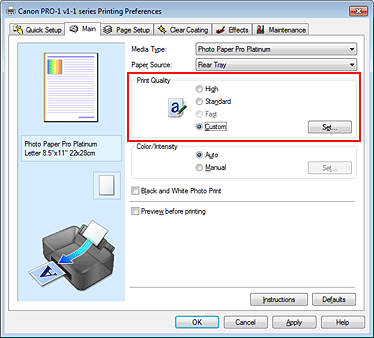
Odpre se pogovorno okno Po meri (Custom).
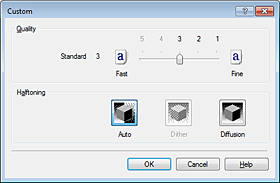
Nastavite kakovost tiskanja in metodo rastrskega prikaza
Premaknite drsnik Kakovost (Quality), da izberete raven kakovosti.
Pod možnostjo Rastrski tisk (Halftoning) izberite način prikaza in kliknite V redu (OK).
 Opomba
Rastrska metoda se nanaša na prikaz barvnih odtenkov med najtemnejšo in najsvetlejšo barvo.
Tiskalnik nadomesti barvne odtenke z vrsto majhnih pik, ki poudarijo poltone.
Če izberete možnost Samodejno (Auto), se podatki natisnejo z rastrsko metodo, ki je optimalna glede na izbiro kakovosti tiskanja.
Možnost Stresanje (Dither) poudari poltone tako, da razporedi pike po ustaljenih pravilih.
Možnost Pršenje (Diffusion) poudari poltone tako, da naključno razporedi pike.
Končajte nastavitev
Na kartici Glavno (Main) kliknite V redu (OK).
Slikovni podatki se pri tiskanju natisnejo z izbrano ravnjo kakovosti in rastrsko metodo.
 Pomembno
Nekatere ravni kakovosti in rastrske metode niso na voljo, odvisno od nastavitev možnosti Vrsta medija (Media Type).
Opomba
Če se del predmeta ne natisne, lahko težavo morda odpravite tako, da pri možnosti Rastrski tisk (Halftoning) izberete Pršenje (Diffusion).
Na vrh strani
|


