
Če uporabljate gonilnik tiskalnika XPS, ta funkcija ni na voljo.
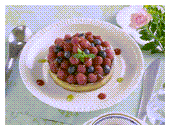
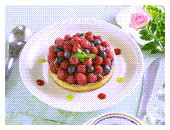
S funkcijo Photo Optimizer PRO lahko popravite barve na fotografijah, ki so bile posnete z digitalnimi fotoaparati, ali optično prebranih slikah. Zasnovana je tako, da izravna spremembe barv ter premočno ali prešibko osvetlitev.
|

|
|
|---|
Postopek optimiziranja fotografije s funkcijo Photo Optimizer PRO:
Nastavitev funkcije Photo Optimizer PRO
Označite potrditveno polje Photo Optimizer PRO na kartici Učinki (Effects).
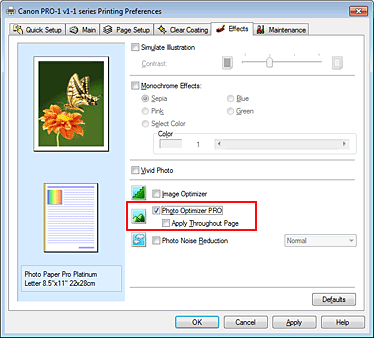
Potrditvenega polja Uporabi na celi strani (Apply Throughout Page) običajno ni treba označiti.
Slike na posamezni strani se optimizirajo po načelu slika za sliko.
 Opomba
Potrditveno polje Uporabi na celi strani (Apply Throughout Page) označite takrat, ko želite natisniti slikovne podatke, ki so bili obdelani (ko je slika obrezana ali zasukana). V tem primeru se bo celotna stran optimizirala kot posamezna slika.
Končajte nastavitev
Kliknite V redu (OK).
Ko tiskate, tiskalnik popravi barve fotografij in fotografije natisne.
 Pomembno
Funkcija Photo Optimizer PRO ne bo na voljo, kadar je:
v pogovornem oknu Žig/ozadje (Stamp/Background) na kartici Nastavitev strani (Page Setup) nastavljena možnost Ozadje (Background);
v pogovornem oknu Žig/ozadje (Stamp/Background) na kartici Nastavitev strani (Page Setup) izbrana možnost Določi žig ... (Define Stamp...) in je nastavljen žig z bitno sliko.
Ko je na kartici Prilagajanje barv (Color Adjustment) izbrana možnost Natisni vzorec za prilagoditev barv (Print a pattern for color adjustment), je možnost Uporabi na celi strani (Apply Throughout Page) prikazana v sivi barvi in je ne morete nastaviti.
Opomba
Učinki funkcije Photo Optimizer PRO morda ne bodo opazni, odvisno od slik.
Na vrh strani
|

