
Poravnava tiskalne glave popravi namestitvene položaje tiskalne glave ter izboljša nepravilne barve in črte.
Ta tiskalnik podpira dva načina poravnave tiskalne glave: samodejno in ročno poravnavo.
Običajno je tiskalnik nastavljen na samodejno poravnavo tiskalne glave.
Če rezultati tiskanja po samodejni poravnavi tiskalne glave niso zadovoljivi, izvedite ročno poravnavo.
Postopek ročne poravnave tiskalne glave je tak:
 Opomba
Zaprite notranji pokrov, če je odprt.
 Poravnava tiskalne glave (Print Head Alignment)
Na kartici Vzdrževanje (Maintenance) kliknite Nastavitve po meri (Custom Settings)
Odpre se pogovorno okno Nastavitve po meri (Custom Settings).
Preklop na ročno poravnavo tiskalne glave
Označite potrditveno polje Ročno poravnaj glavo (Align heads manually).
Opomba
Če je tiskalnik izklopljen ali pa je med tiskalnikom in računalnikom onemogočena komunikacija, se lahko prikaže sporočilo o napaki, ker računalnik ne more zbirati podatkov o stanju tiskalnika.
Če se to zgodi, kliknite V redu (OK), da se prikažejo najnovejše nastavitve računalnika.
Uveljavite nastavitve
Kliknite V redu (OK) in, ko se pojavi potrditveno sporočilo, še V redu (OK).
Na kartici Vzdrževanje (Maintenance) kliknite Poravnava tiskalne glave (Print Head Alignment)
Odpre se pogovorno okno Zagon poravnave tiskalne glave (Start Print Head Alignment).
Naložite papir v tiskalnik
V zadnji pladenj naložite tri liste papirja Nesvetleč fotografski papir (MP-101) velikosti A4 ali Letter.
Opomba
Odvisno od stanja tiskalnika boste morda morali uporabiti 4 liste papirja Nesvetleč fotografski papir (MP-101) velikosti A4 ali Letter.
Opravite poravnavo tiskalne glave
Preverite, ali je tiskalnik vklopljen, in kliknite Poravnaj tiskalno glavo (Align Print Head).
Upoštevajte navodila v sporočilu.
 Pomembno
Med tiskanjem ne odpirajte zgornjega pokrova.
Preverite natisnjeni vzorec
V ustrezna polja vnesite številke vzorca z najmanj opaznimi progami.
Tudi če ste v oknu za predogled kliknili vzorce z najmanj opaznimi progami, se njihove številke samodejno vnesejo v ustrezna polja.
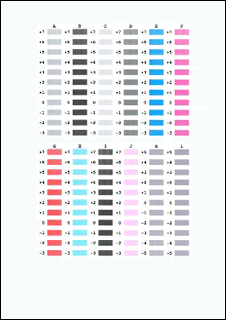
Ko vnesete vse potrebne vrednosti, kliknite V redu (OK).
Opomba
Če je težko izbrati najboljši vzorec, izberite nastavitev, ki ustvarja najmanj opazne navpične proge.
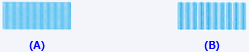
(A) Najmanj opazne navpične proge
(B) Najbolj opazne navpične proge
Potrdite prikazano sporočilo in kliknite V redu (OK)
Natisne se drugi vzorec.
Pomembno
Med tiskanjem ne odpirajte zgornjega pokrova.
Preverite natisnjeni vzorec
V ustrezna polja vnesite številke vzorca z najmanj opaznimi progami.
Tudi če ste v oknu za predogled kliknili vzorce z najmanj opaznimi progami, se njihove številke samodejno vnesejo v ustrezna polja.
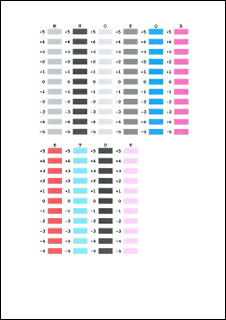
Ko vnesete vse potrebne vrednosti, kliknite V redu (OK).
Opomba
Če je težko izbrati najboljši vzorec, izberite nastavitev, ki ustvarja najmanj opazne navpične proge.
(A) Najmanj opazne navpične proge
(B) Najbolj opazne navpične proge
Potrdite prikazano sporočilo in kliknite V redu (OK)
Natisne se tretji vzorec.
Pomembno
Med tiskanjem ne odpirajte zgornjega pokrova.
Preverite natisnjeni vzorec
V ustrezna polja vnesite številke vzorca z najmanj opaznimi progami.
Tudi če ste v oknu za predogled kliknili vzorce z najmanj opaznimi progami, se njihove številke samodejno vnesejo v ustrezna polja.
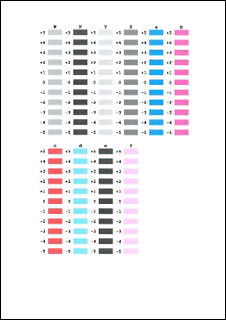
Ko vnesete vse potrebne vrednosti, kliknite V redu (OK).
Opomba
Če je težko izbrati najboljši vzorec, izberite nastavitev, ki ustvarja najmanj opazne navpične proge.
(A) Najmanj opazne navpične proge
(B) Najbolj opazne navpične proge
Izvedba preostalih prilagoditev
Če se prikaže potrditveno sporočilo, kliknite V redu (OK).
Opomba
Če želite natisniti in preveriti trenutno nastavitev, odprite pogovorno okno Zagon poravnave tiskalne glave (Start Print Head Alignment) in kliknite možnost Vrednost poravnave tiskanja (Print Alignment Value).

Na vrh strani
|

