
Ja attēla datiem ir norādīts ievades ICC profils, varat drukāt, efektīvi izmantojot datu krāstelpu (Adobe RGB vai sRGB).
Printera draivera iestatīšanas procedūra atšķiras atkarībā no drukāšanai izmantotās lietojumprogrammas.
Kad drukājat Adobe Photoshop, Canon Digital Photo Professional vai citas lietojumprogrammas, kas sniedz iespēju norādīt ievadi un drukāšanas ICC profilus, rediģēšanas un uzlabošanas datus, varat drukāt, efektīvi izmantojot attēla datos norādītā ievades ICC profila krāstelpu.
Lai izmantotu šo drukāšanas metodi, izmantojiet savu lietojumprogrammu, lai attēla datos atlasītu krāsu pārvaldības vienumus un norādītu ievades ICC profilu un drukāšanas ICC profilu.
Pat ja drukājat, izmantojot ICC profilu, ko izveidojāt pats, vai profilu īpašam Canon papīram savā lietojumprogrammā, noteikti atlasiet krāsu pārvaldības elementus savā lietojumprogrammā.
Instrukcijas skatiet izmantotās lietojumprogrammas rokasgrāmatā.
Atveriet printera draivera iestatījumu logu
Atlasiet manuālu krāsu pielāgošanu
Cilnē Galvenie iestatījumi (Main) iestatījumam Krāsas/intensitāte (Color/Intensity) atlasiet opciju Manuāli (Manual) un noklikšķiniet uz Iestatīt... (Set...).
Atveras dialoglodziņš Manuālā krāsu pielāgošana (Manual Color Adjustment).
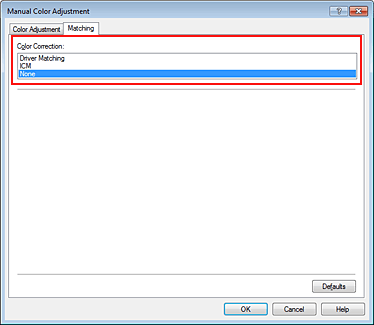
Krāsu korekcijas atlase
Noklikšķiniet uz cilnes Atbilstība (Matching) un funkcijai Krāsu korekcija (Color Correction) atlasiet Nav (None).
Iestatiet citus elementus
Ja nepieciešams, noklikšķiniet uz cilnes Krāsu pielāgošana (Color Adjustment) un pielāgojiet krāsu līdzsvaru (Ciāna (Cyan), Madženta (Magenta), Dzeltena (Yellow)) un iestatījumus Spilgtums (Brightness), Intensitāte (Intensity) un Kontrasts (Contrast), pēc tam noklikšķiniet uz Labi (OK).
Iestatīšanas pabeigšana
Cilnē Galvenie iestatījumi (Main) noklikšķiniet uz Labi (OK).
Veicot drukāšanu, printeris izmanto attēla datu krāstelpu.
Drukājiet no lietojumprogrammas, kas nevar identificēt ievades ICC profilus vai sniedz iespēju norādīt profilu, izmantojot datos esošā ievades ICC profila (sRGB) krāstelpu. Drukājot Adobe RGB datus, varat drukāt datus ar Adobe RGB krāstelpu, pat ja lietojumprogramma neatbalsta Adobe RGB.
Atveriet printera draivera iestatījumu logu
Atlasiet manuālu krāsu pielāgošanu
Cilnē Galvenie iestatījumi (Main) iestatījumam Krāsas/intensitāte (Color/Intensity) atlasiet opciju Manuāli (Manual) un noklikšķiniet uz Iestatīt... (Set...).
Atveras dialoglodziņš Manuālā krāsu pielāgošana (Manual Color Adjustment).
Krāsu korekcijas atlase
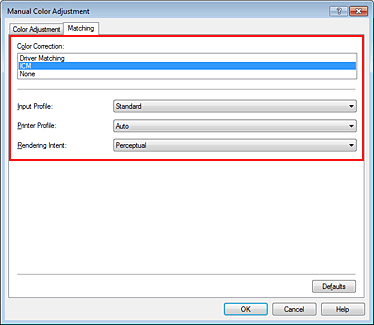
Noklikšķiniet uz cilnes Atbilstība (Matching) un funkcijai Krāsu korekcija (Color Correction) atlasiet ICM (ICC profilu atbilstība (ICC Profile Matching)).
Atlasiet ievades profilu
Atlasiet Ievades profils (Input Profile), kas atbilst attēla datu krāstelpai.
sRGB datiem vai datiem bez ievades ICC profila:
Atlasiet Standarta (Standard).
Adobe RGB datiem:
Atlasiet Adobe RGB (1998).
 Svarīgi!
Kad lietojumprogramma norāda ievades profilu, printera draivera ievades profila iestatījums kļūst nederīgs.
Ja datorā nav instalēti ievades ICC profili, Adobe RGB (1998) netiks parādīts.
Printera profila atlasīšana
Atlasiet Printera profils (Printer Profile).
Lai automātiski iestatītu printera profilu:
Atlasiet Automātiski (Auto).
Lai manuāli iestatītu printera profilu:
Atlasiet printera profilu, kas atbilst materiāla veidam, kuru izmantosiet.
Atlasiet atveidošanas nolūku
Atlasiet krāsu pielāgošanas metodi sadaļā Atveidošanas nolūks (Rendering Intent).
Piesātinājuma (Saturation)
Šī metode atveido attēlus vēl spilgtāk nekā metode Perceptuāls (Perceptual).
Perceptuāls (Perceptual)
Šī funkcija efektīvi izdrukā printera atveidoto krāstelpu. Tā kā šī funkcija precīzi atveido monitorā parādīto datu atribūtus, atlasiet šo funkciju, ja vēlaties drukāt attēlus, kas līdzīgi monitorā parādītajiem attēliem.
Svarīgi!
Attēlu drukāšanai atlasot opciju Perceptuāls (Perceptual), Canon iesaka iestatīt monitoru un apkārtējās vides apgaismojumu:
Monitors
Krāsu temperatūra: D50 (5000 K)
Spilgtums: 120 cd/m2
Gamma: 2,2
Apkārtējās vides apgaismojums
Caurspīdīgs apgaismojums D50 krāsu novērtējumam (krāsu temperatūra 5000 K, augsta krāsu atveidojuma rekvizīti)
Spilgtums, skatot drukātus materiālus: 500 lx ± 125 lx
Relatīvi kolorimetrisks (Relative Colorimetric)
Kad attēla dati tiek konvertēti uz printera krāstelpu, šī metode pārvērš attēla datus, lai krāsu atveide aptuveni iezīmētu kopējo krāsu reģionus. Atlasiet šo metodi, lai drukātu attēla datus ar krāsām, kas ir līdzīgas sākotnējām krāsām.
Absolūti kolorimetrisks (Absolute Colorimetric)
Ja atlasīta opcija Relatīvi kolorimetrisks (Relative Colorimetric), baltie punkti tiek atveidoti kā papīra baltie punkti (fona krāsa). Tomēr, ja atlasīta opcija Absolūti kolorimetrisks (Absolute Colorimetric), balto punktu atveide ir atkarīga no attēla datiem.
Svarīgi!
Izmantojot operētājsistēmu Windows XP SP2 vai Windows XP SP3, šī funkcija ir atspējota.
Iestatiet citus elementus
Ja nepieciešams, noklikšķiniet uz cilnes Krāsu pielāgošana (Color Adjustment) un pielāgojiet krāsu līdzsvaru (Ciāna (Cyan), Madženta (Magenta), Dzeltena (Yellow)) un iestatījumus Spilgtums (Brightness), Intensitāte (Intensity) un Kontrasts (Contrast), pēc tam noklikšķiniet uz Labi (OK).
Iestatīšanas pabeigšana
Cilnē Galvenie iestatījumi (Main) noklikšķiniet uz Labi (OK).
Veicot drukāšanu, printeris izmanto attēla datu krāstelpu.


Lapas sākums
|


