
Jei naudojate standartinę IJ spausdintuvo tvarkyklę, ši funkcija negalima.
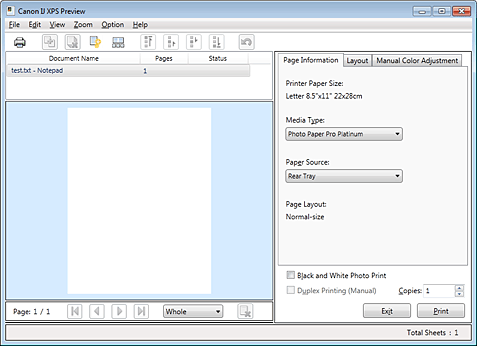
„Canon IJ“ XPS peržiūros lange galima redaguoti spausdinamą dokumentą arba iškviesti dokumentų spausdinimo istoriją ir spausdinti norimą dokumentą.
Toliau nurodyta, kaip naudoti „Canon IJ“ XPS peržiūrą.

|
Spausdinti (Print) |

|
Sujungti dokumentus (Combine Documents) |

|
Naikinti dokumentą (Delete Document) |

|
Atkurti dokumentus (Reset Documents) |

|
Rodyti miniatiūras (View Thumbnails) |

|
Perkelti dokumentą |

|
Anuliuoti (Undo) |

|
Perkelti puslapį |

|
Naikinti puslapį (Delete Page) |
 Pastaba
Jei norite peržiūrėti visus sąraše Dokumento pavadinimas (Document Name) pasirinkto spausdinamo dokumento spausdinamus puslapius, spustelėkite  Rodyti miniatiūras (View Thumbnails).
Jei spausdinamus puslapius norite paslėpti, dar kartą spustelėkite Rodyti miniatiūras (View Thumbnails).
Spustelėjant  Anuliuoti (Undo) anuliuojamas pastarasis keitimas.
Spausdinant keletą dokumentų arba puslapių, dokumentus galima jungti, keisti jų arba puslapių spausdinimo seką, taip pat naikinti dokumentus arba puslapius.
Atidarykite spausdintuvo tvarkyklės sąrankos langą
Nustatykite peržiūros nuostatą
Skirtuke Pagrindinis (Main) pažymėkite žymimąjį langelį Peržiūra prieš spausdinant (Preview before printing).
Baikite sąrankos procesą
Spustelėkite Gerai (OK).
Prieš spausdinant bus paleista „Canon IJ“ XPS peržiūra ir pateiktas spausdinimo rezultatas.
Redaguokite spausdinamus dokumentus ir puslapius
Spausdinamų dokumentų jungimas
Kelis spausdinamus dokumentus galima sujungti į vieną dokumentą.
Norėdami pasirinkti kelis spausdinamus dokumentus, paspauskite klavišą „Ctrl“ ir jo neatleisdami spustelėkite norimus sulieti dokumentus; taip pat galite paspausti rodyklės aukštyn arba žemyn klavišą laikydami nuspaudę klavišą „Shift“.
Norėdami pasirinkti kelis dokumentus taip pat galite spustelėti tuščią sritį dokumentų sąraše, o tada vilkdami žymiklį pasirinkti kelis dokumentus.
Sujungus dokumentus nebus įterpiama tuščių puslapių, jei vykdysite dvipusį spausdinimą arba spausdinsite puslapio maketą.
Sąraše Dokumento pavadinimas (Document Name) pasirinkite norimus sujungti dokumentus.
Meniu Redaguoti (Edit) dalyje Dokumentai (Documents) pasirinkite Sujungti dokumentus (Combine Documents), kad dokumentai būtų sujungti nurodyta seka.
Jungiant dokumentus, prieš jungiant pasirinkti dokumentai iš sąrašo panaikinami ir į sąrašą įtraukiamas sujungtas dokumentas.
Spausdinamų dokumentų arba puslapių sekos keitimas
Jei norite pakeisti spausdinamų dokumentų seką, pereikite prie sąrašo Dokumento pavadinimas (Document Name) ir pasirinkite spausdinamą dokumentą, kurį norite perkelti. Tada meniu Redaguoti (Edit) dalyje Dokumentai (Documents) pasirinkite Perkelti dokumentą (Move Document) bei pasirinkite atitinkamą elementą. Norėdami pakeisti spausdinimo seką, taip pat galite spustelėti spausdinamą dokumentą ir nuvilkti jį į kitą vietą.
Jei norite pakeisti spausdinamų puslapių seką, spustelėkite meniu Parinktis (Option) elementą Rodyti miniatiūras (View Thumbnails) ir pasirinkite spausdinamą puslapį, kurį norite perkelti. Tada meniu Redaguoti (Edit) dalyje Puslapiai (Pages) pasirinkite Perkelti puslapį (Move Page) ir pasirinkite atitinkamą elementą. Norėdami pakeisti spausdinimo seką, taip pat galite spustelėti spausdinamą puslapį ir nuvilkti jį į kitą vietą.
Spausdinamų dokumentų ir puslapių naikinimas
Norėdami panaikinti spausdinamą dokumentą, sąraše Dokumento pavadinimas (Document Name) pasirinkite norimą dokumentą, meniu Redaguoti (Edit) pasirinkite Dokumentai (Documents), o tada – Naikinti dokumentą (Delete Document).
Jei norite panaikinti spausdinamą puslapį, spustelėkite meniu Parinktis (Option) elementą Rodyti miniatiūras (View Thumbnails) ir pasirinkite spausdinamą puslapį, kurį norite panaikinti. Tada meniu Redaguoti (Edit) dalyje Puslapiai (Pages) pasirinkite Naikinti puslapį (Delete Page).
Spausdinamo puslapio atkūrimas
Puslapius, panaikintus naudojant funkciją Naikinti puslapį (Delete Page), galima atkurti.
Norėdami atkurti puslapius meniu Parinktis (Option) pažymėkite žymimąjį langelį Rodyti panaikintus puslapius (View Deleted Pages) ir iš pateiktų puslapių miniatiūrų pasirinkite puslapius, kuriuos norite atkurti.
Tada meniu Redaguoti (Edit) pasirinkite Puslapiai (Pages) ir Atkurti puslapį (Restore Page).
Suredagavę spausdinamus dokumentus arba puslapius skirtukuose Puslapio informacija (Page Information), Maketas (Layout) ir Rankinis spalvų reguliavimas (Manual Color Adjustment) galite atitinkamai pakeisti spausdinimo parametrus.
 Svarbu
Kad sąraše būtų rodomi keli dokumentai, atidarykite peržiūros langą ir dar įgalinkite spausdinimo funkciją.
Jei norite atkurti pirminę peržiūros lange dar neredaguotą spausdinamų dokumentų versiją, meniu Redaguoti (Edit) dalyje Dokumentai (Documents) pasirinkite Atkurti dokumentus (Reset Documents).
Jei norimų sujungti dokumentų parametrai skirsis, bus pateiktas pranešimas.
Prieš jungdami dokumentus, perskaitykite pateiktą pranešimą.
Jei norimų sujungti dokumentų išvesties popieriaus formatai skirsis, vykdydamas dvipusį spausdinimą arba spausdindamas puslapio maketą spausdintuvas gali netinkamai išspausdinti kai kuriuos puslapius.
Prieš spausdindami peržiūrėkite būsimą rezultatą.
Pasirinkus kai kuriuos spausdinamo dokumento spausdinimo parametrus kai kurios „Canon IJ“ XPS peržiūros funkcijos gali neveikti.
Pastaba
Lauke Dokumento pavadinimas (Document Name) įvedę pavadinimą, dokumentą galite pervardyti.
Įgalinkite spausdinimo funkciją
Spustelėkite Spausdinti (Print).
Kai spausdinsite, spausdindamas duomenis spausdintuvas taikys nurodytus parametrus.
Jei meniu Failas (File) spustelėję parametrą Įrašyti spausdinimo istoriją (Save Print History) jį suaktyvinsite, išspausdintas peržiūros srityje pateiktas dokumentas bus įrašytas, todėl jį galėsite ir vėliau spausdinti taikydami tuos pačius parametrus.
Peržiūrėkite spausdinimo istoriją
Pasirinkite meniu Pradėti (Start) -> Visos programos (All Programs) -> savo modelio pavadinimą -> Rodyti spausdinimo istorijos XPS (View Print History XPS).
Peržiūros srityje bus rodomas įrašytas spausdinamas dokumentas.
Svarbu
Jei norite apriboti spausdinimo istorijos elementų registravimą, meniu Failas (File) spustelėkite Istorijos elementų apribojimas (History Entry Limit).
Viršijus registruojamų elementų skaičiaus ribą, spausdinimo istorijoje užregistruoti elementai bus naikinami pradedant nuo seniausiojo.
Pasirinkite spausdinamą dokumentą
Sąraše Dokumento pavadinimas (Document Name) pasirinkite norimą išspausdinti dokumentą.
Įgalinkite spausdinimo funkciją
Spustelėkite Spausdinti (Print).
Į puslapio viršų
|


