
Atspalvį galite sureguliuoti pagal išspausdintą šabloną.
Kai pakeičiate dokumento spalvų balansą, atspalvį arba intensyvumą / kontrastą, pasitelkus šablono spausdinimo funkciją lape išspausdinami reguliavimo rezultatai kartu su reguliavimo reikšmėmis.
Toliau aprašyta, kaip pagal šabloną sureguliuoti atspalvį.
Atidarykite spausdintuvo tvarkyklės sąrankos langą
Pasirinkite laikmenos tipą
Skirtuke Pagrindinis (Main) esančiame sąraše Laikmenos tipas (Media Type) pasirinkite į spausdintuvą įdėto popieriaus tipą.
Nustatykite nespalvotos nuotraukos spausdinimą
Pažymėkite žymimąjį langelį Nespalvotos nuotraukos spausd. (Black and White Photo Print).
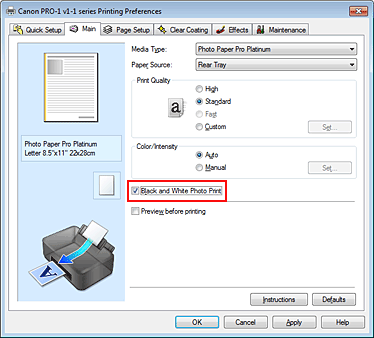
Pasirinkite rankinį spalvų reguliavimo būdą
Pasirinkite nuostatos Spalva / intensyvumas (Color/Intensity) parametrą Rankiniu būdu (Manual) ir spustelėkite Nustatyti... (Set...).
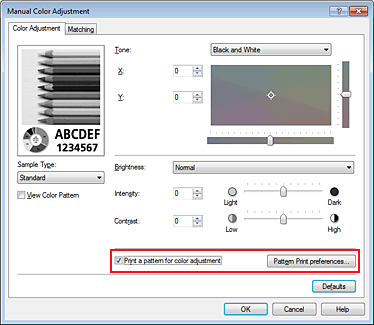
Bus atidarytas dialogo langas Rankinis spalvų reguliavimas (Manual Color Adjustment).
Šablono spausdinimo parinkties pasirinkimas
Skirtuke Spalvų reguliavimas (Color Adjustment) pažymėkite žymimąjį langelį Išspausdinti spalvų reguliavimo šabloną (Print a pattern for color adjustment) ir spustelėkite Šablono spausdinimo nuostatos... (Pattern Print preferences...).
Šablono spausdinimo nuostatų pasirinkimas
Atidarytame dialogo lange Šablono spausdinimas (Pattern Print) nustatykite toliau nurodytus elementus ir spustelėkite Gerai (OK).
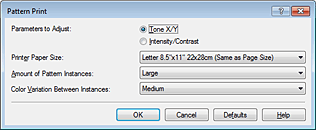
Pasirinkite Atspalvis X/Y (Tone X/Y).
 Svarbu
Kai skirtuke Pagrindinis (Main) esantis žymimasis langelis Nespalvotos nuotraukos spausd. (Black and White Photo Print) yra nepažymėtas, parinkties Atspalvis X/Y (Tone X/Y) nustatyti negalima.
Pasirinkite spausdinant šabloną naudotiną popieriaus formatą.
 Pastaba
Atsižvelgiant į skirtuke Puslapio sąranka (Page Setup) pasirinktą popieriaus formatą, pasirinkti kai kurių formatų gali būti neleidžiama.
Pasirinkdami Didžiausias (Largest), Didelis (Large) arba Mažas (Small) nustatykite, kiek šablonų turi būti išspausdinta.
Pastaba
Jei pasirinktas tam tikras popieriaus arba išvesties popieriaus formatas, parinkčių Didžiausias (Largest) ir Didelis (Large) rinktis negalima.
Nustatykite, kiek turi pakisti gretimų šablonų spalvos.
Pastaba
Pasirinkus Didelis (Large), dydis yra beveik dvigubai didesnis nei pasirinkus Vidutinis (Medium), o pasirinkus Mažas (Small) – beveik dvigubai mažesnis nei pasirinkus Vidutinis (Medium).
Išspausdintų šablonų rezultatų tikrinimas
Skirtuke Spalvų reguliavimas (Color Adjustment) pasirinkite Gerai (OK), kad uždarytumėte dialogo langą Rankinis spalvų reguliavimas (Manual Color Adjustment).
Skirtuke Pagrindinis (Main) pasirinkite Gerai (OK) ir vykdykite spausdinimą.
Tada spausdintuvas išspausdina šabloną, kurio centre yra jūsų nustatyto atspalvio reikšmė.
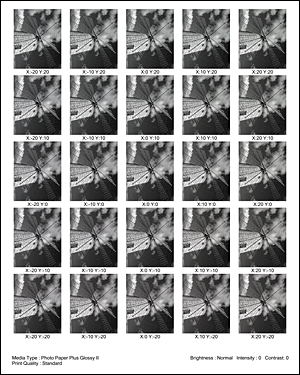
Atspalvio reguliavimas
Peržvelkite spausdinimo rezultatus ir išsirinkite labiausiai patinkantį vaizdą.
Tada skirtuke Spalvų reguliavimas (Color Adjustment) į X ir Y (monochrominio reguliavimo) laukelius įveskite to vaizdo apačioje nurodytas X ir Y (monochrominio reguliavimo) reikšmes.
Atžymėkite žymimąjį langelį Išspausdinti spalvų reguliavimo šabloną (Print a pattern for color adjustment) ir spustelėkite Gerai (OK).
 Pastaba
Monochrominių spalvų atspalvius taip pat galite nustatyti spustelėdami skirtuką Greitoji sąranka (Quick Setup) ir dalyje Papildomos funkcijos (Additional Features) pasirinkdami Spalvos / intensyvumo reguliavimas rankiniu būdu (Color/Intensity Manual Adjustment).
Baikite sąrankos procesą
Skirtuke Pagrindinis (Main) spustelėkite Gerai (OK).
Tada spausdinant dokumentą taikomas atspalvis, sureguliuotas pasitelkus šablono spausdinimo funkciją.
Svarbu
Jei skirtuke Spalvų reguliavimas (Color Adjustment) pasirinkta funkcija Išspausdinti spalvų reguliavimo šabloną (Print a pattern for color adjustment), toliau išvardyti elementai rodomi kaip neveiksnūs ir jų nustatyti negalima.
Skirtuke Pagrindinis (Main) esanti funkcija Peržiūra prieš spausdinant (Preview before printing)
Skirtuko Puslapio sąranka (Page Setup) nuostatos Susegimo pusė (Stapling Side) ir Nurodyti paraštę... (Specify Margin...). (Kai nustatytas parametras Dvipusis spausdinimas (Duplex Printing), galima nustatyti tik parinktį Susegimo pusė (Stapling Side).)
Šabloną galima spausdinti tik tada, jei skirtuke Puslapio sąranka (Page Setup) pasirinktas nuostatos Puslapio maketas (Page Layout) parametras Įprastas formatas (Normal-size) arba Be paraščių (Borderless).
Jei skirtuke Pagrindinis (Main) nepažymėtas žymimasis langelis Nespalvotos nuotraukos spausd. (Black and White Photo Print), nuostatų Atspalvis (Tone), X ir Y (monochrominio reguliavimo) reikšmių nustatyti negalima.
Šią funkciją siūlo ne visos taikomosios programinės įrangos versijos.
Į puslapio viršų
|


