
|

|
|
|---|
Toliau paaiškinta, kaip nurodyti susegimo pusę ir paraštės plotį.
Atidarykite spausdintuvo tvarkyklės sąrankos langą
Nurodykite susegimo pusę
Susegimo paraštės padėtis nurodyta skirtuko Puslapio sąranka (Page Setup) dalyje Susegimo pusė (Stapling Side).
Spausdintuvas išanalizuoja nuostatų Padėtis (Orientation) bei Puslapio maketas (Page Layout) parametrus ir automatiškai parenka tinkamiausią susegimo padėtį.
Jei parametrą norite pakeisti, iš sąrašo pasirinkite kitą nuostatą.

Nustatykite paraštės plotį
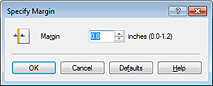
Jei reikia, spustelėkite Nurodyti paraštę... (Specify Margin...), nustatykite paraštės plotį ir spustelėkite Gerai (OK).
 Pastaba
Pagal susegimo paraštės padėtį spausdintuvas automatiškai sumažina spausdinimo sritį.
Baikite sąrankos procesą
Skirtuke Puslapio sąranka (Page Setup) spustelėkite Gerai (OK).
Kai spausdinsite, duomenys bus spausdinami nurodytoje susegimo pusėje paliekant nurodyto pločio paraštę.
 Svarbu
Toliau nurodytais atvejais parinktys Susegimo pusė (Stapling Side) ir Nurodyti paraštę... (Specify Margin...) rodomos kaip neveiksnios ir jų naudoti negalima.
Kai pasirinktas nuostatos Puslapio maketas (Page Layout) parametras Be paraščių (Borderless), Kortelė / plakatas (Tiling/Poster) arba Lankstinukas (Booklet)
Kai pasirinktas nuostatos Puslapio maketas (Page Layout) parametras Pakeisto mastelio (Scaled). (Kai pasirinkta ir nuostata Dvipusis spausdinimas (rankiniu būdu) (Duplex Printing (Manual)), galima nurodyti tik nuostatą Susegimo pusė (Stapling Side).)
Į puslapio viršų
|

