
Kai dengiate skaidriu sluoksniu, spausdintuvas ant spausdinamojo paviršiaus naudoja geltonos optimizatoriaus (CO) rašalą, todėl galite reguliuoti blizgumą.
Taip pat galite sukurti skaidriu sluoksniu padengtų sričių ir įrašyti srities informaciją kaip formą.
Kai dengdami skaidriu sluoksniu naudojate formą, galite pasiekti puošnumo efektą ir paryškinti tam tikrus simbolius ir raštus.
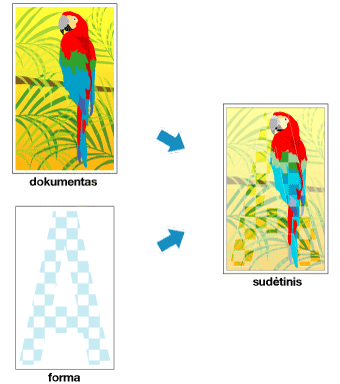
Šiame skyriuje paaiškinta, kaip keisti skaidraus sluoksnio parametrus.
Atidarykite spausdintuvo tvarkyklės sąrankos langą
Skaidraus sluoksnio srities nustatymas
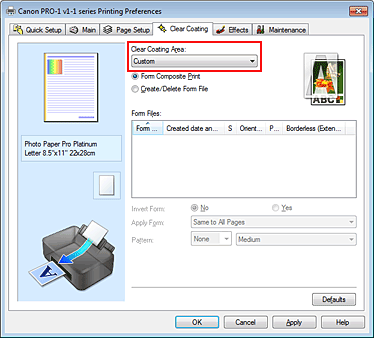
Skirtuke Skaidrus sluoksnis (Clear Coating) raskite parinktį Skaidraus sluoksnio sritis (Clear Coating Area) ir atsižvelgdami į norimą gauti rezultatą pasirinkite parametrą Automatiškai (Auto), Visas (Overall) arba Pasirinktinis (Custom).
Spausdintuvas automatiškai nustato skaidriu sluoksniu dengiamas sritis, taip pat ar bus dengiama skaidriu sluoksniu.
Gali pavykti sumažinti geltonos optimizatoriaus (CO) rašalo sąnaudas arba padidinti spausdinimo greitį.
Spausdintuvas skaidriu sluoksniu padengia visą spausdinimo sritį.
Jei pasirinkus Automatiškai (Auto) norimo skaidraus sluoksnio efekto gauti nepavyksta, geresnių rezultatų galite tikėtis pasirinkę Visas (Overall).
Skaidraus sluoksnio sritis nurodykite naudodami formą.
Šią parinktį rinkitės ir tada, kai kuriate arba naikinate formą.
Jei pasirenkate Automatiškai (Auto) arba Visas (Overall), pereikite prie 5 veiksmo.
Jei pasirenkate Pasirinktinis (Custom), atlikite tolesnius veiksmus.
 Svarbu
Skirtuke Greitoji sąranka (Quick Setup) arba Pagrindinis (Main) patikrinkite parinkties Laikmenos tipas (Media Type) parametrą. Jei pasirinktas laikmenos tipas yra ne „Photo Paper Plus Glossy II N“, „Photo Paper Plus Glossy II“, „Photo Paper Pro Platinum“, „Photo Paper Pro Luster“, „Photo Paper Plus Semi-gloss“, Kitas „Glossy Paper“ (par. – 35) (Other Glossy Paper (Margin 35)) arba Kitas „Glossy Paper“ (Other Glossy Paper), parametrų Visas (Overall) arba Pasirinktinis (Custom) pasirinkti negalėsite.
Ar galėsite rinktis parametrą Pasirinktinė (Custom), lemia skirtuke Greitoji sąranka (Quick Setup) arba Pagrindinis (Main) nustatyta spaudinio kokybė.
Jei pasirinktas parametras Visas (Overall), bet laikmenos tipas pakeistas į tokį, kurį naudojant parametro Visas (Overall) rinktis negalima, skaidraus sluoksnio srities parametras pakeičiamas į Automatiškai (Auto).
Jei pasirinktas parametras Pasirinktinis (Custom), o laikmenos tipo arba spaudinio kokybės parametrai pakeisti į tokius, kurie nepalaiko sudėtinio spaudinio formos arba formos failo kūrimo, skaidraus sluoksnio srities parametras pakeičiamas į Automatiškai (Auto).
Formos failo pasirinkimas
Spustelėkite Sudėtinio spaudinio forma (Form Composite Print) ir iš sąrašo Formos failai (Form Files) pasirinkite norimą naudoti formos failą.
Baltos pasirinktos formos sritys tampa skaidraus sluoksnio sritimis.
Ne baltos sritys skaidriu sluoksniu nedengiamos.
 Pastaba
Kad būtų rodomas formų failų sąrašas, pirmiausia reikia sukurti formų failus.
Instrukcijų, kaip kurti formų failus, ieškokite skyriuje Formos failo kūrimas arba naikinimas.
Spustelėdami sąrašo antraštę galite pakeisti rodomų formų failų tvarką.
Nustatykite išsamią formos informaciją
Jei reikia, nurodykite toliau pateiktus parametrus.
Galite apgręžti skaidraus sluoksnio sritis.
Nustatykite formos taikymo dokumento puslapiuose būdą.
Jei norite, kad visame dokumente būtų taikomas pirmasis pasirinktos formos puslapis, pasirinkite Tas pats visiems puslapiams (Same to All Pages).
Jei norite, kad dokumento ir formos puslapių eilės tvarka nuo pirmo puslapio atitiktų viena kitą, pasirinkite Atskiras puslapis (Individual Page).
Iš sąrašo pasirinkite šablono tipą ir formatą.
Šablonas taikomas skaidriu sluoksniu nepadengtose srityse.
Baikite sąrankos procesą
Spustelėkite Gerai (OK).
Kai spausdinsite dokumentą, bus sukurtas nustatytas skaidraus sluoksnio efektas.
Svarbu
Atsižvelgiant į norimą dengti dokumentą, skaidraus sluoksnio puošnumo efektas gali sumažėti.
Skirtukuose Greitoji sąranka (Quick Setup) arba Pagrindinis (Main) pasirinkus nuostatą Nespalvotos nuotraukos spausd. (Black and White Photo Print), skaidraus sluoksnio puošnumo efektas gali sumažėti.

Į puslapio viršų
|


