
Naudojant tam tikras spausdintuvų tvarkykles ir tam tikrose operacinėse aplinkose ši funkcija gali neveikti.
Galite pasirinkti taškinės grafikos failą (.bmp) ir užregistruoti jį kaip naują foną. Taip pat galite pakeisti kai kuriuos esamo fono parametrus ir juos užregistruoti. Nebenaudojamą foną galite panaikinti.
Toliau nurodyta, kaip užregistruoti vaizdo duomenis, kad juos būtų galima naudoti kaip foną.
Atidarykite spausdintuvo tvarkyklės sąrankos langą
Skirtuke Puslapio sąranka (Page Setup) spustelėkite Antspaudas / fonas... (Stamp/Background...)
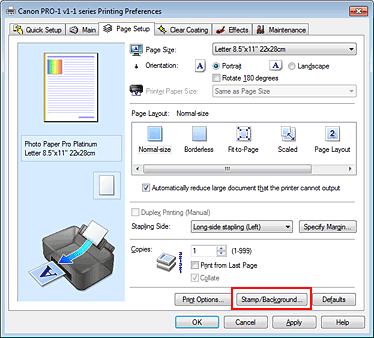
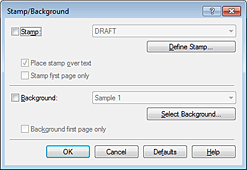
Bus atidarytas dialogo langas Antspaudas / fonas (Stamp/Background).
 Pastaba
XPS spausdintuvo tvarkyklėje mygtukas Antspaudas / fonas... (Stamp/Background...) yra pakeistas mygtuku Antspaudas... (Stamp...), o mygtuko Fonas (Background) naudoti negalima.
Spustelėkite Pasirinkti foną... (Select Background...)
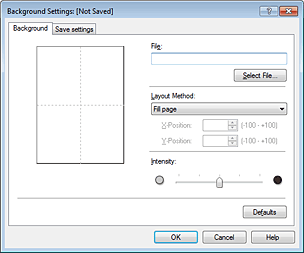
Bus atidarytas dialogo langas Fono parametrai (Background Settings).
Pasirinkite kaip fonas norimus užregistruoti vaizdo duomenis
Spustelėkite Pasirinkti failą... (Select File...). Pasirinkite norimą taškinės grafikos failą (.bmp) ir spustelėkite Atidaryti (Open).
Atidarę peržiūros langą nurodykite toliau išvardytus parametrus
Pasirinkite, kaip fono vaizdo duomenys turi būti įkelti.
Jei pasirinksite nuostatą Pasirinktinis (Custom), laukuose X padėtis (X-Position) ir Y padėtis (Y-Position) galėsite nurodyti koordinates.
Be to, galėsite pakeisti fono padėtį vilkdami vaizdą peržiūros lange.
Naudodami nuostatos Intensyvumas (Intensity) šliaužiklį nustatykite fono vaizdo duomenų intensyvumą. Perkeliant šliaužiklį į dešinę fonas tamsėja, o perkeliant į kairę, – šviesėja. Jei norite naudoti pradinį taškinės grafikos duomenų intensyvumą, nustumkite šliaužiklį iki galo į dešinę.
Įrašykite foną
Spustelėkite skirtuką Įrašyti parametrus (Save settings), lauke Antraštė (Title) įveskite pavadinimą ir spustelėkite Įrašyti (Save).
Kai bus parodytas patvirtinimo pranešimas, spustelėkite Gerai (OK).
Pastaba
Pavadinimo pradžioje arba pabaigoje negalima naudoti tarpų, tabuliavimo ir grįžties žymių.
Baikite sąrankos procesą
Spustelėkite Gerai (OK).
Bus vėl atidarytas dialogo langas Antspaudas / fonas (Stamp/Background).
Užregistruotas pavadinimas bus įtrauktas į sąrašą Fonas (Background).
Pasirinkite foną, kurio parametrus norite pakeisti
Dialogo lange Antspaudas / fonas (Stamp/Background) pažymėkite žymimąjį langelį Fonas (Background). Tada sąraše pasirinkite norimo pakeisti fono pavadinimą.
Spustelėkite Pasirinkti foną... (Select Background...)
Bus atidarytas dialogo langas Fono parametrai (Background Settings).
Stebėdami peržiūros langą nurodykite kiekvieną skirtuko Fonas (Background) elementą
Įrašykite foną
Skirtuke Įrašyti parametrus (Save settings) spustelėkite Įrašyti perrašant (Save overwrite).
Jei foną norite įrašyti kitu pavadinimu, lauke Antraštė (Title) įveskite naująjį pavadinimą ir spustelėkite Įrašyti (Save).
Kai bus parodytas patvirtinimo pranešimas, spustelėkite Gerai (OK).
Baikite sąrankos procesą
Spustelėkite Gerai (OK).
Bus vėl atidarytas dialogo langas Antspaudas / fonas (Stamp/Background).
Užregistruotas pavadinimas bus įtrauktas į sąrašą Fonas (Background).
Dialogo lange Antspaudas / fonas (Stamp/Background) spustelėkite Pasirinkti foną... (Select Background...)
Bus atidarytas dialogo langas Fono parametrai (Background Settings).
Pasirinkite norimą panaikinti foną
Skirtuke Įrašyti parametrus (Save settings) pateiktame sąraše Fonai (Backgrounds) pasirinkite norimo panaikinti fono pavadinimą ir spustelėkite Naikinti (Delete).
Kai bus parodytas patvirtinimo pranešimas, spustelėkite Gerai (OK).
Baikite sąrankos procesą
Spustelėkite Gerai (OK). Bus vėl atidarytas dialogo langas Antspaudas / fonas (Stamp/Background).

Į puslapio viršų
|

