
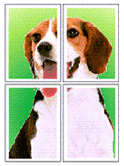
Naudojant kortelės / plakato spausdinimo funkciją galima padidinti vaizdo duomenis, paskirstyti juos keliuose puslapiuose ir išspausdinti tuos puslapius ant atskirų popieriaus lapų. Suklijavus puslapius galima sukurti didelį spaudinį, pvz., plakatą.

|

|
|
|---|
Toliau nurodyta, kaip spausdinti kortelę / plakatą.
Atidarykite spausdintuvo tvarkyklės sąrankos langą
Nustatykite kortelės / plakato spausdinimo funkciją
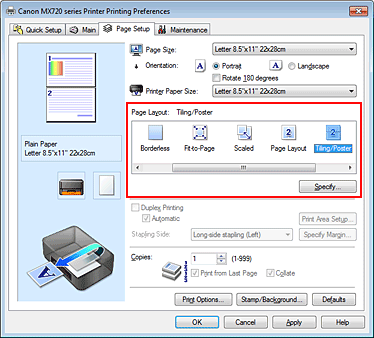
Skirtuke Puslapio sąranka (Page Setup) pateiktame sąraše Puslapio maketas (Page Layout) pasirinkite Kortelė / plakatas (Tiling/Poster).
Kairėje spausdintuvo tvarkyklės lango pusėje esančioje parametrų peržiūros dalyje bus pateikti dabartiniai parametrai.
Pasirinkite spausdinimo popieriaus formatą
Sąraše Spausdintuvo popieriaus formatas (Printer Paper Size) pasirinkite į įrenginį įdėto popieriaus formatą.
Dokumento padalijimo į 2 dalis ir kortelės / plakato spausdinimo sąranka baigta.
Nustatykite, kiek kartų reikia padalyti vaizdą, ir spausdintinus puslapius
Jei reikia, spustelėkite Nurodyti... (Specify...), dialogo lange Kortelės / plakato spausdinimas (Tiling/Poster Printing) nurodykite toliau išvardytus parametrus ir spustelėkite Gerai (OK).
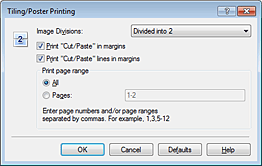
Pasirinkite, kiek kartų reikia padalyti (vertikaliai x horizontaliai). Kuo daugiau kartų reikia padalyti, tuo daugiau lapų reikia naudoti spausdinant. Jei puslapius ketinate suklijuoti į plakatą, didindami dalijimų skaičių galite sukurti vis didesnį plakatą.
Jei žodžių „Cut“ ir „Paste“ spausdinti nenorite, atžymėkite šį žymimąjį langelį.
 Pastaba
Naudojant tam tikras spausdintuvų tvarkykles ir tam tikrose operacinėse aplinkose ši funkcija gali neveikti.
Jei kirpimo linijų spausdinti nenorite, atžymėkite šį žymimąjį langelį.
Nurodomas spausdinimo intervalas.
Paprastai reikia rinktis Visi (All).
Jei norite perspausdinti tik kurį nors konkretų puslapį, pasirinkite Puslapiai (Pages) ir įveskite puslapio, kurį norite perspausdinti numerį.
Jei norite nurodyti keletą puslapių, jų numerius atskirkite kableliais arba brūkšneliu.
Pastaba
Spausdinimo intervalą galima nurodyti ir spustelėjant puslapius parametrų peržiūros rodinyje.
Baikite sąrankos procesą
Skirtuke Puslapio sąranka (Page Setup) spustelėkite Gerai (OK).
Kai spausdinsite, spausdinamas dokumentas bus padalytas į keletą puslapių.
Jei spausdinant vaizdas tampa neryškus arba baigiasi rašalas, atlikdami toliau nurodytus veiksmus galite perspausdinti tik konkrečius puslapius.
Nustatykite spausdinimo intervalą
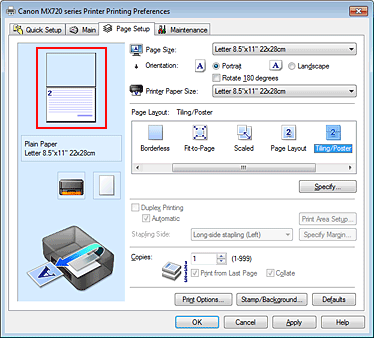
Skirtuko Puslapio sąranka (Page Setup) dešinėje pusėje pateiktame parametrų peržiūros rodinyje spustelėkite puslapius, kurių spausdinti nereikia.
Spustelėti puslapiai bus pašalinti ir rodinyje liks tik spausdintini puslapiai.
 Pastaba
Jei norite, kad pašalinti puslapiai vėl būtų rodomi, spustelėkite juos.
Jei parametrų peržiūros rodinį spustelėsite dešiniuoju pelės klavišu, galėsite pasirinkti Spausdinti visus puslapius (Print all pages) arba Naikinti visus puslapius (Delete all pages).
Baikite sąrankos procesą
Pasirinkę puslapius spustelėkite Gerai (OK).
Kai spausdinsite, bus spausdinami tik nurodyti puslapiai.
 Svarbu
Spausdinant kortelę / plakatą spausdinamas dokumentas padidinamas, todėl išspausdintas vaizdas gali būti „rupus“.
Į puslapio viršų
|

