
Lygiuojant spausdinimo galvutę koreguojama įdėtos spausdinimo galvutės padėtis, be to, mažinami spalvų ir linijų iškraipymai.
Naudojant šį įrenginį galvutė gali būti lygiuojama dviem būdais: automatiškai ir rankiniu būdu.
Kaip nustatyti įrenginį, kad galvutė būtų lygiuojama automatiškai, žr. skyriuje „Spausdinimo galvutės lygiavimas“, o tada paleiskite funkciją per įrenginio valdymo skydelį.
Toliau nurodyta, kaip spausdinimo galvutę lygiuoti rankiniu būdu.
 Spausdinimo galvutės lygiavimas (Print Head Alignment)
Atidarykite spausdintuvo tvarkyklės sąrankos langą
Skirtuke Priežiūra (Maintenance) spustelėkite Pasirinktiniai parametrai (Custom Settings)
Bus atidarytas dialogo langas Pasirinktiniai parametrai (Custom Settings).
Nustatykite galvutės lygiavimo rankiniu būdu nuostatą
Pažymėkite žymimąjį langelį Lygiuoti galvutes rankiniu būdu (Align heads manually).
Pritaikykite parametrus
Spustelėkite Gerai (OK) ir, kai bus pateiktas patvirtinimo pranešimas, spustelėkite Gerai (OK).
Skirtuke Priežiūra (Maintenance) spustelėkite Spausdinimo galvutės lygiavimas (Print Head Alignment)
Bus atidarytas dialogo langas Pradėti spausdinimo galvutės lygiavimą (Start Print Head Alignment).
Į įrenginį įdėkite popieriaus
Į priekinį dėklą įdėkite tris A4 arba „Letter“ formato paprasto popieriaus lapus.
Vykdykite spausdinimo galvutės lygiavimą
Įsitikinkite, kad įrenginys įjungtas, ir spustelėkite Lygiuoti spausdinimo galvutę (Align Print Head).
Vykdykite pranešime pateiktas instrukcijas.
Peržiūrėkite išspausdintą šabloną
Į atitinkamus laukelius įveskite šablonų, kuriuose yra mažiausiai dryžių, numerius.
Šablonus, kuriuose yra mažiausiai dryžių, galite spustelėti peržiūros lange ir jų numeriai bus automatiškai įvesti į atitinkamus laukelius.
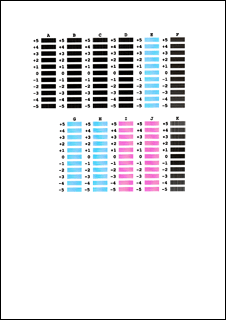
Įvedę visas būtinąsias reikšmes spustelėkite Gerai (OK).
 Pastaba
Jei geriausią pavyzdį išrinkti sunku, pasirinkite parametrą, kurį nustačius vertikalūs dryžiai yra mažiausiai pastebimi.
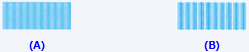
(A) Mažiausiai pastebimi vertikalūs dryžiai
(B) Labiausiai pastebimi vertikalūs dryžiai
Jei geriausią pavyzdį išrinkti sunku, pasirinkite parametrą, kurį nustačius horizontalūs dryžiai yra mažiausiai pastebimi.

(A) Mažiausiai pastebimi horizontalūs dryžiai
(B) Labiausiai pastebimi horizontalūs dryžiai
Patvirtinkite pateikto pranešimo teiginį ir spustelėkite Gerai (OK)
Bus išspausdintas antras patikros lapas.
Peržiūrėkite išspausdintą šabloną
Į atitinkamus laukelius įveskite šablonų, kuriuose yra mažiausiai dryžių, numerius.
Šablonus, kuriuose yra mažiausiai dryžių, galite spustelėti peržiūros lange ir jų numeriai bus automatiškai įvesti į atitinkamus laukelius.
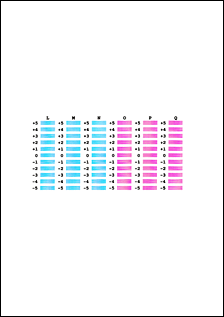
Įvedę visas būtinąsias reikšmes spustelėkite Gerai (OK).
Pastaba
Jei geriausią pavyzdį išrinkti sunku, pasirinkite parametrą, kurį nustačius vertikalūs dryžiai yra mažiausiai pastebimi.
(A) Mažiausiai pastebimi vertikalūs dryžiai
(B) Labiausiai pastebimi vertikalūs dryžiai
Patvirtinkite pateikto pranešimo teiginį ir spustelėkite Gerai (OK)
Bus išspausdintas trečiasis patikros lapas.
Peržiūrėkite išspausdintą šabloną
Į atitinkamus laukelius įveskite šablonų, kuriuose mažiausiai pastebimi horizontalūs dryžiai, numerius.
Šablonus, kuriuose mažiausiai pastebimi horizontalūs dryžiai, galite spustelėti peržiūros lange ir jų numeriai bus automatiškai įvesti į atitinkamus laukelius.
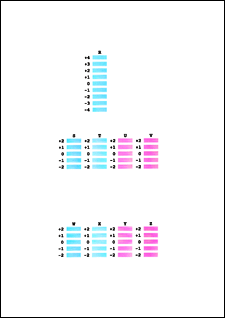
Įvedę visas būtinąsias reikšmes spustelėkite Gerai (OK).
Pastaba
Jei geriausią pavyzdį išrinkti sunku, pasirinkite parinktį, kurioje mažiausiai pastebimi horizontalūs dryžiai.

(A) Mažiausiai pastebimi horizontalūs dryžiai
(B) Labiausiai pastebimi horizontalūs dryžiai
Pastaba
Jei norite išspausdinti šabloną ir patikrinti, ar dabartinis parametras tinkamas, atidarykite dialogo langą Pradėti spausdinimo galvutės lygiavimą (Start Print Head Alignment) ir spustelėkite Spausdinimo lygiavimo reikšmė (Print Alignment Value).
Į puslapio viršų
|

