
手冊列印功能可以將資料列印成手冊形式。 資料將列印在紙張的雙面。 該列印類型可以確保將列印好的紙張在以中心對摺並裝訂時,紙張能夠依照頁面順序正確自動分頁。
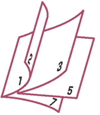
執行手冊列印的步驟如下:
設定手冊列印
從頁面設定(Page Setup)標籤上的頁面佈置(Page Layout)清單中選擇手冊(Booklet)。
當前設定顯示在視窗左側的設定預覽中。
![插圖:在 [頁面設定] 標籤上的 [頁面佈置] 中選擇 [手冊]](screens/booklet1.gif)
選擇列印紙張大小
從印表機紙張大小(Printer Paper Size)清單中選擇要裝入本機的紙張大小。
設定裝訂邊和邊緣的寬度
按一下指定...(Specify...),並在手冊列印(Booklet Printing)對話方框中指定以下設定,然後按一下確定(OK)。
![插圖:[手冊列印] 對話方塊](screens/booklet2.gif)
當手冊完成時選擇哪一邊應為裝訂邊。
要保留紙張的單面為空白,勾選核取方塊,並選擇要保留為空白的頁面。
輸入邊緣寬度。 從紙張中央的文字邊緣到紙張邊緣的寬度為一頁的邊緣寬度。
要在每個文件頁面周圍列印頁面框線,請勾選該核取方塊。
完成設定
按一下頁面設定(Page Setup)標籤上的確定(OK)。
當執行列印時,將在紙張的單面列印文件。
列印完單面後,按照提示訊息正確設定紙張並按一下確定(OK)。
另一面列印完成時,將紙張沿邊緣中線對摺並制成手冊。
 重要事項
重要事項
當媒體類型(Media Type)中選擇了主要(Main)標籤上除一般紙張(Plain Paper)以外的媒體類型時,無法選擇手冊(Booklet)。
 注釋
注釋
無法使用手冊列印的插入空白頁(Insert blank page)功能在插入的空白頁上列印戳記和背景。
頁首
|

