
Fila Principal (Main) vă permite să creaţi o configurare de imprimare de bază în conformitate cu tipul de suport. Dacă nu este necesară imprimarea specială, imprimarea normală poate fi efectuată doar prin setarea elementelor de pe această filă.
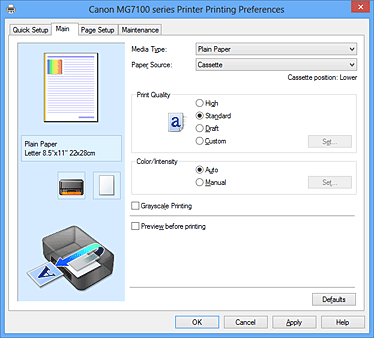
Ilustraţia hârtiei prezintă modul în care documentul original va fi aşezat pe o coală de hârtie.
Puteţi să verificaţi o imagine în întregime a aspectului.
Ilustraţia aparatului arată cum se încarcă hârtia pentru a corespunde cu setările driverului de imprimantă.
Verificaţi dacă imprimanta este configurată corect uitându-vă la ilustraţie înainte de a porni imprimarea.
Selectează un tip de hârtie de imprimare.
Selectaţi un tip de suport care corespunde hârtiei încărcate în aparat.
Acest lucru vă asigură că imprimarea este efectuată corect pentru hârtia specificată.
Afişează sursa din care este furnizată hârtia.
Caseta de utilizat este determinată de dimensiunea hârtiei. Caseta de utilizat se afişează sub Sursă hârtie (Paper Source).
Selectează calitatea de imprimare dorită.
Selectaţi una din opţiunile următoare pentru a seta nivelul de calitate a imprimării, în conformitate cu scopul urmărit.
Acordă prioritate calităţii de imprimare prin viteza de imprimare.
Imprimă la viteză şi calitate normală.
Această setare este corespunzătoare pentru imprimarea de test.
Selectaţi această setare când doriţi să setaţi individual nivelul de calitate al imprimării.
Funcţia Setare... (Set...) este activată şi puteţi să deschideţi Caseta de dialog Particularizat (Custom) pentru a specifica setările particularizate.
Deschide caseta de dialog Particularizat (Custom).
Apoi, puteţi să setaţi individual nivelul de calitate a imprimării.
Selectaţi Particularizat (Custom) pentru Calitate imprimare (Print Quality) pentru a activa acest buton.
Setaţi nivelul de calitate şi selectaţi calitatea de imprimare dorită.
Puteţi să utilizaţi bara glisantă pentru a regla nivelul de calitate a imprimării.
 Important
În funcţie de setarea pentru Tip suport (Media Type), anumite niveluri de calitate a imprimării nu pot fi selectate.
 Notă
Notă
Modurile de calitate a imprimării, Înaltă (High), Standard sau Ciornă (Draft), sunt legate la bara glisantă. De aceea, când bara glisantă este deplasată, calitatea şi valoarea corespunzătoare sunt afişate în partea stângă. Acelaşi lucru se obţine atunci când se selectează butonul radio corespunzător pentru Calitate imprimare (Print Quality) din fila Principal (Main).
Selectează metoda de reglare a culorii.
Cyan, Magenta, Galben (Yellow), Luminozitate (Brightness), Intensitate (Intensity) şi Contrast şi aşa mai departe, se reglează automat.
Se selectează când setaţi metoda Corectare culori (Color Correction) şi setările individuale precum Cyan, Magenta, Galben (Yellow), Ton (Tone), Luminozitate (Brightness), Intensitate (Intensity) şi Contrast etc.
Opţiunea Setare... (Set...) este activată şi puteţi să deschideţi Fila Reglare culori şi Fila Potrivire din caseta de dialog Reglare manuală culori (Manual Color Adjustment) pentru a specifica setările dorite.
În caseta de dialog Reglare manuală culori (Manual Color Adjustment), puteţi să reglaţi setările de culori individuale, precum Cyan, Magenta, Galben (Yellow), Luminozitate (Brightness), Intensitate (Intensity) şi Contrast de pe fila Reglare culori (Color Adjustment) şi să selectaţi metoda Corectare culori (Color Correction) de pe fila Potrivire (Matching).
Notă
Dacă doriţi să utilizaţi un profil ICC pentru a regla culorile, utilizaţi caseta de dialog Reglare manuală culori (Manual Color Adjustment) pentru a seta profilul.
Această filă vă permite să reglaţi echilibrul de culori prin modificarea setărilor de la opţiunile Cyan, Magenta, Galben (Yellow), Ton (Tone), Luminozitate (Brightness), Intensitate (Intensity) şi Contrast.
Afişează efectul de reglare a culorilor.
Culoarea şi luminozitatea se modifică atunci când se reglează fiecare element.
Puteţi să verificaţi cu uşurinţă starea de reglare a culorilor prin modificarea imaginii de examinare la una similară pentru rezultatele de imprimat cu Tip eşantion (Sample Type).
Selectează o imagine de examinare afişată pe fila Reglare culori (Color Adjustment).
Dacă este necesar, selectaţi o imagine de examinare din opţiunile Standard, Portret (Portrait), Peisaj (Landscape) sau Grafică (Graphics), alegând-o pe cea mai asemănătoare cu rezultatele imprimării.
Afişează un model pentru verificarea modificărilor de culori produse de reglarea culorilor.
Dacă doriţi să afişaţi imaginea de examinare cu un model de culoare, bifaţi această caseta.
Dacă doriţi să afişaţi imaginea de examinare cu un tip eşantion, debifaţi această caseta.
Notă
Grafica este în monocrom când este bifată caseta Imprimare în tonuri de gri (Grayscale Printing).
Reglează intensitatea pentru Cyan, Magenta şi Galben (Yellow).
Prin deplasarea cursorului spre dreapta culoarea devine mai puternică şi prin deplasarea cursorului spre stânga culoarea devine mai slabă.
De asemenea puteţi introduce în mod direct o valoare legată la cursor.
Introduceţi o valoare cuprinsă între -50 şi 50.
Această reglare ajustează cantitatea relativă de cerneală din fiecare culoare utilizată, fapt care modifică întregul echilibru de culori al documentului.
Utilizaţi aplicaţia dacă doriţi să modificaţi semnificativ întregul echilibru de culori.
Utilizaţi driverul de imprimantă doar dacă doriţi să reglaţi puţin echilibrul de culori.
Setează reglarea culorilor pentru imprimarea monocromă.
Deplasând cursorul spre dreapta se produc culori calde (Cald) şi deplasând cursorul spre stânga se produc culori reci (Rece).
De asemenea puteţi introduce în mod direct o valoare legată la cursor.
Introduceţi o valoare cuprinsă între -50 şi 50.
Important
Această funcţie nu este disponibilă pentru anumite setări Tip suport (Media Type).
Selectează luminozitatea imprimării.
Nu puteţi să modificaţi nivelurile de alb şi de negru pur.
Totuşi, luminozitatea pentru culorile dintre alb şi negru pot fi modificate.
Reglează în întregime intensitatea imprimării.
Prin deplasarea cursorului spre dreapta intensitatea se măreşte şi prin deplasarea cursorului spre stânga intensitatea se micşorează.
De asemenea puteţi introduce în mod direct o valoare legată la cursor.
Introduceţi o valoare cuprinsă între -50 şi 50.
Reglează contrastul dintre luminos şi întunecat în imaginea de imprimat.
Prin deplasarea cursorului spre dreapta contrastul se măreşte şi prin deplasarea cursorului spre stânga contrastul se micşorează.
De asemenea puteţi introduce în mod direct o valoare legată la cursor.
Introduceţi o valoare cuprinsă între -50 şi 50.
Important
Când se bifează Imprimare în tonuri de gri (Grayscale Printing) de pe fila Principal (Main), opţiunile Cyan, Magenta şi Galben (Yellow) apar estompate şi nu sunt disponibile.
Când echilibrul de culori sau intensitatea/contrastul se modifică, funcţia de imprimare a modelului imprimă o listă a rezultatelor de reglare împreună cu valorile de reglare.
Selectaţi această funcţie când imprimaţi un model pentru reglarea culorilor.
Opţiunea Preferinţe imprimare model... (Pattern Print preferences...) devine activată, Caseta de dialog Imprimare model (Pattern Print) se deschide şi se poate seta un model.
Caseta de dialog Imprimare model (Pattern Print) se deschide şi vă permite să setaţi elementele de reglare şi setările de imprimare a modelului, precum numărul de modele.
Efectuează configurarea pentru imprimarea modelelor care vă permite să verificaţi echilibrul de culori şi intensitatea/contrastul documentelor.
Selectaţi elementul de verificat prin imprimarea modelului.
Imprimă un model care vă permite să verificaţi echilibrul culorilor cyan/magenta/galben.
Imprimă un model care vă permite să verificaţi echilibrul intensităţii/contrastului.
Important
Când se bifează Imprimare în tonuri de gri (Grayscale Printing) de pe fila Principal (Main), opţiunea Cyan/Magenta/Galben (Cyan/Magenta/Yellow) apare estompată şi nu este disponibilă.
Selectează dimensiunea de hârtie de utilizat pentru imprimarea modelului.
Această setare este legată de Dimensiune hârtie imprimantă (Printer Paper Size) de pe fila Configurare pagină (Page Setup).
Notă
În funcţie de dimensiunea hârtiei selectată pe fila Configurare pagină (Page Setup), este posibil să existe dimensiuni care nu pot fi selectate.
Setează numărul de modele de imprimat.
Puteţi să selectaţi din opţiunile Maximă (Largest), Mare (Large) şi Mică (Small).
Când selectaţi o dimensiune de model, numărul de modele care pot fi imprimate este după cum urmează:
Cyan/Magenta/Galben (Cyan/Magenta/Yellow) 37
Intensitate/Contrast (Intensity/Contrast) 49
Cyan/Magenta/Galben (Cyan/Magenta/Yellow) 19
Intensitate/Contrast (Intensity/Contrast) 25
Cyan/Magenta/Galben (Cyan/Magenta/Yellow) 7
Intensitate/Contrast (Intensity/Contrast) 9
Notă
Opţiunile Maximă (Largest) şi Mare (Large) nu pot fi selectate când sunt selectate anumite dimensiuni de hârtie sau de dimensiuni de ieşire pentru hârtie.
Examinarea setării de pe fila Principal (Main) afişează o imagine care vă permite să verificaţi în întregime aspectul.
Setează gradul modificării de culoare între modelele învecinate.
Selectaţi din Mare (Large), Medie (Medium) şi Mică (Small).
Mare (Large) produce un grad mare de modificare şi Mică (Small) produce un grad mic de modificare.
Notă
Mare (Large) are aproximativ dublul dimensiunii faţă de Medie (Medium), iar Mică (Small) are aproximativ jumătatea dimensiunii faţă de Medie (Medium).
Vă permite să selectaţi metoda pentru reglarea culorilor pentru a se potrivi cu tipul de document de imprimat.
Vă permite să selectaţi Potrivire driver (Driver Matching), ICM (Potrivire profil ICC (ICC Profile Matching)) sau Niciuna (None) pentru a corespunde scopului operaţiei de imprimare.
Cu Canon Digital Photo Color puteţi imprima date sRGB cu tente de culori pe care le preferă majoritatea oamenilor.
Reglează culorile utilizând un profil ICC la imprimare.
Specificaţi profilul de intrare şi scopul de redare care urmează să se utilizeze.
Dezactivează reglarea culorilor cu driverul de imprimantă.
Notă
În driverul de imprimantă XPS, ICM a devenit Potrivire profil ICC (ICC Profile Matching).
Specifică profilul de intrare de utilizat când selectaţi ICM (Potrivire profil ICC (ICC Profile Matching)) pentru Corectare culori (Color Correction).
Se utilizează profilul imprimantei standard (sRGB), care acceptă spaţiul de culoare al funcţiei ICM. Aceasta este setarea implicită.
Se utilizează profilul Adobe RGB, care acceptă un spaţiu de culoare mai larg decât sRGB.
Important
Adobe RGB (1998) nu se afişează când profilurile de intrare de la Adobe RGB nu sunt instalate.
Notă
În driverul de imprimantă XPS, ICM a devenit Potrivire profil ICC (ICC Profile Matching).
Specifică metoda de potrivire de utilizat când selectaţi ICM (Potrivire profil ICC (ICC Profile Matching)) pentru Corectare culori (Color Correction).
Această metodă reproduce imagini chiar mai însufleţite decât metoda Perceptiv (Perceptual).
Această metodă reproduce imagini concentrându-se pe culorile pe care le preferă majoritatea oamenilor. Selectaţi această metodă pentru a imprima fotografii.
Când se face conversia datelor de imagine la spaţiul de culoare al imprimantei, această metodă face conversia datelor de imagine astfel încât reproducerea culorilor să aproximeze regiunile de culori partajate. Selectaţi această metodă pentru a imprima date de imagine în culori apropiate de culorile originale.
Când este selectată opţiunea Colorimetric relativ, punctele albe sunt reproduse ca puncte albe ale hârtiei (culoare de fundal). Totuşi, când este selectată opţiunea Colorimetric absolut (Absolute Colorimetric), modul în care sunt reproduse punctele albe depinde de datele de imagine.
Notă
În driverul de imprimantă XPS, ICM a devenit Potrivire profil ICC (ICC Profile Matching).
Important
Dacă software-ul de aplicaţie este setat astfel încât funcţia ICM este dezactivată, funcţia ICM nu este disponibilă pentru Corectare culori (Color Correction) şi este posibil ca imprimanta să nu poată să imprime în mod corespunzător datele de imagine.
Când se bifează Imprimare în tonuri de gri (Grayscale Printing) de pe fila Principal (Main), opţiunea Corectare culori (Color Correction) apare estompată şi nu este disponibilă.
Această funcţie converteşte datele în date monocrome când imprimaţi documentul.
Bifaţi această casetă pentru a imprima un document color în monocrom.
Debifaţi această casetă pentru a imprima în culori un document color.
Important
În funcţie de setările Tip suport (Media Type), pot fi produse aceleaşi rezultate de imprimare chiar dacă opţiunea Calitate imprimare (Print Quality) este modificată.
Afişează modul în care va arăta rezultatul imprimării înainte de a imprima efectiv datele.
Bifaţi această casetă pentru a afişa o examinare înaintea imprimării.
Debifaţi această casetă dacă nu doriţi să afişaţi o examinare.
Important
Pentru a utiliza Examinare XPS Canon IJ, trebuie să aveţi instalat pe computer Microsoft .NET Framework 4 Client Profile.
Restaurează la valorile implicite toate setările pe care le-aţi modificat.
Făcând clic pe acest buton se restaurează toate setările de pe ecranul curent la valorile lor implicite (setări din fabrică).
 Setarea nivelului pentru Calitate imprimare (Particularizat)
Reglarea echilibrului de culori
Ajustarea balansului de culori utilizând modele eşantion (driver de imprimantă)
Ajustarea intensităţii/contrastului utilizând modele eşantion (driver de imprimantă)
Specificarea corectării culorii
Reglarea culorilor utilizând driverul de imprimantă
În partea superioară a paginii
|

