
Funkcija drukāšanai bez apmalēm sniedz iespēju drukāt datus bez piemalēm, palielinot datu apjomu, lai tie mazliet pārsniegtu papīra robežas. Standarta drukāšanā piemales tiek izveidotas ap dokumenta apgabalu. Tomēr, drukājot bez apmalēm, šīs piemales netiek izveidotas. Ja vēlaties drukāt datus, piemēram, fotoattēlus, neizveidojot ap tiem piemali, iestatiet drukāšanu bez apmalēm.
|

|
|
|---|
Procedūra drukāšanai bez apmalēm ir šāda:
Drukāšanu bez apmalēm varat iestatīt arī cilnes Ātra iestatīšana (Quick Setup) sadaļā Papildu funkcijas (Additional Features).
Atveriet printera draivera iestatījumu logu
Iestatiet drukāšanu bez apmalēm
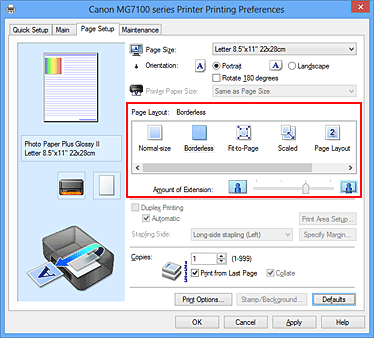
Cilnē Lappuses iestatīšana (Page Setup) sarakstā Lappuses izkārtojums (Page Layout) atlasiet Bez apmalēm (Borderless).
Kad tiek parādīts apstiprinājuma ziņojums, noklikšķiniet uz Labi (OK).
Ja tiek parādīts ziņojums ar aicinājumu mainīt materiāla veidu, atlasiet materiāla veidu no saraksta un noklikšķiniet uz Labi (OK).
Pārbaudiet papīra izmērus
Pārbaudiet sarakstu Lapas izmēri (Page Size). Ja vēlaties to mainīt, atlasiet citu lappuses izmēru no saraksta. Sarakstā redzami tikai tie izmēri, ko var izmantot drukāšanai bez apmalēm.
Pielāgojiet paplašinājuma apjomu no papīra
Ja nepieciešams, pielāgojiet paplašinājuma apjomu, izmantojot slīdni Paplašinājuma apjoms (Amount of Extension).
Pārvietojot slīdni pa labi, tiek palielināts papīra paplašinājuma apjoms, bet pārvietojot slīdni pa kreisi, apjoms tiek samazināts.
Vairumā gadījumu ieteicams iestatīt slīdni otrajā pozīcijā no labās puses.

 Svarīgi!
Ja slīdnis Paplašinājuma apjoms (Amount of Extension) ir iestatīts galējā labajā pozīcijā, papīra mugurpuse var kļūt notraipīta.
Iestatīšanas pabeigšana
Noklikšķiniet uz Labi (OK).
Veicot drukāšanu, dati tiek drukāti bez papīra piemalēm.
Svarīgi!
Ja tiek atlasīts lappuses izmērs, ko nevar izmantot drukāšanai bez apmalēm, izmērs tiek automātiski mainīts uz derīga lappuses izmēra drukāšanai bez apmalēm.
Ja atlasīta opcija Bez apmalēm (Borderless), iestatījumi Printera papīra izmēri (Printer Paper Size), Divpusējā druka (Duplex Printing), Skavošanas puse (Stapling Side) un poga Spiedols/fons... (Stamp/Background...) (Spiedols... (Stamp...)) cilnē Lappuses iestatīšana (Page Setup) tiek parādīti pelēkoti un nav pieejami.
Kad cilnes Galvenie iestatījumi (Main) sarakstā Materiāla veids (Media Type) ir atlasīti Cits Fine Art Papīrs (Other Fine Art Paper), Aploksne (Envelope), High Resolution Paper vai T-Shirt Transfers, jūs nevarat veikt drukāšanu bez apmalēm.
Atkarībā no drukāšanai bez apmalēm izmantotā materiāla veida drukas kvalitāte var pasliktināties loksnes augšpusē un apakšā vai var veidoties traipi.
Ja augstuma un platuma attiecība atšķiras no attēla datiem, iespējams, daļa attēla netiks izdrukāta atkarībā no izmantotā materiāla izmēriem.
Šādā gadījumā apgrieziet attēla datus, izmantojot lietojumprogrammatūru, atbilstoši papīra izmēram.
 Piezīme
Ja cilnē Galvenie iestatījumi (Main) kā Materiāla veids (Media Type) ir atlasīts Parastais papīrs (Plain Paper), drukāšana bez apmalēm nav ieteicama.
Tāpēc tiek parādīts ziņojums, lai atlasītu materiāla veidu.
Kad izmantojat parasto papīru testa drukāšanai, atlasiet Parastais papīrs (Plain Paper) un noklikšķiniet uz Labi (OK).
Iestatot lielu paplašinājuma apjomu, varat mierīgi veikt drukāšanu bez apmalēm. Tomēr tā dokumenta daļa, kas pārsniedz papīra diapazonu, netiks drukāta, un šī iemesla dēļ, iespējams, netiks drukāti arī priekšmeti apkārt fotoattēla perimetram.
Vienreiz izmēģiniet drukāšanu bez apmalēm. Ja neesat apmierināts ar drukāšanas bez apmalēm rezultātu, samaziniet paplašinājuma apjomu. Paplašinājuma apjoms tiek samazināts, kad slīdnis Paplašinājuma apjoms (Amount of Extension) tiek pārvietots pa kreisi.
Svarīgi!
Kad paplašinājuma apjoms tiek samazināts, iespējams, var rasties neparedzēta piemale atkarībā no papīra izmēra.
Piezīme
Ja slīdnis Paplašinājuma apjoms (Amount of Extension) ir iestatīts galējā kreisā pozīcijā, attēla dati tiks drukāti pilnā izmērā. Ja iestatāt šo opciju, drukājot pastkartes adreses pusi, sūtītāja pasta indekss tiek uzdrukāts pareizajā pozīcijā.
Ja opcija Priekšskatīt pirms drukāšanas (Preview before printing) ir atzīmēta cilnē Galvenie iestatījumi (Main), pirms drukāšanas varat apstiprināt, vai dokumentā būs apmale.
Lapas sākums
|

