
Aplokšņu drukāšanas iestatīšana
Aplokšņu drukāšanas procedūra ir šāda:
Ievietojiet aploksni printerī.
Atveriet printera draivera iestatījumu logu
Atlasiet materiāla veidu
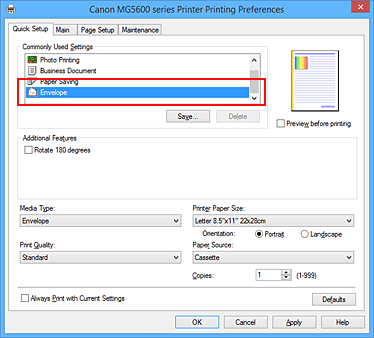
Cilnē Ātra iestatīšana (Quick Setup) sarakstā Plašāk lietotie iestatījumi (Commonly Used Settings) atlasiet Aploksne (Envelope).
Atlasiet papīra izmērus
Kad tiek parādīts dialoglodziņš Aploksnes izmēru iestatīšana (Envelope Size Setting), atlasiet Aploksne Com 10 (Envelope Com 10), Aploksne DL (Envelope DL), Yougata 4 105x235 mm (Yougata 4 4.13"x9.25") vai Yougata 6 98x190 mm (Yougata 6 3.86"x7.48") un pēc tam noklikšķiniet uz Labi (OK).
Iestatiet orientāciju
Lai drukātu adresi horizontāli, iestatījumam Orientējums (Orientation) atlasiet Ainava (Landscape).
Atlasiet drukas kvalitāti
Iestatījumam Drukas kvalitāte (Print Quality) atlasiet Augsta (High) vai Standarta (Standard) atbilstoši savam nolūkam.
Iestatīšanas pabeigšana
Noklikšķiniet uz Labi (OK).
Veicot drukāšanu, informācija tiek drukāta uz aploksnes.
 Svarīgi!
- Veicot aploksnes drukāšanu, tiek parādīti pavadošie ziņojumi.
Lai paslēptu pavadošos ziņojumus, atzīmējiet izvēles rūtiņu Vairs nerādīt šo ziņojumu (Do not show this message again).
Lai atkal parādītu ziņojumus, noklikšķiniet uz pogas Skatīt printera statusu (View Printer Status) cilnē Apkope (Maintenance) un startējiet Canon IJ statusa pārraugu.
Pēc tam izvēlnes Opcija (Option) sadaļā Rādīt pavadošo ziņojumu (Display Guide Message) noklikšķiniet uz Aplokšņu drukāšana (Envelope Printing), lai iespējotu iestatījumu.
 Piezīme
- Ja papīra iestatījumi printera draiverī atšķiras no printerī reģistrētās kasetes papīra informācijas, var rasties kļūdas. Norādījumus par to, kā rīkoties, ja rodas kļūda, skatiet sadaļā “Papīra iestatīšana drukāšanai”.
Detalizētu informāciju par printerī reģistrējamo kasetes papīra informāciju skatiet šeit:
