
|

|

|
|---|
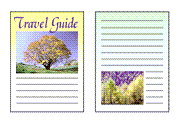
Postopek obojestranskega tiskanja na papir je tak:
Obojestransko tiskanje lahko nastavite tudi v možnosti Dodatne funkcije (Additional Features) na kartici Hitra nastavitev (Quick Setup).
Obojestransko lahko tiskate tudi brez obračanja papirja.
Nastavi samodejno obojestransko tiskanje
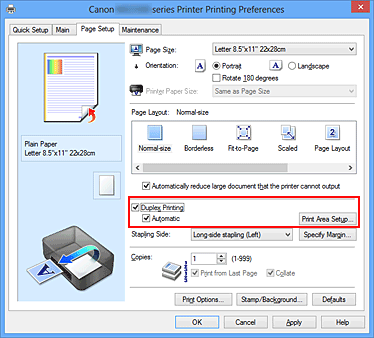
Potrdite polje Dvostransko tiskanje (Duplex Printing) na kartici Nastavitev strani (Page Setup) in preverite, ali je polje Samodejno (Automatic) potrjeno.
Izberite postavitev
Možnosti Običajna velikost (Normal-size), Prilagodi strani (Fit-to-Page), Prilagodljivo (Scaled) ali Postavitev strani (Page Layout) izberite s seznama Postavitev strani (Page Layout).
Nastavite območje tiskanja
Kadar tiskate obojestransko, je področje tiskanja nekoliko ožje od običajnega in dokument morda ne bo ustrezal velikosti ene strani.
Kliknite Nastavitev območja tiskanja ... (Print Area Setup...) in izberite enega od spodnjih načinov obdelave, nato pa kliknite možnost V redu (OK).
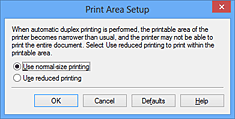
Tiskanje brez pomanjšave strani.
Nekoliko pomanjša stran med tiskanjem.
Določite stran za vezavo
Izmed nastavitev Usmeritev (Orientation) in Postavitev strani (Page Layout) se samodejno izbere najboljša Stran za spenjanje (Stapling Side). Če želite to nastavitev spremeniti, s seznama izberite drugo stran za spenjanje.
Nastavite širino roba
Če je treba, nastavite širino roba, tako da kliknete Določi rob ... (Specify Margin...) in nato V redu (OK).
Končajte nastavitev
Na kartici Nastavitev strani (Page Setup) kliknite V redu (OK).
Tiskanje bo obojestransko, ko ga boste izvedli.
Obojestransko lahko tiskate ročno.
Nastavite obojestransko tiskanje
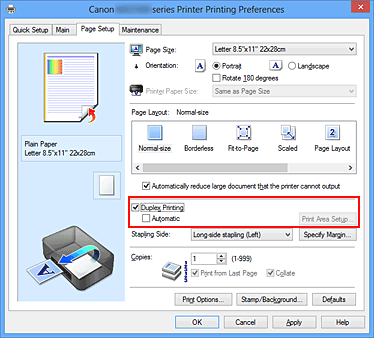
Potrdite polje Dvostransko tiskanje (Duplex Printing) in počistite polje Samodejno (Automatic) na kartici Nastavitev strani (Page Setup).
Izberite postavitev
Možnosti Običajna velikost (Normal-size), Prilagodi strani (Fit-to-Page), Prilagodljivo (Scaled) ali Postavitev strani (Page Layout) izberite s seznama Postavitev strani (Page Layout).
Določite stran za vezavo
Izmed nastavitev Usmeritev (Orientation) in Postavitev strani (Page Layout) se samodejno izbere najboljša Stran za spenjanje (Stapling Side). Če želite to nastavitev spremeniti, s seznama izberite drugo stran za spenjanje.
Nastavite širino roba
Če je treba, nastavite širino roba, tako da kliknete Določi rob ... (Specify Margin...) in nato V redu (OK).
Končajte nastavitev
Na kartici Nastavitev strani (Page Setup) kliknite V redu (OK).
Dokument bo po tiskanju najprej natisnjen na eni strani lista papirja.
Ko je ena stran natisnjena, ponovno pravilno naložite papir v skladu z navodili v sporočilu.
Nato kliknite Začni tiskati (Start Printing) in tako natisnite še drugo stran.
 Pomembno
Možnost Dvostransko tiskanje (Duplex Printing) je v naslednjih primerih obarvana sivo in ni na voljo:
Na seznamu Vrsta medija (Media Type) ni izbrana vrsta papirja Navaden papir (Plain Paper).
Na seznamu Postavitev strani (Page Layout) sta izbrani možnosti Razpostavljanje/plakat (Tiling/Poster) in Brez robov (Borderless).
Ko je na seznamu Postavitev strani (Page Layout) izbrana možnost Knjižica (Booklet), sta možnosti Dvostransko tiskanje (Duplex Printing) in Stran za spenjanje (Stapling Side) obarvani sivo in nista na voljo.
Funkcijo Dvostransko tiskanje (Duplex Printing) je mogoče izvesti le, če je s seznama Velikost strani (Page Size) na kartici Nastavitev strani (Page Setup) izbrana ena od teh vrst papirja:
Letter 22 x 28 cm 8,5" x 11" (Letter 8.5"x11" 22x28cm), A4
Po tiskanju sprednje strani mine nekaj časa, namenjenega sušenju črnila, šele potem se začne tiskati zadnja stran (delovanje se začasno zaustavi). Med tem časom se ne dotikajte papirja. Čas sušenja črnila lahko spremenite v Nastavitve po meri (Custom Settings) na kartici Vzdrževanje (Maintenance).
 Opomba
Če se zadnja stran papirja med obojestranskim tiskanjem umaže, zaženite čiščenje zadnje strani, tako da na kartici Vzdrževanje (Maintenance) izberete Čiščenje spodnje plošče (Bottom Plate Cleaning).
Na vrh strani
|


