
Na kartici Nastavitev strani (Page Setup) lahko določite, kako bo vsebina dokumenta razporejena na papirju. Ta kartica omogoča tudi nastavitev števila kopij in vrstnega reda tiskanja. Če ima aplikacija, s katero ste ustvarili dokument, podobno funkcijo, določite te nastavitve v aplikaciji.
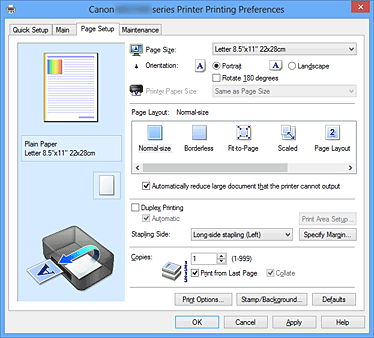
Slika papirja prikazuje postavitev izvirnika na listu papirja.
Preverite lahko celotno sliko postavitve.
Omogoča izbiro velikosti strani.
Izberite enako velikost strani, kot je nastavljena v aplikaciji.
To pogovorno okno omogoča nastavitev velikosti papirja po meri (širina in višina).
Izberite enoto za vnos uporabniško določene velikosti papirja.
Omogoča prilagoditev nastavitev Širina (Width) in Višina (Height) papirja po meri. Mere so prikazane glede na enote, določene v razdelku Enote (Units).
Omogoča izbiro usmeritve za tiskanje.
Če ima aplikacija, s katero ste ustvarili dokument, podobno funkcijo, izberite enako usmeritev kot v tej aplikaciji.
Natisne dokument, tako da vrh in dno ostaneta v istem položaju ne glede na smer podajanja papirja. Ta nastavitev je privzeta.
Natisne dokument, tako da ga zavrti za 90 stopinj glede na smer podajanja papirja.
Smer vrtenja lahko spremenite na kartici Vzdrževanje (Maintenance), tako da odprete pogovorno okno Nastavitve po meri (Custom Settings) in uporabite potrditveno polje Zavrti za 90 stopinj v levo, ko je usmerjenost nastavljena na [Ležeče] (Rotate 90 degrees left when orientation is [Landscape]).
Če želite dokument med tiskanjem zavrteti za 90 stopinj v levo, označite potrditveno polje Zavrti za 90 stopinj v levo, ko je usmerjenost nastavljena na [Ležeče] (Rotate 90 degrees left when orientation is [Landscape]).
Če želite dokument med tiskanjem zavrteti za 90 stopinj v desno, počistite potrditveno polje Zavrti za 90 stopinj v levo, ko je usmerjenost nastavljena na [Ležeče] (Rotate 90 degrees left when orientation is [Landscape]).
Natisne dokument, tako da ga zavrti za 180 stopinj glede na smer podajanja papirja.
Širina območja tiskanja in količina razširitve, nastavljeni v drugi programski opremi, se zamenjata navpično in vodoravno.
Omogoča izbiro velikosti dejanskega papirja, naloženega v napravi.
Privzeta nastavitev je Enako kot velikost strani (Same as Page Size) za tiskanje v običajni velikosti.
Pri izbiri možnosti Prilagodi strani (Fit-to-Page), Prilagodljivo (Scaled), Postavitev strani (Page Layout), Razpostavljanje/plakat (Tiling/Poster) ali Knjižica (Booklet) za Postavitev strani (Page Layout) lahko izberete velikost papirja v tiskalniku.
Če izberete velikost papirja, ki je manjša od nastavitve v možnosti Velikost strani (Page Size), se velikost dokumenta zmanjša.
Če izberete velikost papirja, ki je večja od nastavitve v možnosti Velikost strani (Page Size), se velikost dokumenta poveča.
Omogoča izbiro velikosti dokumenta, ki ga želite natisniti, in vrsto tiskanja.
To je običajen način tiskanja. To možnost izberite, če ne želite določiti postavitve strani.
Če tiskalnik ne more natisniti dokumenta z določeno velikostjo papirja, lahko naprava pri tiskanju dokumenta samodejno zmanjša velikost.
Označite to potrditveno polje, če želite pri tiskanju dokumenta zmanjšati velikost.
Če želite dokument natisniti z izvirno velikostjo dokumenta, počistite to potrditveno polje.
Izbere celostransko tiskanje brez robov ali celostransko tiskanje z robovi.
Pri tiskanju brez robov so izvirniki povečani, da segajo nekoliko čez robove papirja.
Tiskanje se lahko zato izvede brez kakršnih koli robov.
Uporabite gonilnik Količina razširitve (Amount of Extension), da nastavite, kolikšen del dokumenta naj sega čez robove papirja med tiskanjem brez robov.
Nastavi, kolikšen del dokumenta naj sega čez robove papirja med tiskanjem brez robov.
Če drsnik premaknete v desno, povečate količino razširitve in s tiskanjem brez robov ne bo nobenih težav.
Če drsnik pomaknete v levo, zmanjšate količino razširitve in razširite obseg dokumenta za tiskanje.
Ta funkcija omogoča samodejno povečanje ali zmanjšanje dokumentov, tako da ustrezajo velikosti papirja, naloženega v tiskalniku, brez spreminjanja velikosti papirja, ki je nastavljena v programski opremi.
Dokumente lahko pred tiskanjem povečate ali zmanjšate.
Nastavite velikost v razdelku Velikost papirja v tiskalniku (Printer Paper Size) ali vnesite razmerje prilagoditve v polje Prilagajanje (Scaling).
Določa razmerje povečanja ali zmanjšanja za dokument, ki ga želite natisniti.
Na en list papirja lahko natisnete več strani dokumenta.
Kliknite Določi ... (Specify...), da prikažete Pogovorno okno Tiskanje postavitve strani (Page Layout Printing), in določite način porazdelitve strani.
Odpre pogovorno okno Tiskanje postavitve strani (Page Layout Printing).
Kliknite ta gumb, če želite nastaviti podrobnosti tiskanja s postavitvijo strani.
V tem pogovornem oknu lahko izberete število strani dokumenta, ki jih želite postaviti na en list papirja, vrstni red strani in možnost tiskanja črte, ki označuje rob okoli posamezne strani dokumenta.
Nastavitve, določene v tem pogovornem oknu, lahko potrdite v predogledu nastavitev v gonilniku tiskalnika.
Prikazuje nastavitve, določene v pogovornem oknu Tiskanje postavitve strani (Page Layout Printing).
Preverite lahko rezultate tiskanja, še preden dejansko natisnete podatke.
Določa število strani dokumenta za prilagojeno razporeditev na enem listu.
Določa usmerjenost dokumenta, ki ga želite natisniti na list papirja.
Natisne črto, ki označuje rob strani okoli posamezne strani dokumenta.
Če želite natisniti črto, ki označuje rob strani, označite to potrditveno polje.
Če te črte ne želite natisniti, počistite to potrditveno polje.
Ta funkcija omogoča povečanje slikovnih podatkov in razporeditev podatkov v več strani za tiskanje.
Poleg tega lahko zlepite posamezne strani papirja in ustvarite velik natis, recimo plakat.
Kliknite Določi ... (Specify...), da prikažete Pogovorno okno Razpostavljanje/tiskanje plakatov (Tiling/Poster Printing), in določite število strani, v katere želite razdeliti slikovne podatke.
Odpre pogovorno okno Razpostavljanje/tiskanje plakatov (Tiling/Poster Printing).
Kliknite ta gumb, če želite nastaviti podrobnosti razpostavljanja/tiskanje plakatov.
To pogovorno okno omogoča izbiro velikosti slike, ki jo želite natisniti.
Prilagodite lahko tudi nastavitve za črte za obrezanje in oznake za lepljenje, ki so priročne pri lepljenju strani v plakat.
Nastavitve, določene v tem pogovornem oknu, lahko potrdite v predogledu nastavitev v gonilniku tiskalnika.
Prikazuje nastavitve pogovornega okna Razpostavljanje/tiskanje plakatov (Tiling/Poster Printing).
Preverite lahko rezultate tiskanja.
Izberite število delov (navpično x vodoravno).
Če povečate število delov, se poveča tudi število listov, potrebnih za tiskanje.
Če želite več strani zlepiti skupaj in ustvariti plakat, lahko določite več delov in tako ustvarite večji plakat.
Določa možnost tiskanja besed »Cut« (Izreži) in »Paste« (Prilepi) ob robovih strani.
Ti besedi se uporabljata kot oznaki za lepljenje strani in ustvarjanje plakata.
Če želite natisniti besedi, označite to potrditveno polje.
Če teh besed ne želite natisniti, počistite to potrditveno polje.
 Opomba
Ta funkcija morda ne bo na voljo, odvisno od vrste gonilnika tiskalnika, ki ga uporabljate, in okolja.
Določa možnost tiskanja črt za obrezanje, ki se uporabljajo kot oznake za lepljenje strani in ustvarjanje plakata.
Če želite natisniti črte za obrezanje, označite to potrditveno polje.
Če teh črt ne želite natisniti, počistite to potrditveno polje.
Določi obseg tiskanja.
Pri normalnih pogojih izberite Vse (All).
Če želite nastaviti določeno stran ali obseg, izberite Strani (Pages).
Opomba
Če se nekatere strani niso natisnile dovolj dobro, označite strani, ki jih ne želite natisniti, tako da jih kliknete v predogledu nastavitev na kartici Nastavitev strani (Page Setup).
Tokrat se natisnejo samo strani, ki so prikazane na zaslonu.
Izberete lahko tudi Strani (Pages) v razdelku Obseg strani za tiskanje (Print page range) in navedete obseg strani za tiskanje.
Funkcija tiskanja knjižice je priročna funkcija za ustvarjanje knjižice.
Podatki se natisnejo na obe strani lista papirja.
Ta vrsta tiskanja zagotavlja, da so strani ustrezno sortirane po številkah strani, ko so natisnjeni listi prepognjeni in v sredini speti.
Kliknite Določi ... (Specify...), da prikažete Pogovorno okno Tiskanje knjižic (Booklet Printing), in določite način prepogibanja.
Odpre pogovorno okno Tiskanje knjižic (Booklet Printing).
Kliknite ta gumb, če želite nastaviti podrobnosti tiskanja knjižice.
To pogovorno okno omogoča nastavitev načina vezave dokumenta v knjižico.
V tem pogovornem oknu lahko nastavite tudi enostransko tiskanje in tiskanje roba strani.
Nastavitve, določene v tem pogovornem oknu, lahko potrdite v predogledu nastavitev v gonilniku tiskalnika.
Prikazuje nastavitve, določene v pogovornem oknu Tiskanje knjižic (Booklet Printing).
Preverite lahko rezultate tiskanja dokumenta v obliki knjižice.
Določa, katera stran knjižice bo speta.
Omogoča izbiro eno- ali dvostranskega tiskanja dokumenta v obliki knjižice.
Če označite to potrditveno polje, se dokument natisne v obliki enostransko natisnjene knjižice, pri čemer na seznamu izberete stran, ki jo želite pustiti prazno.
Če želite natisniti dokument v obliki dvostransko natisnjene knjižice, počistite to potrditveno polje.
Določa širino roba za spenjanje.
Navedena širina se upošteva kot rob za spenjanje od sredine lista.
Natisne črto, ki označuje rob strani okoli posamezne strani dokumenta.
Če želite natisniti črto, ki označuje rob strani, označite to potrditveno polje.
Če te črte ne želite natisniti, počistite to potrditveno polje.
Omogoča izbiro samodejnega dvostranskega ali enostranskega tiskanja.
Označite to potrditveno polje, če želite dokument natisniti na obe strani.
Če želite dokument natisniti samo na eno stran, počistite to potrditveno polje.
To funkcijo lahko uporabite le, če za vrsto medija izberete Navaden papir (Plain Paper), Hagaki A ali Hagaki, poleg tega pa izberete eno od teh možnosti: Običajna velikost (Normal-size), Prilagodi strani (Fit-to-Page), Prilagodljivo (Scaled) ali Postavitev strani (Page Layout).
Izbere, ali naj se obojestransko tiskanje izvaja samodejno ali ročno.
To potrditveno polje bo omogočeno, če je izbrana možnost Knjižica (Booklet) iz seznama Postavitev strani (Page Layout) ali če je izbrano potrditveno polje Dvostransko tiskanje (Duplex Printing).
Za samodejno izvajanje obojestranskega tiskanja potrdite to potrditveno polje.
Za ročno izvajanje obojestranskega tiskanja počistite to potrditveno polje.
Odpre Pogovorno okno Nastavitev območja tiskanja (Print Area Setup), v katerem lahko nastavite območje tiskanja za samodejno obojestransko tiskanje.
Ta gumb bo omogočen, če je nastavljeno samodejno obojestransko tiskanje, medtem ko možnost Brez robov (Borderless) ni izbrana.
Kadar tiskate obojestransko, je področje tiskanja nekoliko ožje od običajnega.
Zato pri tiskanju dokumenta z majhnimi robovi velikost dokumenta morda ne bo ustrezala eni strani.
To pogovorno okno omogoča izbiro, ali naj se stran pri tiskanju zmanjša, tako da velikost dokumenta ustreza eni strani.
Natisne strani dokumenta brez zmanjševanja. Ta nastavitev je privzeta.
Nekoliko zmanjša vsako stran dokumenta, tako da pri tiskanju ustrezajo enemu listu papirja.
To nastavitev izberite, ko uporabljate samodejno obojestransko tiskanje za tiskanje dokumenta z majhnimi robovi.
Omogoča izbiro položaja roba za spenjanje.
Tiskalnik analizira nastavitvi Usmeritev (Orientation) in Postavitev strani (Page Layout) ter samodejno izbere najprimernejši položaj roba za spenjanje.
Označite polje Stran za spenjanje (Stapling Side) in izberite poljubno možnost na seznamu, če želite spremeniti nastavitev.
V Pogovorno okno Določanje robov (Specify Margin), ki ga odprete s klikom možnosti Določi rob ... (Specify Margin...), lahko določite širino roba za spenjanje.
Odpre pogovorno okno Določanje robov (Specify Margin).
Določite lahko širino roba.
To pogovorno okno omogoča nastavitev širine roba za stran, ki bo speta. Če dokumenta ni mogoče prilagoditi velikosti ene strani, se pri tiskanju zmanjša.
Določa širino roba za spenjanje.
Širina roba, ki jo določa Stran za spenjanje (Stapling Side), se upošteva kot rob za spenjanje.
Določa število kopij, ki jih želite natisniti. Nastavite lahko vrednost od 1 do 999.
 Pomembno
Če ima aplikacija, s katero ste ustvarili dokument, podobno funkcijo, nastavite število kopij v tej aplikaciji in ne tukaj.
Določa vrstni red za tiskanje strani dokumenta.
Označite to potrditveno polje, če želite tiskati strani v vrstnem redu od zadnje naprej.
Pri takem načinu vam po tiskanju ni treba urejati strani po vrstnem redu.
Če želite za tiskanje dokumenta uporabiti običajni vrstni red od prve strani naprej, počistite to potrditveno polje.
Označite to potrditveno polje, če želite pri tiskanju več kopij združiti strani posamezne kopije.
Če želite natisniti vse strani z isto številko strani skupaj, počistite to polje.
Pomembno
Kadar ima programska oprema, s katero ste ustvarili dokument, enako funkcijo, dajte prednost nastavitvam gonilnika tiskalnika. Če rezultati tiskanja niso sprejemljivi, določite nastavitve funkcij v programski opremi. Kadar določite število kopij in vrstni red tiskanja v aplikaciji in tudi v gonilniku tiskalnika, je število kopij lahko zmnožek obeh nastavitev, vrstni red tiskanja, ki ste ga določili, pa morda ne bo omogočen.
Odpre Pogovorno okno Možnosti tiskanja (Print Options).
Spremeni podrobne nastavitve gonilnika tiskalnika za podatke za tiskanje, poslane iz aplikacij.
Spremeni podatke za tiskanje, poslane v tiskalnik.
Ta funkcija morda ne bo na voljo, odvisno od vrste gonilnika tiskalnika, ki ga uporabljate, in okolja.
Onemogoči funkcijo ICM, ki jo zahteva programska oprema.
Če programska oprema uporablja Windows ICM za tiskanje podatkov, se lahko pojavijo nepričakovane barve ali se zmanjša hitrost tiskanja.
Če se pojavijo te težave, jih lahko morda odpravite tako, da označite to potrditveno polje.
Pomembno
V običajnih okoliščinah počistite to polje.
Ta funkcija ne deluje, ko je za Popravek barv (Color Correction) na kartici Ujemanje (Matching) v pogovornem oknu Ročno prilagajanje barv (Manual Color Adjustment) izbrana možnost ICM.
Opomba
Kartice Onemogoči ICM, ki ga zahteva programska oprema aplikacije (Disable ICM required from the application software) ni mogoče uporabljati z gonilnikom tiskalnika XPS.
Če označite to potrditveno polje, onemogočite informacije v barvnem profilu, nastavljene v programski opremi.
Če je za izhod za informacije v barvnem profilu, nastavljene v programski opremi, določen gonilnik tiskalnika, lahko rezultati tiskanja vključujejo nepričakovane barve.
V tem primeru lahko težave morda odpravite tako, da označite to potrditveno polje.
Pomembno
Tudi če je to polje označeno, so onemogočene samo nekatere informacije v barvnem profilu, še vedno pa lahko ta profil uporabite za tiskanje.
V običajnih okoliščinah počistite to polje.
Nastavi način prikaza za Vrsta medija (Media Type), Velikost strani (Page Size) in Velikost papirja v tiskalniku (Printer Paper Size).
Če želite nastaviti ločen prikaz elementov, označite potrditveno polje.
Če želite nastaviti prikaz elementov v skupini, to polje počistite.
Stiskanje podatkov za tiskanje programske opreme ni dovoljeno.
Če v rezultatih tiskanja manjkajo slikovni podatki ali so prisotne nepričakovane barve, lahko to stanje morda izboljšate tako, da označite to potrditveno polje.
Pomembno
V običajnih okoliščinah počistite to polje.
Opomba
Kartice Aplikaciji ne dovoli stiskanja podatkov za tiskanje (Do not allow application software to compress print data) ni mogoče uporabljati z gonilnikom tiskalnika XPS.
Podatki za tiskanje se ustvarijo v enotah strani, postopek tiskanja pa se začne po tem, ko se konča obdelava ene strani podatkov za tiskanje.
Če natisnjeni dokument vključuje nepričakovane rezultate tiskanja (na primer proge), lahko te rezultate morda izboljšate tako, da označite to potrditveno polje.
Pomembno
V običajnih okoliščinah počistite to polje.
Tiskalnik za povečanje ali zmanjšanje slike pri tiskanju uporablja preprost postopek interpolacije.
Če so slikovni podatki v natisnjenem dokumentu natisnjeni nejasno, lahko te rezultate morda izboljšate tako, da označite to potrditveno polje.
Pomembno
V običajnih okoliščinah počistite to polje.
Opomba
Kartica Prilagodi slike z interpolacijo po principu najbližjega soseda (Scale images using nearest-neighbor interpolation) se lahko uporablja samo z gonilnikom tiskalnika XPS.
Velikost podatkov za tiskanje, ustvarjenih s programsko opremo, lahko pred tiskanjem zmanjšate.
Slikovni podatki bodo morda odrezani ali se ne bodo pravilno natisnili, odvisno od programske opreme, ki jo uporabljate.
V takšnih primerih izberite Vključeno (On).
Če te funkcije ne nameravate uporabljati, izberite možnost Izključeno (Off).
Pomembno
Če uporabljate to funkcijo, bo morda kakovost tiskanja manjša (odvisno od podatkov za tiskanje).
Izbere enoto za obdelavo podatkov za tiskanje, ki se pošljejo v napravo.
V običajnih okoliščinah izberite Priporočeno (Recommended).
Pomembno
Nekatere nastavitve lahko povzročijo večjo zasedenost pomnilniškega prostora.
Če je zmogljivost pomnilnika vašega računalnika manjša, ne spreminjajte nastavitev.
Opomba
Kartice Enota obdelave podatkov za tiskanje (Unit of Print Data Processing) ni mogoče uporabljati z gonilnikom tiskalnika XPS.
Odpre pogovorno okno Žig/ozadje (Žig).
Funkcija Žig (Stamp) omogoča tiskanje besedila ali bitne slike žiga prek podatkov dokumenta ali v ozadju.
S to funkcijo lahko natisnete tudi datum, čas in uporabniško ime.
Funkcija Ozadje (Background) omogoča tiskanje osvetljene slike v ozadju podatkov dokumenta.
Opomba
Pri gonilniku tiskalnika XPS se je gumb Žig/ozadje ... (Stamp/Background...) spremenil v gumb Žig ... (Stamp...) in na voljo je samo še funkcija žiga.
Možnosti Žig (Stamp) in Ozadje (Background) morda ne bosta na voljo, odvisno od vrste gonilnika tiskalnika, ki ga uporabljate, in okolja.
Pogovorno okno Žig/ozadje (Stamp/Background) (Žig ... (Stamp...)) omogoča tiskanje žiga in/ali ozadja prek strani dokumenta ali v ozadju. Poleg predhodno registriranih žigov in ozadij lahko registrirate ter uporabite svoj žig ali ozadje.
Opomba
Pri gonilniku tiskalnika XPS se je gumb Žig/ozadje ... (Stamp/Background...) spremenil v gumb Žig ... (Stamp...) in na voljo je samo še funkcija žiga.
Tiskanje žiga je funkcija, ki omogoča tiskanje žiga prek dokumenta.
Če želite natisniti žig, označite to potrditveno polje in izberite naslov s seznama.
Kliknite Določi žig ... (Define Stamp...), da odprete pogovorno okno Nastavitve žigov (Stamp Settings), kjer lahko nastavite podrobnosti žiga.
Če žiga ne želite natisniti, počistite to potrditveno polje.
Odpre pogovorno okno Nastavitve žigov (Stamp Settings).
Preverite lahko podrobnosti izbranega žiga ali shranite nov žig.
Na kartici Žig lahko nastavite besedilo in datoteko bitne slike (.bmp), ki jo želite uporabiti za žig.
Prikazuje stanje žiga, nastavljenega na posamezni kartici.
Določa vrsto žiga.
Če želite ustvariti žig z znaki, izberite Besedilo (Text).
Če želite ustvariti žig na podlagi datoteke bitne slike, izberite Bitna slika (Bitmap).
Če želite omogočiti prikaz datuma/časa ustvarjenja in uporabniškega imena natisnjenega dokumenta, izberite Datum/ura/uporabniško ime (Date/Time/User Name).
Elementi nastavitve na kartici Žig (Stamp) se spreminjajo odvisno od izbrane vrste.
Določa besedilni niz žiga.
Vnesete lahko do 64 znakov.
Za možnost Datum/ura/uporabniško ime (Date/Time/User Name) se datum/čas ustvarjenja in uporabniško ime tiskanega predmeta prikažejo v polju Besedilo žiga (Stamp Text).
Pomembno
Če je izbrana možnost Datum/ura/uporabniško ime (Date/Time/User Name), je polje Besedilo žiga (Stamp Text) obarvano sivo in ni na voljo.
Omogoča izbiro pisave za besedilni niz žiga.
Omogoča izbiro sloga pisave za besedilni niz žiga.
Omogoča izbiro velikosti pisave za besedilni niz žiga.
Omogoča izbiro okvirja, ki obdaja besedilni niz žiga.
Če za Velikost (Size) izberete preveliko pisavo, bodo znaki morda prikazani zunaj robov žiga.
Prikazuje trenutno barvo za žig.
Če želite izbrati drugo barvo, kliknite Izberi barvo ... (Select Color...), da odprete pogovorno okno Barva (Color), in izberite ali ustvarite barvo, ki jo želite uporabiti za žig.
Določa ime datoteke bitne slike, ki se uporabi kot žig.
Odpre pogovorno okno za odpiranje datoteke.
Če želite izbrati datoteko bitne slike, ki jo nameravate uporabiti kot žig, kliknite ta gumb.
Prilagodi velikost datoteke bitne slike, ki se uporabi kot žig.
Če drsnik pomaknete v desno, sliko povečate, če pa v levo, jo zmanjšate.
Določa, ali bodo belo zapolnjena območja bitne slike prosojna.
Če označite to potrditveno polje, bodo belo zapolnjena območja bitne slike prosojna.
Če ne želite, da so belo zapolnjena območja bitne slike prosojna, počistite to potrditveno polje.
Opomba
Kliknite Privzete vrednosti (Defaults), da nastavite Vrsta žiga (Stamp Type) na besedilo, Besedilo žiga (Stamp Text) na prazno, Pisava TrueType (TrueType Font) na Arial, Slog (Style) na Navadno, Velikost (Size) na 36 točk, polje Okvir (Outline) počiščeno in Barva (Color) na sivo z vrednostmi RGB (192, 192, 192).
Na kartici Postavitev lahko nastavite mesto, kamor se bo natisnil žig.
Prikazuje stanje žiga, nastavljenega na posamezni kartici.
Določa položaj žiga na strani.
Če s seznama izberete možnost Po meri (Custom), lahko neposredno vnesete vrednosti za koordinati Položaj X (X-Position) in Položaj Y (Y-Position).
Določa kot za postavitev žiga.
Kot lahko nastavite tako, da vnesete vrednost v stopinjah.
Če vnesete negativno vrednost, se žig zasuka v smeri urnega kazalca.
Opomba
Možnost Usmeritev (Orientation) je omogočena samo, kadar je za Vrsta žiga (Stamp Type) na kartici Žig (Stamp) izbrana možnost Besedilo (Text) ali Datum/ura/uporabniško ime (Date/Time/User Name).
Opomba
Kliknite Privzete vrednosti (Defaults) ter za položaj žiga izberite možnost Sredina (Center) in nastavite usmerjenost na 0.
Na kartici Shranjevanje nastavitev (Save settings) lahko registrirate nov žig ali izbrišete žig, ki ga ne potrebujete.
Vnesite naslov za shranjevanje žiga, ki ste ga ustvarili.
Vnesete lahko do 64 znakov.
Opomba
Na začetku in na koncu naslova ni mogoče vnesti presledka, prav tako na teh mestih ne morete uporabiti tabulatorke ali tipke return.
Prikazuje seznam shranjenih naslovov žigov.
Določite naslov za prikaz ustreznega žiga v razdelku Naslov (Title).
Shrani žig.
Vnesite naslov v polje Naslov (Title) in kliknite ta gumb.
Izbriše žig, ki ga ne potrebujete.
Določite naslov žiga, ki ga ne potrebujete, na seznamu Žigi (Stamps) in kliknite ta gumb.
Nastavi, kako se bo žig natisnil prek dokumenta.
Če želite omogočiti to funkcijo, označite potrditveno polje Žig (Stamp).
Potrdite to polje, če želite na stran natisnjenega dokumenta natisniti žig.
Podatki za tiskanje bodo morda ostali skriti za žigom.
Če želite natisniti podatke dokumenta prek žiga, počistite to polje.
Podatki za tiskanje ne bodo ostali skriti za žigom.
Opomba
V predelih dokumenta, kjer se žig in podatki dokumenta prekrivajo, se žig natisne prek podatkov dokumenta. Če tega potrditvenega polja ne označite, se žig natisne v ozadju podatkov dokumenta in bo v predelih, kjer se prekriva s podatki dokumenta, morda skrit, odvisno od programske opreme, ki jo uporabljate.
Nastavi, kako se bo žig natisnil prek dokumenta.
Če želite omogočiti to funkcijo, označite potrditveno polje Žig (Stamp).
Potrdite to polje, če želite na stran natisnjenega dokumenta natisniti polprosojni žig.
Če želite natisniti žig prek podatkov dokumenta, počistite to polje.
Podatki za tiskanje bodo morda ostali skriti za žigom.
Opomba
Možnost Natisni polprosojen žig (Print semitransparent stamp) se lahko uporablja samo z gonilnikom tiskalnika XPS.
Omogoča izbiro, ali se žig natisne samo na prvo stran ali na vse strani, če ima dokument vsaj dve strani.
Če želite omogočiti to funkcijo, označite potrditveno polje Žig (Stamp).
Označite to potrditveno polje, če želite žig natisniti samo na prvo stran.
Če želite žig natisniti na vse strani, počistite to polje.
Tiskanje v ozadju je funkcija, ki omogoča tiskanje slike ali podobnega predmeta (bitne slike itd.) v ozadju dokumenta.
Če želite natisniti ozadje, označite to potrditveno polje in izberite naslov s seznama.
Kliknite Izberi ozadje ... (Select Background...), da odprete pogovorno okno Nastavitve ozadja (Background Settings), kjer lahko nastavite podrobnosti ozadja.
Če ozadja ne želite natisniti, počistite to potrditveno polje.
Odpre pogovorno okno Nastavitve ozadja (Background Settings).
Kot ozadje lahko registrirate bitno sliko ter spremenite način postavitve in gostoto izbranega ozadja.
Na kartici Ozadje lahko izberete datoteko bitne slike (.bmp), ki jo želite uporabiti kot ozadje, ali določite način tiskanja izbranega ozadja.
Prikazuje stanje bitne slike, nastavljene na kartici Ozadje (Background).
Določa ime datoteke bitne slike, ki se uporabi kot ozadje.
Odpre pogovorno okno za odpiranje datoteke.
Če želite izbrati datoteko bitne slike (.bmp), ki jo nameravate uporabiti kot ozadje, kliknite ta gumb.
Določa, kako bo slika za ozadje postavljena na papirju.
Ko je izbrana možnost Po meri (Custom), lahko nastavite koordinate za možnosti Položaj X (X-Position) in Položaj Y (Y-Position).
Prilagodi gostoto bitne slike, ki se uporabi kot ozadje.
Če drsnik pomaknete v desno, intenzivnost povečate, če pa v levo, jo zmanjšate.
Pomaknite drsnik do konca v desno, če želite natisniti ozadje z izvirno intenziteto bitne slike.
Opomba
Ta funkcija morda ne bo na voljo, odvisno od vrste gonilnika tiskalnika, ki ga uporabljate, in okolja.
Kliknite Privzete vrednosti (Defaults); nastavite Datoteka (File) na prazno in Način postavitve (Layout Method) na Zapolni stran (Fill page) ter pomaknite drsnik Gostota (Intensity) na sredino.
Na kartici Shranjevanje nastavitev (Save settings) lahko registrirate novo ozadje ali izbrišete ozadje, ki ga ne potrebujete.
Vnesite naslov za shranjevanje izbrane slike za ozadje.
Vnesete lahko do 64 znakov.
Opomba
Na začetku in na koncu naslova ni mogoče vnesti presledka, prav tako na teh mestih ne morete uporabiti tabulatorke ali tipke return.
Prikazuje seznam registriranih naslovov ozadij.
Določite naslov za prikaz ustreznega ozadja v razdelku Naslov (Title).
Shrani slikovne podatke kot ozadje.
Ko vstavite Naslov (Title), kliknite ta gumb.
Izbriše ozadje, ki ga ne potrebujete.
Določite naslov ozadja, ki ga ne potrebujete, na seznamu Ozadja (Backgrounds) in nato kliknite ta gumb.
Omogoča izbiro, ali se ozadje natisne samo na prvo stran ali na vse strani, če ima dokument vsaj dve strani.
Če želite omogočiti to funkcijo, označite potrditveno polje Ozadje (Background).
Označite to potrditveno polje, če želite ozadje natisniti samo na prvo stran dokumenta.
Če želite ozadje natisniti na vse strani, počistite to polje.
Na vrh strani
|

