
Drukas galviņas pozīcijas izlīdzināšana no datora
Drukas galviņas izlīdzināšana koriģē drukas galviņas uzstādīšanas pozīcijas un uzlabo novirzītās krāsas un līnijas.
Šis printeris atbalsta divas drukas galviņas izlīdzināšanas metodes: automātisku drukas galviņas izlīdzināšanu un manuālu drukas galviņas izlīdzināšanu.
Manuāla drukas galviņas izlīdzināšanas procedūra ir šāda:
 Drukas galviņas izlīdzināšana (Print Head Alignment)
Atveriet printera draivera iestatījumu logu
Cilnē Apkope (Maintenance) noklikšķiniet uz Pielāgotie iestatījumi (Custom Settings)
Tiek atvērts dialoglodziņš Pielāgotie iestatījumi (Custom Settings).
Pārslēdziet galviņas izlīdzināšanu kā manuālu
Atzīmējiet izvēles rūtiņu Izlīdzināt galviņas manuāli (Align heads manually).
Lietojiet iestatījumus
Noklikšķiniet uz Labi (OK) un, kad tiek parādīts apstiprinājuma ziņojums, noklikšķiniet uz Labi (OK).
Cilnē Apkope (Maintenance) noklikšķiniet uz Drukas galviņas izlīdzināšana (Print Head Alignment)
Tiek atvērts dialoglodziņš Drukas galviņas izlīdzināšanas sākšana (Start Print Head Alignment).
Ievietojiet papīru printerī
Uz kasetes novietojiet divas A4 vai Letter izmēra parastā papīra loksnes.
Veiciet galviņas izlīdzināšanu
Pārliecinieties, vai printeris ir ieslēgts un noklikšķiniet uz Izlīdzināt drukas galviņu (Align Print Head).
Izpildiet ziņojumā redzamos norādījumus. Svarīgi!
- Neatveriet darbības paneli drukāšanas laikā.
Pārbaudiet izdrukāto paraugu
Ievadiet attiecīgajos lodziņos to paraugu numurus, kuros svītras bija vismazāk pamanāmas.
Pat ja uz paraugiem ar vismazāk pamanāmajām svītrām noklikšķināsiet priekšskatījuma logā, to numuri tiks automātiski ievadīti attiecīgajos lodziņos.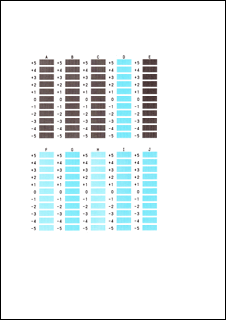
Kad esat ievadījis visas nepieciešamās vērtības, noklikšķiniet uz Labi (OK).
 Piezīme
- Ja ir grūti izvēlēties vislabāko paraugu, izvēlieties iestatījumu, kas rada vismazāk pamanāmas vertikālas svītras.
(A) Vismazāk pamanāmas vertikālās svītras
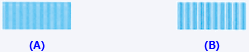
(B) Vairāk pamanāmas vertikālās svītras
- Ja ir grūti izvēlēties vislabāko paraugu, izvēlieties iestatījumu, kas rada vismazāk pamanāmas vertikālas svītras.
Apstipriniet parādīto ziņojumu un noklikšķiniet uz Labi (OK)
Tiek izdrukāts otrais paraugs.
Svarīgi!- Neatveriet darbības paneli drukāšanas laikā.
Pārbaudiet izdrukāto paraugu
Ievadiet attiecīgajos lodziņos to paraugu numurus, kuriem bija vismazāk pamanāmais svītru apjoms.
Pat ja uz paraugiem ar vismazāk pamanāmajām svītrām noklikšķināsiet priekšskatījuma logā, to numuri tiek automātiski ievadīti attiecīgajos lodziņos.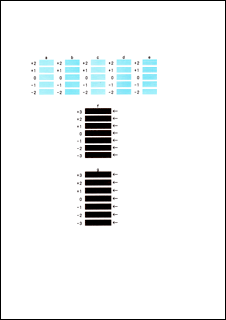
Kad esat ievadījis visas nepieciešamās vērtības, noklikšķiniet uz Labi (OK).
Piezīme- Ja ir grūti izvēlēties vislabāko paraugu, izvēlieties iestatījumu, kas rada vismazāk pamanāmas horizontālas svītras.
(A) Mazāk manāmas horizontālās svītras
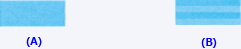
(B) Visvairāk pamanāmās horizontālas svītras - Ja ir grūti izvēlēties vislabāko paraugu, izvēlieties iestatījumu, kas rada vismazāk pamanāmas horizontālas svītras.
(A) Mazāk pamanāmas horizontālās svītras

(B) Vairāk pamanāmas horizontālās svītras
- Ja ir grūti izvēlēties vislabāko paraugu, izvēlieties iestatījumu, kas rada vismazāk pamanāmas horizontālas svītras.
Piezīme
- Lai izdrukātu un pārbaudītu pašreizējo iestatījumu, atveriet dialoglodziņu Drukas galviņas izlīdzināšanas sākšana (Start Print Head Alignment) un noklikšķiniet uz Drukāt izlīdzināšanas vērtību (Print Alignment Value).
