
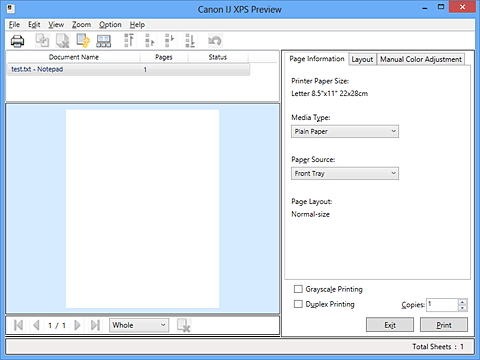
„Canon IJ“ XPS peržiūra yra taikomoji programinė įranga, leidžianti prieš spausdinant dokumentą peržiūrėti spausdinimo rezultatą.
Peržiūros lange pateikiama informacija, nustatyta naudojant spausdintuvo tvarkyklę, be to, galima patikrinti dokumento maketo, spausdinimo tvarkos ir puslapių skaičiaus nuostatas.
Peržiūros lange taip pat galite redaguoti spausdinamą dokumentą, taisyti spausdinamus puslapius, keisti spausdinimo parametrus ir atlikti kitas funkcijas.
Jei norite, kad būtų atidarytas peržiūros prieš spausdinant langas, atidarykite spausdintuvo tvarkyklės sąrankos langą ir skirtuke Pagrindinis (Main) pažymėkite žymimąjį langelį Peržiūra prieš spausdinant (Preview before printing).
Jei peržiūros prieš spausdinant lango atidaryti nereikia, šį žymimąjį langelį atžymėkite.
 Svarbu
Jei norite naudoti „Canon IJ XPS“ peržiūrą, į kompiuterį turite įdiegti „Microsoft .NET Framework 4 Client Profile“.
Pasirenkami spausdinimo veiksmų ir spausdinimo istorijos parametrai:
Išspausdinami dokumentų sąraše pasirinkti dokumentai.
Išspausdinti dokumentai iš sąrašo panaikinami, o išspausdinus visus dokumentus „Canon IJ XPS“ peržiūra uždaroma.
Šios komandos funkcija yra tokia pat kaip ir Spausdinti (Print), esančios įrankių juostoje, bei  (spausdinti) spausdinimo parametrų srityje.
Spausdinami visi dokumentų sąraše esantys dokumentai ir uždaroma „Canon IJ“ XPS peržiūra.
Nustatoma, ar dokumentai, spausdinami iš „Canon IJ“ XPS peržiūros, bus įrašomi kaip spausdinimo istorijos įrašai.
Nustatomas maksimalus registruojamų spausdinimo istorijos įrašų skaičius.
Pasirinkite 10 įrašų (10 Entries), 30 įrašų (30 Entries) arba 100 įrašų (100 Entries).
Svarbu
Viršijus registruojamų elementų skaičiaus ribą, spausdinimo istorijoje užregistruoti elementai bus naikinami pradedant nuo seniausiojo.
Spausdinimo istorijoje įrašytas dokumentas įtraukiamas į dokumentų sąrašą.
Baigiama „Canon IJ“ XPS peržiūra.
Dokumentų sąraše likę dokumentai bus pašalinti iš sąrašo.
Šios komandos funkcija yra tokia pat kaip ir Išeiti (Exit) spausdinimo parametrų srityje.
Pasirenkamas kelių dokumentų arba puslapių redagavimo būdas.
Atšaukiamas ankstesnis keitimas.
Jei keitimo atšaukti neįmanoma, ši funkcija rodoma pilkai ir jos pasirinkti negalima.
Šios komandos funkcija yra tokia pat kaip ir  (anuliuoti) įrankių juostoje.
Pasirenkamas spausdinamų dokumentų redagavimo būdas.
Dokumentų sąraše pasirinkti dokumentai sujungiami į vieną dokumentą.
Jei pasirinktas tik vienas dokumentas, ši komanda rodoma pilkai ir jos pasirinkti negalima.
Šios komandos funkcija yra tokia pat kaip ir  (sujungti dokumentus) įrankių juostoje.
Grąžinama prieš įtraukiant į „Canon IJ“ XPS peržiūros langą dokumentų sąraše pasirinktų dokumentų būsena.
Sujungti dokumentai išskaidomi ir atkuriami pradiniai dokumentai.
Šios komandos funkcija yra tokia pat kaip ir  (atkurti dokumentus) įrankių juostoje.
Jei norite pakeisti dokumentų sąraše pasirinktų dokumentų eilės tvarką, naudokite toliau nurodytą komandą.
Pasirinktas spausdinamas dokumentas perkeliamas į dokumentų sąrašo pradžią.
Jei pasirinktas dokumentas yra pirmasis sąraše, ši komanda rodoma pilkai ir jos pasirinkti negalima.
Pasirinktas spausdinamas dokumentas perkeliamas viena pozicija aukštyn.
Jei pasirinktas dokumentas yra pirmasis sąraše, ši komanda rodoma pilkai ir jos pasirinkti negalima.
Pasirinktas spausdinamas dokumentas perkeliamas viena pozicija žemyn.
Jei pasirinktas dokumentas yra paskutinis sąraše, ši komanda rodoma pilkai ir jos pasirinkti negalima.
Pasirinktas spausdinamas dokumentas perkeliamas į dokumentų sąrašo pabaigą.
Jei pasirinktas dokumentas yra paskutinis sąraše, ši komanda rodoma pilkai ir jos pasirinkti negalima.
Pasirinktas dokumentas panaikinamas iš dokumentų sąrašo.
Jei dokumentų sąraše yra tik vienas dokumentas, dokumentas rodomas pilkai ir jo pasirinkti negalima.
Šios komandos funkcija yra tokia pat kaip ir  (naikinti dokumentus) įrankių juostoje.
Galėsite keisti monochrominio spausdinimo režimo parametrus.
Šios komandos paskirtis tokia pat kaip ir žymimojo langelio Spausdinimas pilkio pustoniais (Grayscale Printing) spausdinimo parametrų srityje.
Atidaromas dialogo langas Puslapio maketo spausdinimas (Page Layout Printing).
Šiame dialogo lange galite nustatyti parinktis Puslapio maketo spausdinimas (Page Layout Printing), Puslapiai (Pages), Puslapių tvarka (Page Order) ir Puslapio kraštinė (Page Border).
Atidaromas dialogo langas Dvipusis spausdinimas (Duplex Printing).
Šiame dialogo lange galite nustatyti parinktis Dvipusis spausdinimas (Duplex Printing), Automatinis (Automatic), Susegimo pusė (Stapling Side) ir Paraštė (Margin).
Atidaromas dialogo langas Kopijos (Copies).
Šiame dialogo lange galite nustatyti parinktis Kopijos (Copies), Gretinti (Collate) ir Spausdinti nuo paskutinio puslapio (Print from Last Page).
Pasirenkamas spausdinamų puslapių redagavimo būdas.
Panaikinamas dabar pasirinktas puslapis.
Jei nustatytas puslapio maketo spausdinimas, panaikinami raudonu rėmeliu apvesti puslapiai.
Šios komandos funkcija yra tokia pat kaip ir  (naikinti puslapį) įrankių juostoje.
Atkuriami puslapiai, panaikinti vykdant funkciją Naikinti puslapį (Delete Page).
Norėdami atkurti puslapius, meniu Parinktis (Option) turite pažymėti žymimąjį langelį Rodyti panaikintus puslapius (View Deleted Pages) ir nustatyti panaikintų puslapių miniatiūrų rodinį.
Jei norite pakeisti dabar pasirinktų puslapių eilės tvarką, vykdykite toliau nurodytą komandą.
Dabar pasirinktas puslapis perkeliamas į dokumento pradžią.
Jei pasirinktas puslapis yra pirmasis dokumente, ši komanda rodoma pilkai ir jos pasirinkti negalima.
Dabar pasirinktas puslapis perkeliamas viena pozicija į priekį.
Jei pasirinktas puslapis yra pirmasis dokumente, ši komanda rodoma pilkai ir jos pasirinkti negalima.
Dabar pasirinktas puslapis perkeliamas viena pozicija atgal.
Jei pasirinktas puslapis yra paskutinis dokumente, ši komanda rodoma pilkai ir jos pasirinkti negalima.
Dabar pasirinktas puslapis perkeliamas į dokumento pabaigą.
Jei pasirinktas puslapis yra paskutinis dokumente, ši komanda rodoma pilkai ir jos pasirinkti negalima.
Pasirenkami norimi peržiūrėti dokumentai ir puslapiai.
Vykdydami toliau nurodytą komandą, pasirinkite norimą peržiūrėti dokumentą.
Rodomas pirmas dokumentų sąraše esantis dokumentas.
Jei pasirinktas dokumentas yra pirmasis sąraše, ši komanda rodoma pilkai ir jos pasirinkti negalima.
Rodomas dokumentas, esantis prieš dabar rodomą dokumentą.
Jei pasirinktas dokumentas yra pirmasis sąraše, ši komanda rodoma pilkai ir jos pasirinkti negalima.
Rodomas dokumentas, esantis už dabar rodomo dokumento.
Jei pasirinktas dokumentas yra paskutinis sąraše, ši komanda rodoma pilkai ir jos pasirinkti negalima.
Rodomas paskutinis dokumentų sąraše esantis dokumentas.
Jei pasirinktas dokumentas yra paskutinis sąraše, ši komanda rodoma pilkai ir jos pasirinkti negalima.
Vykdydami toliau nurodytą komandą, pasirinkite norimą peržiūrėti puslapį.
Rodomas pirmas dokumento puslapis.
Jei dabar rodomas puslapis yra pirmas puslapis, ši komanda rodoma kaip neveiksni ir jos pasirinkti negalima.
Rodomas puslapis, esantis prieš dabar rodomą puslapį.
Jei dabar rodomas puslapis yra pirmas puslapis, ši komanda rodoma kaip neveiksni ir jos pasirinkti negalima.
Rodomas puslapis, esantis po dabar rodomo puslapio.
Jei dabar rodomas puslapis yra paskutinis puslapis, komanda rodoma kaip neveiksni ir jos pasirinkti negalima.
Rodomas paskutinis dokumento puslapis.
Jei dabar rodomas puslapis yra paskutinis puslapis, komanda rodoma kaip neveiksni ir jos pasirinkti negalima.
Atidaromas dialogo langas Puslapio pasirinkimas (Page Selection).
Ši komanda leidžia nurodyti norimo peržiūrėti puslapio numerį.
 Pastaba
Jei parametras Puslapio maketas (Page Layout) spausdintuvo tvarkyklėje yra nurodytas kaip Kortelė / plakatas (Tiling/Poster) arba Lankstinukas (Booklet), puslapių skaičius yra spausdinant naudojamų lapų skaičius, o ne pradinio dokumento, sukurto naudojant taikomąją programinę įrangą, puslapių skaičius.
Pasirenkamas faktiškai išspausdinto spaudinio dydžio santykis su peržiūros ekrano dydžiu
Santykį taip pat galite pasirinkti įrankių juostoje esančiame išskleidžiamojo sąrašo lange.
Visas duomenų puslapis rodomas kaip vienas puslapis.
Rodomi duomenys yra 50 % mažesni nei duomenys, kurie bus faktiškai išspausdinti.
Duomenys rodomi tokio dydžio, kokio bus faktiškai išspausdinti.
Rodomi duomenys yra 200 % didesni nei duomenys, kurie bus faktiškai išspausdinti.
Rodomi duomenys yra 400 % didesni nei duomenys, kurie bus faktiškai išspausdinti.
Kaitaliojama toliau nurodytos informacijos rodymo / slėpimo būsena.
Sumažina visus dokumentų sąraše pasirinkto dokumento puslapius ir rodo juos peržiūros lango apačioje.
Šios komandos paskirtis yra tokia pat kaip ir  (rodyti miniatiūras) įrankių juostoje.
Peržiūros lango viršuje rodomas spausdinamų dokumentų sąrašas.
Peržiūros lango dešinėje rodoma spausdinimo parametrų sritis.
Kai rodomos miniatiūros, vykdant šią funkciją rodomi funkcijos Naikinti puslapį (Delete Page) panaikinti puslapiai.
Norėdami išsiaiškinti, kurie puslapiai buvo panaikinti, pirmiausia pažymėkite žymimąjį langelį Rodyti miniatiūras (View Thumbnails).
Išspausdintas dokumentas paliekamas dokumentų sąraše.
Nustatoma, kad paleidžiant „Canon IJ“ XPS peržiūrą būtų rodomas spausdinimo parametrų srities skirtukas.
Pasirinkite Puslapio informacija (Page Information), Maketas (Layout) arba Rankinis spalvų reguliavimas (Manual Color Adjustment).
Pasirinkus šį meniu elementą atidaromas „Canon IJ“ XPS peržiūros žinyno langas, kuriame nurodoma versija ir pateikiama autorių teisių informacija.
(spausdinti)
Išspausdinami dokumentų sąraše pasirinkti dokumentai.
Išspausdinti dokumentai iš sąrašo panaikinami, o išspausdinus visus dokumentus „Canon IJ XPS“ peržiūra uždaroma.
(sujungti dokumentus)
Dokumentų sąraše pasirinkti dokumentai sujungiami į vieną dokumentą.
Jei pasirinktas tik vienas dokumentas, ši komanda rodoma pilkai ir jos pasirinkti negalima.
(naikinti dokumentą)
Pasirinktas dokumentas panaikinamas iš dokumentų sąrašo.
Jei dokumentų sąraše yra tik vienas dokumentas, dokumentas rodomas pilkai ir jo pasirinkti negalima.
(atkurti dokumentus)
Grąžinama prieš įtraukiant į „Canon IJ“ XPS peržiūros langą dokumentų sąraše pasirinktų dokumentų būsena.
Sujungti dokumentai išskaidomi ir atkuriami pradiniai dokumentai.
(rodyti miniatiūras)
Sumažina visus dokumentų sąraše pasirinkto dokumento puslapius ir rodo juos peržiūros lango apačioje.
Jei spausdinamus puslapius norite paslėpti, dar kartą spustelėkite Rodyti miniatiūras (View Thumbnails).
Jei norite pakeisti dokumentų sąraše pasirinktų dokumentų eilės tvarką, naudokite toliau nurodytą komandą.
 (perkelti į pirmą vietą)
Pasirinktas spausdinamas dokumentas perkeliamas į dokumentų sąrašo pradžią.
Jei pasirinktas dokumentas yra pirmasis sąraše, ši komanda rodoma pilkai ir jos pasirinkti negalima.
 (perkelti vienu aukštyn)
Pasirinktas spausdinamas dokumentas perkeliamas viena pozicija aukštyn.
Jei pasirinktas dokumentas yra pirmasis sąraše, ši komanda rodoma pilkai ir jos pasirinkti negalima.
 (perkelti vienu žemyn)
Pasirinktas spausdinamas dokumentas perkeliamas viena pozicija žemyn.
Jei pasirinktas dokumentas yra paskutinis sąraše, ši komanda rodoma pilkai ir jos pasirinkti negalima.
 (perkelti į paskutinę vietą)
Pasirinktas spausdinamas dokumentas perkeliamas į dokumentų sąrašo pabaigą.
Jei pasirinktas dokumentas yra paskutinis sąraše, ši komanda rodoma pilkai ir jos pasirinkti negalima.
(anuliuoti)
Atšaukiamas ankstesnis keitimas.
Jei keitimo atšaukti neįmanoma, ši funkcija rodoma pilkai ir jos pasirinkti negalima.
(naikinti puslapį)
Panaikinamas dabar pasirinktas puslapis.
Jei nustatytas puslapio maketo spausdinimas, panaikinami raudonu rėmeliu apvesti puslapiai.
Rodomas spausdinamų dokumentų sąrašas.
Dokumentų sąraše pasirinktas dokumentas yra peržiūros rodinio ir redagavimo objektas.
Rodomas spausdinamo dokumento pavadinimas.
Spustelėjus pasirinkto spausdinamo dokumento pavadinimą, pateikiamas teksto laukas, kuriame galima įvesti bet kokį kitą dokumentui norimą suteikti pavadinimą.
Rodomas spausdinamo dokumento puslapių skaičius.
Svarbu
Kaip parinkties Puslapiai (Pages) nuostata nurodytas puslapių skaičius skiriasi nuo išvesties puslapių skaičiaus.
Išvesties puslapių skaičių galite išsiaiškinti pagal būsenos juostą peržiūros lango apačioje.
Rodoma spausdinamų dokumentų būsena.
Prie dokumentų, kurių duomenys dabar apdorojami, rodoma Duomenų apdorojimas (Processing data).
Svarbu
Dokumentų, prie kurių rodoma Duomenų apdorojimas (Processing data), negalima nei spausdinti, nei redaguoti.
Palaukite, kol bus apdoroti duomenys.
Galite patikrinti ir pakeisti dokumentų sąraše pasirinktų dokumentų spausdinimo parametrus.
Spausdinimo parametrų sritis rodom peržiūros lango dešinėje.
Rodomi kiekvieno puslapio spausdinimo parametrai.
Galite pakeisti laikmenos tipo bei popieriaus šaltinio parametrus.
Rodomas ketinamo spausdinti dokumento popieriaus formatas.
Galite pasirinkti spausdinamo dokumento laikmenos tipą.
Galite pasirinkti spausdinamo dokumento popieriaus šaltinį.
Rodomas ketinamo spausdinti dokumento puslapio maketas.
Galite nurodyti puslapio maketo spausdinimo parametrus.
Norėdami pritaikyti nurodytus parametrus, spustelėkite Taikyti (Apply).
Jei spausdinamo dokumento puslapio maketo spausdinimo parametrų pakeisti negalima, atskiri elementai rodomi pilkai ir jų pasirinkti negalėsite.
Šis skirtukas suteikia galimybę reguliuoti spalvų balansą keičiant parinkčių Žalsvai mėlyna (Cyan), Rausvai raudona (Magenta), Geltona (Yellow), Šviesumas (Brightness), Intensyvumas (Intensity) ir Kontrastas (Contrast) parametrus.
Reguliuojamas parametrų Žalsvai mėlyna (Cyan), Rausvai raudona (Magenta) ir Geltona (Yellow) efektyvumas.
Perkeliant šliaužiklį į dešinę spalva ryškėja, o perkeliant į kairę – blanksta.
Taip pat galite įvesti su šliaužikliu susietą reikšmę.
Galima įvesti reikšmę nuo –50 iki 50.
Reguliuojant keičiamas santykinis sunaudojamas kiekvienos spalvos rašalo kiekis, todėl pakeičiamas ir bendrasis dokumento spalvų balansas.
Jei spalvų balansą norite iš esmės pakeisti, naudokite taikomąją programinę įrangą.
Spausdintuvo tvarkyklę naudokite tik tada, jei spalvų balansą norite pakeisti nežymiai.
Pasirenkamas spaudinio šviesumas.
Grynos balta ir juoda spalvos nebus pakeistos, bet bus pakeistos tarp baltos ir juodos esančios spalvos.
Reguliuojamas visas spaudinio intensyvumas.
Perkeliant šliaužiklį į dešinę intensyvumas didinamas, o perkeliant į kairę – mažinamas.
Taip pat galite įvesti su šliaužikliu susietą reikšmę.
Galima įvesti reikšmę nuo –50 iki 50.
Reguliuojamas spausdinamo vaizdo šviesių ir tamsių spalvų kontrastas.
Perkeliant šliaužiklį į dešinę kontrastas didinamas, o perkeliant į kairę – mažinamas.
Taip pat galite įvesti su šliaužikliu susietą reikšmę.
Galima įvesti reikšmę nuo –50 iki 50.
Atkuriamos visų pakeistų parametrų numatytosios reikšmės.
Spustelėjus šį mygtuką atkuriamos numatytosios visų šiame skirtuke esančių parametrų reikšmės (gamykliniai parametrai).
Svarbu
Kai pažymėta Spausdinimas pilkio pustoniais (Grayscale Printing), Žalsvai mėlyna (Cyan), Rausvai raudona (Magenta) ir Geltona (Yellow) rodomos pilkai ir jų naudoti negalima.
Galėsite keisti monochrominio spausdinimo režimo parametrus.
Galima pasirinkti, ar dokumentą spausdinti ant abiejų, ar ant vienos popieriaus lapo pusės.
Jei spausdinamo dokumento dvipusio spausdinimo parametrų pakeisti negalima, šis elementas rodomas pilkai ir jo naudoti negalėsite.
Svarbu
Pasirinkus Puslapio maketas (Page Layout) nuostatą Lankstinukas (Booklet), automatiškai nustatomas spausdinimo parametras Dvipusis spausdinimas (Duplex Printing). Tada parinktis Dvipusis spausdinimas (Duplex Printing) rodoma pilkai ir jos naudoti negalima.
Nurodomas spausdintinų kopijų skaičius.
Galite nurodyti reikšmę nuo 1 iki 999.
Jei spausdinamo dokumento kopijų skaičiaus pakeisti negalima, šis elementas rodomas pilkai ir jo naudoti negalėsite.
Baigiama „Canon IJ“ XPS peržiūra.
Dokumentų sąraše likę dokumentai bus pašalinti iš sąrašo.
Išspausdinami dokumentų sąraše pasirinkti dokumentai.
Išspausdinti dokumentai iš sąrašo panaikinami, o išspausdinus visus dokumentus „Canon IJ XPS“ peržiūra uždaroma.
Į puslapio viršų
|

