
Naudodami skirtuką Pagrindinis (Main) pagal laikmenos tipą galite sukurti pagrindines spausdinimo sąrankos nuostatas. Jei neketinate spausdinti ypatingai, įprastai spausdinti galima tiesiog nustatant šio skirtuko elementus.
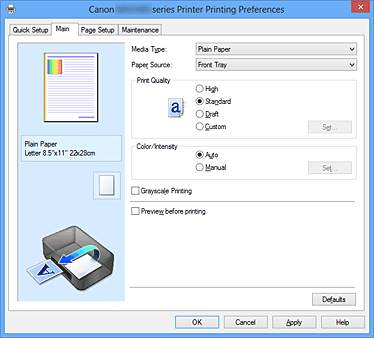
Iš paveikslėlio, kuriame pavaizduotas popierius, matyti, kaip popieriaus lape bus išdėstytas originalus dokumentas.
Galite peržiūrėti visą maketo vaizdą.
Pasirenkamas spausdinimo popieriaus tipas.
Pasirinkite į įrenginį įdėtą popierių atitinkantį laikmenos tipą.
Tada ant nurodyto popieriaus bus spausdinama tinkamai.
Nurodomas popieriaus tiekimo šaltinis.
Pasirenkama pageidaujama spausdinimo kokybė.
Norėdami nustatyti norimą rezultatą atitinkantį spaudinio kokybės lygį pasirinkite vieną iš toliau nurodytų nuostatų.
Suteikiama pirmenybė spaudinio kokybei, o ne spausdinimo greičiui.
Spausdinama vidutiniu greičiu ir užtikrinama vidutiniška kokybė.
Šį parametrą rinkitės spausdindami bandomąjį spaudinį.
Šią nuostatą pasirinkite, jei spausdinimo kokybės lygį norite nustatyti prieš kiekvieną spausdinimą.
Įjungiama funkcija Nustatyti... (Set...): tada galima atidaryti Dialogo langas Pasirinktinė (Custom) ir nurodyti pasirinktinius parametrus.
Atidarykite dialogo langą Pasirinktinė (Custom).
Tada spaudinio kokybės lygį galite nustatyti prieš kiekvieną spausdinimą.
Jei norite įjungti šį mygtuką, pasirinkite parametro Spaudinio kokybė (Print Quality) nuostatą Pasirinktinė (Custom).
Nustatykite kokybės lygį ir pasirinkite pageidaujamą spaudinio kokybę.
Spaudinio kokybės lygį galima reguliuoti naudojant šliaužiklio juostą.
 Svarbu
Pasirinkus kai kuriuos Laikmenos tipas (Media Type) parametrus tam tikro spausdinimo lygio pasirinkti negalima.
 Pastaba
Spaudinio kokybės režimai Aukšta (High), Standartinė (Standard) arba Juodraštis (Draft) yra susieti su šliaužiklio juosta. Taigi slenkant šliaužiklio juosta, kairėje pusėje rodoma atitinkama kokybė ir jos reikšmė. Tuo pačiu principu skirtuke Pagrindinis (Main) pasirenkamas atitinkama parametro Spaudinio kokybė (Print Quality) akutė.
Pasirenkamas spalvų reguliavimo būdas.
Parametrai Žalsvai mėlyna (Cyan), Rausvai raudona (Magenta), Geltona (Yellow), Šviesumas (Brightness), Intensyvumas (Intensity), Kontrastas (Contrast) ir kt. reguliuojami automatiškai.
Pasirinkite, jei norite nustatyti parametro Spalvos koregavimas (Color Correction) būdo nuostatą ir konkrečius parametrus, pvz., Žalsvai mėlyna (Cyan), Rausvai raudona (Magenta), Geltona (Yellow), Šviesumas (Brightness), Intensyvumas (Intensity), Kontrastas (Contrast) ir kt.
Įjungiama funkcija Nustatyti... (Set...): tada galite atidaryti dialogo lango Rankinis spalvų reguliavimas (Manual Color Adjustment) spalvų reguliavimo skirtuką ir sutapdinimo skirtuką, o tada nurodyti pageidaujamus parametrus.
Dialogo lango Rankinis spalvų reguliavimas (Manual Color Adjustment) skirtuke Spalvų reguliavimas (Color Adjustment) galite reguliuoti konkrečius spalvų parametrus, pvz., Žalsvai mėlyna (Cyan), Rausvai raudona (Magenta), Geltona (Yellow), Šviesumas (Brightness), Intensyvumas (Intensity) ir Kontrastas (Contrast), o skirtuke Sutapdinimas (Matching) pasirinkti parametro Spalvos koregavimas (Color Correction) būdo nuostatą.
Pastaba
Jei reguliuodami spalvas norite naudoti ICC profilį, profilį nustatykite dialogo lange Rankinis spalvų reguliavimas (Manual Color Adjustment).
Šis skirtukas suteikia galimybę reguliuoti spalvų balansą keičiant parinkčių Žalsvai mėlyna (Cyan), Rausvai raudona (Magenta), Geltona (Yellow), Šviesumas (Brightness), Intensyvumas (Intensity) ir Kontrastas (Contrast) parametrus.
Parodomas spalvų reguliavimo rezultatas.
Reguliuojant kiekvieną elementą keičiama spalva ir šviesumas.
Spalvų reguliavimo būseną nesunku išsiaiškinti peržiūros vaizdą pakeitus vaizdu, panašiu į naudojant funkciją Pavyzdžio tipas (Sample Type) spausdinamus rezultatus.
Pasirenkamas skirtuke Spalvų reguliavimas (Color Adjustment) rodomas peržiūros vaizdas.
Jei reikia, iš nuostatų Standartinis (Standard), Stačias (Portrait), Gulsčias (Landscape) arba Grafika (Graphics) išsirinkite į spausdinimo rezultatus labiausiai panašų peržiūros vaizdą.
Parodomas šablonas, skirtas reguliuojant spalvas sukurtiems spalvų pokyčiams patikrinti.
Jei norite, kad būtų rodomas peržiūros vaizdas su spalvų šablonu, pažymėkite šį žymimąjį langelį.
Jei norite, kad būtų rodomas peržiūros vaizdas su pavyzdžio tipu, šį žymimąjį langelį atžymėkite.
Pastaba
Kai žymimasis langelis Spausdinimas pilkio pustoniais (Grayscale Printing) pažymėtas, grafika yra vienspalvė.
Reguliuojamas parametrų Žalsvai mėlyna (Cyan), Rausvai raudona (Magenta) ir Geltona (Yellow) efektyvumas.
Perkeliant šliaužiklį į dešinę spalva ryškėja, o perkeliant į kairę – blanksta.
Taip pat galite įvesti su šliaužikliu susietą reikšmę.
Galima įvesti reikšmę nuo –50 iki 50.
Reguliuojant keičiamas santykinis sunaudojamas kiekvienos spalvos rašalo kiekis, todėl pakeičiamas ir bendrasis dokumento spalvų balansas.
Jei bendrąjį spalvų balansą norite iš esmės pakeisti, naudokite taikomąją programą.
Spausdintuvo tvarkyklę naudokite tik tada, jei spalvų balansą norite pakeisti nežymiai.
Pasirenkamas spaudinio šviesumas.
Visiškai baltos spalvos ir visiškai juodos spalvos lygių keisti negalima.
Tačiau galima keisti tarp baltos ir juodos spalvų esančių spalvų šviesumą.
Reguliuojamas visas spaudinio intensyvumas.
Perkeliant šliaužiklį į dešinę intensyvumas didinamas, o perkeliant į kairę – mažinamas.
Taip pat galite įvesti su šliaužikliu susietą reikšmę.
Galima įvesti reikšmę nuo –50 iki 50.
Reguliuojamas spausdinamo vaizdo šviesių ir tamsių spalvų kontrastas.
Perkeliant šliaužiklį į dešinę kontrastas didinamas, o perkeliant į kairę – mažinamas.
Taip pat galite įvesti su šliaužikliu susietą reikšmę.
Galima įvesti reikšmę nuo –50 iki 50.
Svarbu
Jei skirtuke Pagrindinis (Main) žymimasis langelis Spausdinimas pilkio pustoniais (Grayscale Printing) pažymėtas, parametrai Žalsvai mėlyna (Cyan), Rausvai raudona (Magenta) ir Geltona (Yellow) rodomi kaip neveiksnūs ir jų nustatyti negalima.
Kai pakeičiamas spalvų balansas arba intensyvumas / kontrastas, naudojant šablono spausdinimo funkciją išspausdinamas reguliavimo rezultatų ir reikšmių sąrašas.
Šią funkciją pasirinkite spausdindami spalvų reguliavimo šabloną.
Funkcija Šablono spausdinimo nuostatos... (Pattern Print preferences...) išjungiama ir atidaromas Dialogo langas Šablono spausdinimas (Pattern Print), kuriame galima nustatyti šabloną.
Atidaromas dialogo langas Šablono spausdinimas (Pattern Print), kuriame galima nustatyti reguliuojamus elementus ir šablono spausdinimo parametrus, pvz., šablonų skaičių.
Atliekama šablonų, pagal kuriuos galima išsiaiškinti dokumentų spalvų balansą ir intensyvumą / kontrastą, spausdinimo sąranka.
Pasirinkite elementą, kurį norite patikrinti pagal išspausdintą šabloną.
Išspausdinamas šablonas, pagal kurį galima patikrinti žalsvai mėlynos / rausvai raudonos / geltonos spalvų balansą.
Išspausdinamas šablonas, pagal kurį galima patikrinti intensyvumo / kontrasto balansą.
Svarbu
Jei skirtuko Pagrindinis (Main) žymimasis langelis Spausdinimas pilkio pustoniais (Grayscale Printing) pažymėtas, parametras Žalsvai mėlyna / rausvai raudona / geltona (Cyan/Magenta/Yellow) rodomas kaip neveiksnus ir jo nustatyti negalima.
Pasirenkamas spausdinant šablonus naudojamas popieriaus formatas.
Parametras yra susietas su skirtuko Puslapio sąranka (Page Setup) parametru Spausdintuvo popieriaus formatas (Printer Paper Size).
Pastaba
Kai kurios formato nuostatos gali būti neveiksnios; tai lemia skirtuke Puslapio sąranka (Page Setup) pasirinktas popieriaus formatas.
Nustatomas spausdinamų šablonų skaičius.
Galima rinktis Didžiausias (Largest), Didelis (Large) arba Mažas (Small).
Pasirinkus šablono formatą leidžiamų spausdinti šablonų skaičius yra:
Žalsvai mėlyna / rausvai raudona / geltona (Cyan/Magenta/Yellow) 37
Intensyvumas / kontrastas (Intensity/Contrast) 49
Žalsvai mėlyna / rausvai raudona / geltona (Cyan/Magenta/Yellow) 19
Intensyvumas / kontrastas (Intensity/Contrast) 25
Žalsvai mėlyna / rausvai raudona / geltona (Cyan/Magenta/Yellow) 7
Intensyvumas / kontrastas (Intensity/Contrast) 9
Pastaba
Jei pasirinktas tam tikras popieriaus arba išvesties popieriaus formatas, parinkčių Didžiausias (Largest) ir Didelis (Large) rinktis negalėsite.
Naudojant skirtuko Pagrindinis (Main) parametrų peržiūros funkciją pateikiamas vaizdas, leidžiantis patikrinti visą maketą.
Nustatoma, kiek turi skirtis gretimų šablonų spalvos.
Pasirinkite Didelis (Large), Vidutinis (Medium) arba Mažas (Small).
Naudojant nuostatą Didelis (Large) spalvos skiriasi smarkiai, o naudojant nuostatą Mažas (Small) – nežymiai.
Pastaba
Pasirinkus Didelis (Large), dydis yra beveik dvigubai didesnis nei pasirinkus Vidutinis (Medium), o pasirinkus Mažas (Small), – beveik dvigubai mažesnis nei pasirinkus Vidutinis (Medium).
Leidžiama pasirinkti spalvų reguliavimo būdą, kad jos atitiktų spausdinamo dokumento tipą.
Atsižvelgiant į spausdinimo tikslą galima pasirinkti nuostatą Tvarkyklių sutapdinimas (Driver Matching), ICM (ICC profilio sutapdinimas (ICC Profile Matching)) arba Nėra (None).
Naudodami „Canon“ skaitmeninių nuotraukų spalvas, galite spausdinti „sRGB“ duomenis atkurdami daugelio žmonių pageidaujamus atspalvius.
Spausdindami spalvas reguliuokite naudodami ICC profilį.
Nurodykite naudotiną įvesties profilį ir atvaizdavimo būdą.
Išjungiama spalvų reguliavimo naudojant spausdintuvo tvarkyklę funkcija.
Pastaba
Naudojant XPS spausdintuvo tvarkyklę nuostata ICM vadinama ICC profilio sutapdinimas (ICC Profile Matching).
Pasirinkus parametro Spalvos koregavimas (Color Correction) nuostatą ICM (ICC profilio sutapdinimas (ICC Profile Matching)) nurodomas naudojamas įvesties profilis.
Naudojamas standartinis spausdintuvo profilis (sRGB), palaikantis ICM spalvų schemą. Tai numatytasis parametras.
Naudojamas „Adobe RGB“ profilis, palaikantis platesnę nei sRGB spalvų schemą.
Svarbu
Jei neįdiegti „Adobe RGB“ įvesties profiliai, nuostata „Adobe RGB (1998)“ nerodoma.
Pastaba
Naudojant XPS spausdintuvo tvarkyklę nuostata ICM vadinama ICC profilio sutapdinimas (ICC Profile Matching).
Pasirinkus parametro Spalvos koregavimas (Color Correction) nuostatą ICM (ICC profilio sutapdinimas (ICC Profile Matching)), nurodomas naudojamas sutapdinimo būdas.
Šiuo būdu atkurtų vaizdų kopijos yra dar ryškesnės nei pasirinkus būdą Subjektyvusis (Perceptual) .
Atkuriant vaizdus šiuo būdu, parenkamos dažniausiai žmonių pageidaujamos spalvos. Pasirinkite šį nuotraukų spausdinimo būdą.
Kai vaizdo duomenys konvertuojami į spausdintuvo spalvų schemą, šiuo būdu vaizdo duomenys konvertuojami taip, kad atkuriamos spalvos atitinka bendrinamas spalvų sritis. Pasirinkite šį būdą, jei vaizdo duomenis norite išspausdinti originalaus dokumento spalvas labiausiai atitinkančiomis spalvomis.
Jei pasirinkta nuostata Santykinis kolorimetrinis, baltos sritys atkuriamos kaip baltos popieriaus sritys (fono spalva). Tačiau jei pasirinkta Absoliutusis kolorimetrinis (Absolute Colorimetric), baltos sritys atkuriamos atsižvelgiant į vaizdo duomenis.
Pastaba
Naudojant XPS spausdintuvo tvarkyklę nuostata ICM vadinama ICC profilio sutapdinimas (ICC Profile Matching).
Svarbu
Jei taikomoji programinė įranga nustatyta taip, kad nuostata ICM būtų išjungta, parametro Spalvos koregavimas (Color Correction) nuostatos ICM naudoti negalima ir spausdintuvui gali nepavykti tinkamai išspausdinti vaizdo duomenų.
Jei skirtuko Pagrindinis (Main) žymimasis langelis Spausdinimas pilkio pustoniais (Grayscale Printing) pažymėtas, parametras Spalvos koregavimas (Color Correction) rodomas kaip neveiksnus ir jo nustatyti negalima.
Spausdinant dokumentą ši funkcija konvertuoja duomenis į vienspalvius duomenis.
Šį žymimąjį langelį pažymėkite, jei spalvotą dokumentą norite spausdinti vienspalviu režimu.
Jei spalvotą dokumentą norite spausdinti spalvotai, šį žymimąjį langelį atžymėkite.
Svarbu
Atsižvelgiant į parinkties Laikmenos tipas (Media Type) parametrus galima gauti tokius pat spausdinimo rezultatus, net jei Spaudinio kokybė (Print Quality) pakeista.
Dar prieš spausdinant duomenis parodoma, kaip atrodys spaudinys.
Jei norite, kad būtų atidarytas peržiūros prieš spausdinant langas, pažymėkite šį žymimąjį langelį.
Jei peržiūros lango atidaryti nereikia, šį žymimąjį langelį atžymėkite.
Svarbu
Jei norite naudoti „Canon IJ XPS“ peržiūrą, į kompiuterį turite įdiegti „Microsoft .NET Framework 4 Client Profile“.
Atkuriamos visų pakeistų parametrų numatytosios reikšmės.
Spustelėjus šį mygtuką atkuriamos visų dabartinio ekrano parametrų numatytosios reikšmės (gamykliniai parametrai).
 Parinkties „Spaudinio kokybė“ lygio nuostatos nustatymas (Pasirinktinė)
Spalvų balanso reguliavimas pagal šablonų pavyzdžius (spausdintuvo tvarkyklė)
Intensyvumo / kontrasto reguliavimas pagal šablonų pavyzdžius (spausdintuvo tvarkyklė)
Spalvos koregavimo būdo nurodymas
Spalvų reguliavimas naudojant spausdintuvo tvarkyklę
Spausdinimas naudojant ICC profilius
Į puslapio viršų
|

