
Căn chỉnh vị trí Đầu in
Căn chỉnh đầu in chỉnh các vị trí cài đặt của đầu in và cải thiện các màu và đường lệch.
Máy in này hỗ trợ hai phương pháp căn chỉnh đầu: căn chỉnh đầu tự động và căn chỉnh đầu thủ công.
Quy trình thực hiện căn chỉnh đầu in thủ công như sau:
 Căn chỉnh đầu in(Print Head Alignment)
Nhấp Cài đặt tùy chỉnh(Custom Settings) trên thanh Bảo trì(Maintenance)
Hộp thoại Cài đặt tùy chỉnh(Custom Settings) mở.
Chuyển căn chỉnh đầu thành thủ công
Chọn hộp kiểm Căn chỉnh đầu in thủ công(Align heads manually).
Áp dụng các cài đặt
Nhấp OK và khi thông báo xác nhận xuất hiện, bấm OK.
Nhấp Căn chỉnh đầu in(Print Head Alignment) trên thanh Bảo trì(Maintenance)
Hộp thoại Bắt đầu căn chỉnh đầu in(Start Print Head Alignment) mở ra.
Nạp giấy vào máy in
Nạp ba tờ giấy thường kích cỡ A4 hoặc cỡ thư vào khay trước.
Thực hiện căn chỉnh đầu
Bảo đảm máy in đang bật và nhấp Căn chỉnh đầu in(Align Print Head).
Thực hiện theo theo chỉ dẫn trong thông báo. Quan trọng
- Không mở nắp giấy ra trong khi đang tiến hành in.
Kiểm tra mẫu hình được in
Nhập các số mẫu hình có các đường sọc mờ nhất vào các hộp đi kèm.
Ngay cả khi nhấp vào các mẫu hình có các đường sọc mờ nhất trong cửa sổ xem trước, số mẫu hình sẽ được nhập tự động vào các hộp đi kèm.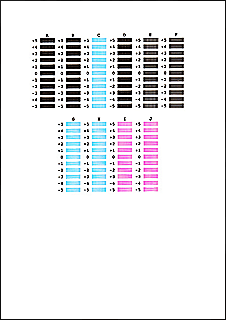
Khi bạn đã nhập tất cả giá trị cần thiết, nhấp OK.
 Lưu ý
Lưu ý- Nếu khó chọn mẫu hình tốt nhất, hãy chọn cài đặt tạo ra các đường sọc dọc mờ nhất.
(A) Đường sọc dọc mờ nhất
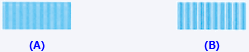
(B) Đường sọc dọc rõ nhất - Nếu khó chọn mẫu hình tốt nhất, hãy chọn cài đặt tạo ra các đường sọc ngang mờ nhất.
(A) Đường sọc ngang mờ nhất

(B) Đường sọc ngang rõ nhất
- Nếu khó chọn mẫu hình tốt nhất, hãy chọn cài đặt tạo ra các đường sọc dọc mờ nhất.
Xác nhận thông báo được hiển thị và nhấp OK
Mẫu hình thứ hai được in.
Quan trọng- Không mở nắp giấy ra trong khi đang tiến hành in.
Kiểm tra mẫu hình được in
Nhập các số mẫu hình có các đường sọc mờ nhất vào các hộp đi kèm.
Ngay cả khi nhấp vào các mẫu hình có các đường sọc mờ nhất trong cửa sổ xem trước, số mẫu hình sẽ được nhập tự động vào các hộp đi kèm.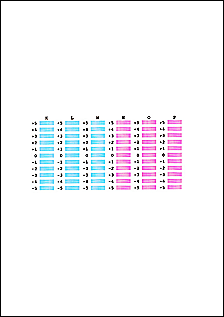
Khi bạn đã nhập tất cả giá trị cần thiết, nhấp OK.
Lưu ý- Nếu khó chọn mẫu hình tốt nhất, hãy chọn cài đặt tạo ra các đường sọc dọc mờ nhất.
(A) Đường sọc dọc mờ nhất
(B) Đường sọc dọc rõ nhất
- Nếu khó chọn mẫu hình tốt nhất, hãy chọn cài đặt tạo ra các đường sọc dọc mờ nhất.
Xác nhận thông báo được hiển thị và nhấp OK
Mẫu hình thứ ba được in.
Quan trọng- Không mở nắp giấy ra trong khi đang tiến hành in.
Kiểm tra mẫu hình được in
Nhập các số mẫu hình có các dải ngang mờ nhất vào các hộp liên quan.
Ngay cả khi nhấp vào các mẫu hình có các dải ngang mờ nhất trong cửa sổ xem trước, số mẫu hình sẽ được nhập tự động vào các hộp liên quan.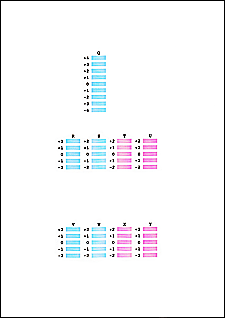
Khi bạn đã nhập tất cả giá trị cần thiết, nhấp OK.
Lưu ý- Nếu khó chọn mẫu hình tốt nhất, hãy chọn cài đặt tạo ra các dải ngang mờ nhất.
(A) Dải ngang mờ nhất

(B) Dải ngang rõ nhất
- Nếu khó chọn mẫu hình tốt nhất, hãy chọn cài đặt tạo ra các dải ngang mờ nhất.
Lưu ý
- Để in và kiểm tra cài đặt hiện tại, mở hộp thoại Bắt đầu căn chỉnh đầu in(Start Print Head Alignment) và nhấp Giá trị căn chỉnh in(Print Alignment Value).
