
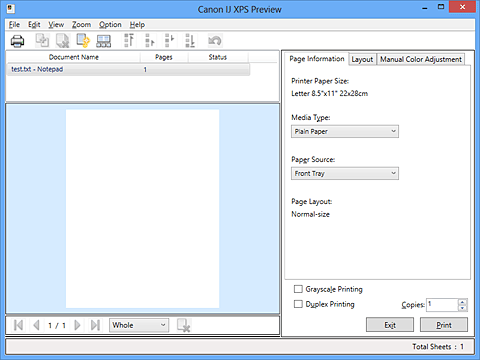
Canon IJ XPS Preview je programska oprema, ki pred tiskanjem dokumenta prikaže, kakšen bo rezultat tiskanja.
Predogled odraža podatke, ki so nastavljeni v gonilniku tiskalnika, in omogoča preverjanje postavitve dokumenta, vrstnega reda tiskanja in števila strani.
Predogled omogoča tudi urejanje dokumenta in posameznih strani za tiskanje, spreminjanje nastavitev tiskanja ter uporabo drugih funkcij.
Če želite pred tiskanjem prikazati predogled, odprite okno z nastavitvami gonilnika tiskalnika in potrdite potrditveno polje Predogled pred tiskanjem (Preview before printing) na kartici Glavno (Main).
Če nočete prikazati predogleda pred tiskanjem, to polje počistite.
 Pomembno
Za uporabo aplikacije Canon IJ XPS Preview morate v računalnik namestiti Microsoft .NET Framework 4 Client Profile.
Omogoča izbiro tiskalnega posla in nastavitev zgodovine tiskanja:
Natisne dokumente, izbrane na seznamu dokumentov.
Natisnjeni dokumenti se izbrišejo s seznama; ko so natisnjeni vsi dokumenti, se aplikacija Canon IJ XPS Preview zapre.
Ta ukaz deluje enako kot funkcija Natisni (Print) v orodni vrstici in  (Natisni) v območju z nastavitvami za tiskanje.
Natisne vse dokumente na seznamu dokumentov in zapre aplikacijo Canon IJ XPS Preview.
Preklopi na možnost shranjevanja dokumentov, natisnjenih z aplikacijo Canon IJ XPS Preview, kot vnosov v zgodovino tiskanja.
Preklopi med največjim številom registracij zgodovine tiskanja.
Izberite 10 vnosov (10 Entries), 30 vnosov (30 Entries) ali 100 vnosov (100 Entries).
Pomembno
Če je omejitev števila registracij presežena, se registracije začnejo brisati; brisanje se začne pri najstarejši.
Doda dokumente, shranjene v zgodovini tiskanja, na seznam dokumentov.
Zapre aplikacijo Canon IJ XPS Preview.
Preostali dokumenti na seznamu dokumentov se izbrišejo s seznama.
Ta ukaz deluje enako kot možnost Izhod (Exit) v območju z nastavitvami tiskanja.
Izbere način za urejanje več dokumentov ali strani.
Razveljavi predhodno spremembo.
Če spremembe ni mogoče razveljaviti, se ta možnost obarva sivo, kar pomeni, da je ni mogoče izbrati.
Ta ukaz deluje enako kot možnost  (Razveljavi) v orodni vrstici.
Izbere način za urejanje dokumentov za tiskanje.
Združi dokumente, izbrane na seznamu dokumentov, v en sam dokument.
Če je izbran samo en dokument, je ta ukaz obarvan sivo, kar pomeni, da ga ni mogoče izbrati.
Ta ukaz deluje enako kot možnost  (Združi dokumente) v orodni vrstici.
Vrne dokumente, izbrane na seznamu dokumentov, v stanje pred dodajanjem teh dokumentov v aplikacijo Canon IJ XPS Preview.
Združeni dokumenti se ločijo in obnovijo se izvirni dokumenti.
Ta ukaz deluje enako kot možnost  (Ponastavi dokumente) v orodni vrstici.
Če želite spremeniti vrstni red dokumentov, izbranih na seznamu dokumentov, uporabite spodnji ukaz.
Premakne izbrani dokument za tiskanje na začetek seznama dokumentov.
Če je trenutno izbrani dokument prvi dokument, je ta ukaz obarvan sivo, kar pomeni, da ga ni mogoče izbrati.
Premakne izbrani dokument za tiskanje s trenutnega položaja za eno mesto navzgor.
Če je trenutno izbrani dokument prvi dokument, je ta ukaz obarvan sivo, kar pomeni, da ga ni mogoče izbrati.
Premakne izbrani dokument za tiskanje s trenutnega položaja za eno mesto navzdol.
Če je trenutno izbrani dokument zadnji dokument, je ta ukaz obarvan sivo, kar pomeni, da ga ni mogoče izbrati.
Premakne izbrani dokument za tiskanje na konec seznama dokumentov.
Če je trenutno izbrani dokument zadnji dokument, je ta ukaz obarvan sivo, kar pomeni, da ga ni mogoče izbrati.
Izbriše izbrani dokument s seznama dokumentov.
Če je na seznamu dokumentov samo en dokument, je ta obarvan sivo, kar pomeni, da ga ni mogoče izbrati.
Ta ukaz deluje enako kot možnost  (Izbriši dokument) v orodni vrstici.
Omogoča spreminjanje nastavitev enobarvnega tiskanja.
Ta ukaz deluje enako kot potrditveno polje Tiskanje v sivinah (Grayscale Printing) v območju z nastavitvami tiskanja.
Odpre pogovorno okno Tiskanje postavitve strani (Page Layout Printing).
To pogovorno okno omogoča nastavitev možnosti Tiskanje postavitve strani (Page Layout Printing), Strani (Pages), Vrstni red strani (Page Order) in Rob strani (Page Border).
Odpre pogovorno okno Dvostransko tiskanje (Duplex Printing).
To pogovorno okno omogoča nastavitev možnosti Dvostransko tiskanje (Duplex Printing), Samodejno (Automatic), Stran za spenjanje (Stapling Side) in Rob (Margin).
Odpre pogovorno okno Št. kopij (Copies).
To pogovorno okno omogoča nastavitev možnosti Št. kopij (Copies), Zbiranje (Collate) in Tiskanje od zadnje strani (Print from Last Page).
Izbere način za urejanje strani za tiskanje.
Izbriše trenutno izbrano stran.
Če je nastavljeno tiskanje s postavitvijo strani, se strani v rdečem okviru izbrišejo.
Ta ukaz deluje enako kot možnost  (Izbriši stran) v orodni vrstici.
Obnovi strani, ki ste jih izbrisali s funkcijo Izbriši stran (Delete Page).
Če želite obnoviti strani, označite potrditveno polje Prikaži izbrisane strani (View Deleted Pages) v meniju Možnost (Option), da se izbrisane strani prikažejo v obliki sličic.
Če želite spremeniti vrstni red trenutno izbranih strani, uporabite spodnji ukaz.
Premakne trenutno izbrano stran na začetek dokumenta.
Če je trenutno izbrana stran prva stran, je ta ukaz obarvan sivo, kar pomeni, da ga ni mogoče izbrati.
Premakne trenutno izbrano stran s trenutnega položaja za eno mesto naprej.
Če je trenutno izbrana stran prva stran, je ta ukaz obarvan sivo, kar pomeni, da ga ni mogoče izbrati.
Premakne trenutno izbrano stran s trenutnega položaja za eno mesto nazaj.
Če je trenutno izbrana stran zadnja stran, je ta ukaz obarvan sivo, kar pomeni, da ga ni mogoče izbrati.
Premakne trenutno izbrano stran na konec dokumenta.
Če je trenutno izbrana stran zadnja stran, je ta ukaz obarvan sivo, kar pomeni, da ga ni mogoče izbrati.
Omogoča izbiro dokumentov in strani za prikaz.
Če želite izbrati dokument za prikaz, uporabite spodnji ukaz.
Prikaže prvi dokument s seznama dokumentov.
Če je trenutno izbrani dokument prvi dokument, je ta ukaz obarvan sivo, kar pomeni, da ga ni mogoče izbrati.
Prikaže dokument, ki je na mestu pred trenutno prikazanim dokumentom.
Če je trenutno izbrani dokument prvi dokument, je ta ukaz obarvan sivo, kar pomeni, da ga ni mogoče izbrati.
Prikaže dokument, ki je na mestu za trenutno prikazanim dokumentom.
Če je trenutno izbrani dokument zadnji dokument, je ta ukaz obarvan sivo, kar pomeni, da ga ni mogoče izbrati.
Prikaže zadnji dokument s seznama dokumentov.
Če je trenutno izbrani dokument zadnji dokument, je ta ukaz obarvan sivo, kar pomeni, da ga ni mogoče izbrati.
Če želite izbrati stran za prikaz, uporabite spodnji ukaz.
Prikaže prvo stran dokumenta.
Če je trenutno prikazana stran prva stran, je ta ukaz obarvan sivo, kar pomeni, da ga ni mogoče izbrati.
Prikaže stran, ki je na mestu pred trenutno prikazano stranjo.
Če je trenutno prikazana stran prva stran, je ta ukaz obarvan sivo, kar pomeni, da ga ni mogoče izbrati.
Prikaže stran, ki je na mestu za trenutno prikazano stranjo.
Če je trenutno prikazana stran zadnja stran, je ta ukaz obarvan sivo, kar pomeni, da ga ni mogoče izbrati.
Prikaže zadnjo stran dokumenta.
Če je trenutno prikazana stran zadnja stran, je ta ukaz obarvan sivo, kar pomeni, da ga ni mogoče izbrati.
Prikaže pogovorno okno Izbira strani (Page Selection).
S tem ukazom lahko podate številko strani za prikaz.
 Opomba
Če je možnost Postavitev strani (Page Layout) v gonilniku tiskalnika nastavljena na Razpostavljanje/plakat (Tiling/Poster) ali Knjižica (Booklet), je število strani število listov, ki se uporabijo za tiskanje, in ne število strani izvirnega dokumenta, ustvarjenega s programsko opremo.
Izbere razmerje dejansko natisnjene velikosti strani na papirju za predogled velikosti prikaza.
Razmerje lahko izberete tudi s spustnega seznama v orodni vrstici.
Prikaže celotno stran podatkov kot eno stran.
Zmanjša prikazane podatke na 50 % dejanske natisnjene velikosti.
Prikaže podatke v dejanski natisnjeni velikosti.
Poveča prikazane podatke na 200 % dejanske natisnjene velikosti.
Poveča prikazane podatke na 400 % dejanske natisnjene velikosti.
Preklopi stanje prikazane/skrite vsebine za spodnje informacije.
Zmanjša vse strani v dokumentu, izbranem na seznamu dokumentov, in jih prikaže na dnu okna za predogled.
Ta ukaz deluje enako kot možnost  (Prikaz sličic) v orodni vrstici.
Prikaže seznam dokumentov za tiskanje na vrhu okna za predogled.
Prikaže območje z nastavitvami tiskanja na desni strani okna za predogled.
Ko so prikazane sličice, ta funkcija prikaže strani, ki so bile izbrisane s funkcijo Izbriši stran (Delete Page).
Če želite preveriti izbrisane strani, najprej označite potrditveno polje Prikaz sličic (View Thumbnails).
Pusti tiskani dokument na seznamu dokumentov.
Preklopi na prikaz kartice območja z nastavitvami tiskanja ob zagonu aplikacije Canon IJ XPS Preview.
Izberite Informacije o strani (Page Information), Postavitev (Layout) ali Ročno prilagajanje barv (Manual Color Adjustment).
Ko izberete ta element menija, se prikaže okno pomoči za Canon IJ XPS Preview, v katerem lahko preverite informacije o različici in avtorskih pravicah.
(Natisni)
Natisne dokumente, izbrane na seznamu dokumentov.
Natisnjeni dokumenti se izbrišejo s seznama; ko so natisnjeni vsi dokumenti, se aplikacija Canon IJ XPS Preview zapre.
(Združi dokumente)
Združi dokumente, izbrane na seznamu dokumentov, v en sam dokument.
Če je izbran samo en dokument, je ta ukaz obarvan sivo, kar pomeni, da ga ni mogoče izbrati.
(Izbriši dokument)
Izbriše izbrani dokument s seznama dokumentov.
Če je na seznamu dokumentov samo en dokument, je ta obarvan sivo, kar pomeni, da ga ni mogoče izbrati.
(Ponastavi dokumente)
Vrne dokumente, izbrane na seznamu dokumentov, v stanje pred dodajanjem teh dokumentov v aplikacijo Canon IJ XPS Preview.
Združeni dokumenti se ločijo in obnovijo se izvirni dokumenti.
(Prikaz sličic)
Zmanjša vse strani v dokumentu, izbranem na seznamu dokumentov, in jih prikaže na dnu okna za predogled.
Strani za tiskanje skrijete tako, da znova kliknete Prikaz sličic (View Thumbnails).
Če želite spremeniti vrstni red dokumentov, izbranih na seznamu dokumentov, uporabite spodnji ukaz.
 (Premakni na začetek)
Premakne izbrani dokument za tiskanje na začetek seznama dokumentov.
Če je trenutno izbrani dokument prvi dokument, je ta ukaz obarvan sivo, kar pomeni, da ga ni mogoče izbrati.
 (Premakni za eno navzgor)
Premakne izbrani dokument za tiskanje s trenutnega položaja za eno mesto navzgor.
Če je trenutno izbrani dokument prvi dokument, je ta ukaz obarvan sivo, kar pomeni, da ga ni mogoče izbrati.
 (Premakni za eno navzdol)
Premakne izbrani dokument za tiskanje s trenutnega položaja za eno mesto navzdol.
Če je trenutno izbrani dokument zadnji dokument, je ta ukaz obarvan sivo, kar pomeni, da ga ni mogoče izbrati.
 (Premakni na konec)
Premakne izbrani dokument za tiskanje na konec seznama dokumentov.
Če je trenutno izbrani dokument zadnji dokument, je ta ukaz obarvan sivo, kar pomeni, da ga ni mogoče izbrati.
(Razveljavi)
Razveljavi predhodno spremembo.
Če spremembe ni mogoče razveljaviti, se ta možnost obarva sivo, kar pomeni, da je ni mogoče izbrati.
(Izbriši stran)
Izbriše trenutno izbrano stran.
Če je nastavljeno tiskanje s postavitvijo strani, se strani v rdečem okviru izbrišejo.
Prikaže seznam dokumentov za tiskanje.
Dokument, izbran na seznamu dokumentov, postane ciljni dokument za predogled in urejanje.
Prikaže ime dokumenta za tiskanje.
Če kliknete ime izbranega dokumenta za tiskanje, se prikaže besedilno polje, v katerem lahko dokument poljubno preimenujete.
Prikaže število strani dokumenta za tiskanje.
Pomembno
Število, prikazano v razdelku Strani (Pages), in število izhodnih strani se razlikujeta.
Število izhodnih strani lahko preverite v vrstici stanja na dnu okna za predogled.
Prikaže stanje dokumentov za tiskanje.
Dokumenti, za katere poteka obdelava podatkov, so prikazani z oznako Obdelava podatkov (Processing data).
Pomembno
Dokumentov z oznako Obdelava podatkov (Processing data) ni mogoče natisniti ali urejati.
Počakajte, da se postopek obdelave podatkov zaključi.
Omogoča preverjanje in spreminjanje nastavitev tiskanja dokumentov, izbranih na seznamu dokumentov.
Območje z nastavitvami tiskanja je prikazano na desni strani okna za predogled.
Nastavitve tiskanja so prikazane za vsako stran.
Spremenite lahko vrsto papirja in nastavitve za njegov vir.
Prikaže velikost strani dokumenta, ki ga nameravate natisniti.
Omogoča izbiro vrste medija za dokument, ki ga želite natisniti.
Omogoča izbiro vira papirja za dokument, ki ga želite natisniti.
Prikaže postavitev strani dokumenta, ki ga nameravate natisniti.
Določite lahko nastavitve za tiskanje s postavitvijo strani.
Če želite uporabiti določene nastavitve, kliknite možnost Uporabi (Apply).
Če za dokument za tiskanje ni mogoče spremeniti nastavitev za tiskanje s postavitvijo strani, so posamezni elementi obarvani sivo, kar pomeni, da jih ni mogoče izbrati.
Ta kartica omogoča prilagajanje ravnovesja barv, tako da spremenite nastavitve možnosti Cijan (Cyan), Magenta, Rumena (Yellow), Svetlost (Brightness), Gostota (Intensity) in Kontrast (Contrast).
Prilagodi intenzivnost barv Cijan (Cyan), Magenta in Rumena (Yellow).
Premik drsnika v desno naredi barvo močnejšo in premik v levo jo naredi šibkejšo.
Lahko pa tudi neposredno vnesete vrednost, povezano z drsnikom.
Vnesite vrednost v obsegu od –50 do 50.
Te prilagoditve spremenijo relativno količino uporabljenega črnila posamezne barve, kar spremeni ravnovesje barv celotnega dokumenta.
Če želite bistveno spremeniti celotno ravnovesje barv, uporabite programsko opremo.
Gonilnik tiskalnika uporabite samo, če želite ravnovesje barv prilagoditi v manjši meri.
Izbere svetlost tiskanja.
Čisto bela in čisto črna barva se ne spremenita, spremenijo pa se barve med njima.
Prilagodi celotno intenzivnost tiskanja.
Če drsnik pomaknete v desno, intenzivnost povečate, če pa v levo, jo zmanjšate.
Lahko pa tudi neposredno vnesete vrednost, povezano z drsnikom.
Vnesite vrednost v obsegu od –50 do 50.
Prilagodi kontrast med svetlim in temnim na sliki, ki jo želite natisniti.
Če drsnik pomaknete v desno, kontrast povečate, če pa v levo, ga zmanjšate.
Lahko pa tudi neposredno vnesete vrednost, povezano z drsnikom.
Vnesite vrednost v obsegu od –50 do 50.
Obnovi vse spremenjene nastavitve na privzete vrednosti.
S klikom tega gumba obnovite vse nastavitve te kartice na privzete vrednosti (tovarniške nastavitve).
Pomembno
Če označite Tiskanje v sivinah (Grayscale Printing), se možnosti Cijan (Cyan), Magenta in Rumena (Yellow) obarvajo sivo, kar pomeni, da niso na voljo.
Omogoča spreminjanje nastavitev enobarvnega tiskanja.
Omogoča izbiro dvostranskega ali enostranskega tiskanja.
Če za dokument za tiskanje ni mogoče spremeniti nastavitev za dvostransko tiskanje, je ta element obarvan sivo in ni na voljo.
Pomembno
Ko izberete možnost Knjižica (Booklet) za Postavitev strani (Page Layout), se v območju z nastavitvami tiskanja samodejno nastavi Dvostransko tiskanje (Duplex Printing). V tem primeru je možnost Dvostransko tiskanje (Duplex Printing) obarvana sivo in ni na voljo.
Določa število kopij, ki jih želite natisniti.
Nastavite lahko vrednost od 1 do 999.
Če za dokument za tiskanje ni mogoče spremeniti števila kopij, je ta element obarvan sivo in ni na voljo.
Zapre aplikacijo Canon IJ XPS Preview.
Preostali dokumenti na seznamu dokumentov se izbrišejo s seznama.
Natisne dokumente, izbrane na seznamu dokumentov.
Natisnjeni dokumenti se izbrišejo s seznama; ko so natisnjeni vsi dokumenti, se aplikacija Canon IJ XPS Preview zapre.
Na vrh strani
|

