
Kartica Glavno (Main) omogoča osnovno nastavitev tiskanja glede na vrsto papirja. Če ni potrebno posebno tiskanje, je mogoče običajno tiskanje z nastavitvijo elementov na tej kartici.
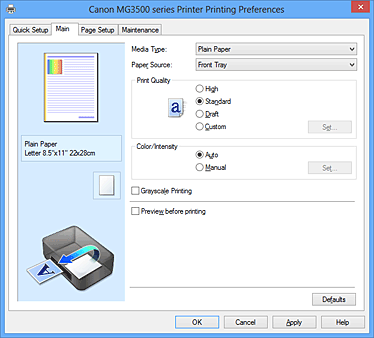
Slika papirja prikazuje postavitev izvirnika na listu papirja.
Preverite lahko celotno sliko postavitve.
Izbere vrsto papirja za tiskanje.
Izberite vrsto papirja, ki se ujema z naloženim papirjem v napravi.
Tako poskrbite, da je tiskanje za določen papir pravilno izvedeno.
Prikaže vir papirja.
Izbere želeno kakovost tiskanja.
Izberite eno od naslednjih možnosti, da nastavite raven kakovosti tiskanja, ki ustreza namenu.
Da prednost kakovosti tiskanja pred hitrostjo tiskanja.
Tiska s povprečno hitrostjo in kakovostjo.
Ta nastavitev je primerna za preizkusno tiskanje.
Izberite to možnost, če želite raven kakovosti tiskanja nastaviti posebej.
Možnost Nastavi ... (Set...) postane na voljo ter odprete lahko Pogovorno okno Po meri (Custom) in določite nastavitve po meri.
Odprite pogovorno okno Po meri (Custom).
Nato lahko posebej nastavite raven kakovosti tiskanja.
Za Kakovost tiskanja (Print Quality) izberite Po meri (Custom), če želite omogočiti ta gumb.
Nastavite raven kakovosti in izberite želeno kakovost tiskanja.
Raven kakovosti tiskanja lahko nastavite z drsnikom.
 Pomembno
Odvisno od nastavitve Vrsta medija (Media Type) določenih ravni kakovosti tiskanja ne boste mogli izbrati.
 Opomba
Z drsnikom je povezan način kakovosti tiskanja Visoka (High), Standardna (Standard) ali Osnutek (Draft). Ko premaknete drsnik, se na levi strani prikažeta ustrezna kakovost in vrednost. To je enako izbiri izbirnega gumba za možnost Kakovost tiskanja (Print Quality) na kartici Glavno (Main).
Izbere način prilagajanja barv.
Možnosti Cijan (Cyan), Magenta, Rumena (Yellow), Svetlost (Brightness), Gostota (Intensity), Kontrast (Contrast) itd. se prilagodijo samodejno.
Izberite, ko nastavite način Popravek barv (Color Correction) ter posamezne nastavitve, kot so Cijan (Cyan), Magenta, Rumena (Yellow), Svetlost (Brightness), Gostota (Intensity), Kontrast (Contrast) itd.
Možnost Nastavi ... (Set...) postane na voljo; odprete lahko kartico Prilagajanje barv in kartico Ujemanje v pogovornem oknu Ročno prilagajanje barv (Manual Color Adjustment) ter določite želene nastavitve.
V pogovornem oknu Ročno prilagajanje barv (Manual Color Adjustment) lahko prilagodite posamezne nastavitve barv, kot so Cijan (Cyan), Magenta, Rumena (Yellow), Svetlost (Brightness), Gostota (Intensity) in Kontrast (Contrast) na kartici Prilagajanje barv (Color Adjustment), in izberete način Popravek barv (Color Correction) na kartici Ujemanje (Matching).
Opomba
Če želite za prilagajanje barv uporabiti profil ICC, profil nastavite v pogovornem oknu Ročno prilagajanje barv (Manual Color Adjustment).
Ta kartica omogoča prilagajanje ravnovesja barv, tako da spremenite nastavitve možnosti Cijan (Cyan), Magenta, Rumena (Yellow), Svetlost (Brightness), Gostota (Intensity) in Kontrast (Contrast).
Prikaže učinek prilagajanja barv.
Barva in svetlost se spremenita, ko prilagodite posamezni element.
Stanje prilagajanja barv lahko preprosto preverite tako, da prikažete predogled slike, ki je podobna rezultatom, ki bodo natisnjeni z možnostjo Vrsta vzorca (Sample Type).
Izbere predogled slike, prikazane na kartici Prilagajanje barv (Color Adjustment).
Po potrebi izberite sliko predogleda v možnosti Standardno (Standard), Pokončno (Portrait), Ležeče (Landscape) ali Grafika (Graphics), in sicer tisto, ki je najbolj podobna rezultatom tiskanja.
Prikaže vzorec za preverjanje sprememb barv s prilagajanjem barv.
Če želite prikazati sliko predogleda z barvnim vzorcem, označite to potrditveno polje.
Če želite prikazati sliko predogleda z vrsto vzorca, počistite to potrditveno polje.
Opomba
Ko je označeno potrditveno polje Tiskanje v sivinah (Grayscale Printing), je slika enobarvna.
Prilagodi intenzivnost barv Cijan (Cyan), Magenta in Rumena (Yellow).
Premik drsnika v desno naredi barvo močnejšo in premik v levo jo naredi šibkejšo.
Lahko pa tudi neposredno vnesete vrednost, povezano z drsnikom.
Vnesite vrednost v obsegu od –50 do 50.
Te prilagoditve spremenijo relativno količino uporabljenega črnila posamezne barve, kar spremeni ravnovesje barv celotnega dokumenta.
Če želite bistveno spremeniti celotno ravnovesje barv, uporabite aplikacijo.
Gonilnik tiskalnika uporabite samo, če želite ravnovesje barv prilagoditi v manjši meri.
Izbere svetlost tiskanja.
Ravni čisto bele in črne ne morete spremeniti.
Vendar lahko spremenite svetlost barv med belo in črno.
Prilagodi celotno intenzivnost tiskanja.
Če drsnik pomaknete v desno, intenzivnost povečate, če pa v levo, jo zmanjšate.
Lahko pa tudi neposredno vnesete vrednost, povezano z drsnikom.
Vnesite vrednost v obsegu od –50 do 50.
Prilagodi kontrast med svetlim in temnim na sliki, ki jo želite natisniti.
Če drsnik pomaknete v desno, kontrast povečate, če pa v levo, ga zmanjšate.
Lahko pa tudi neposredno vnesete vrednost, povezano z drsnikom.
Vnesite vrednost v obsegu od –50 do 50.
Pomembno
Če označite možnost Tiskanje v sivinah (Grayscale Printing) na kartici Glavno (Main), se možnosti Cijan (Cyan), Magenta in Rumena (Yellow) obarvajo sivo, kar pomeni, da niso na voljo.
Ko spremenite ravnovesje barv in intenzivnost/kontrast barv, s funkcijo tiskanja vzorca natisnete seznam rezultatov prilagajanja skupaj z vrednostmi prilagoditve.
Izberite to funkcijo, ko tiskate vzorec za prilagajanje barv.
Možnost Lastnosti tiskanja vzorca ... (Pattern Print preferences...) postane na voljo in odpre se Pogovorno okno Vzorec tiskanja (Pattern Print), v katerem lahko nastavite vzorec.
Odpre se pogovorno okno Vzorec tiskanja (Pattern Print), ki vam omogoča nastavitev elementov prilagajanja in nastavitev tiskanja vzorca, kot je število vzorcev.
Izvede nastavitev tiskanja vzorcev, ki omogočajo preverjanje ravnovesja barv in intenzivnost/kontrast dokumentov.
Izberite element, ki ga želite preveriti s tiskanjem vzorca.
Natisne vzorec, ki omogoča preverjanje ravnovesja barv cijan/magenta/rumena.
Natisne vzorec, ki omogoča preverjanje ravnovesja intenzivnosti/kontrasta.
Pomembno
Če označite možnost Tiskanje v sivinah (Grayscale Printing) na kartici Glavno (Main), se možnost Cijan/magenta/rumena (Cyan/Magenta/Yellow) obarva sivo, kar pomeni, da ni na voljo.
Izbere velikost papirja, ki ga želite uporabiti za tiskanje vzorca.
Ta nastavitev je povezana z možnostjo Velikost papirja v tiskalniku (Printer Paper Size) na kartici Nastavitev strani (Page Setup).
Opomba
Odvisno od velikosti papirja, izbrane na kartici Nastavitev strani (Page Setup), obstajajo morda velikosti, ki jih ni mogoče izbrati.
Nastavi število vzorcev, ki jih želite natisniti.
Izbirate lahko med možnostmi Največje (Largest), Veliko (Large) in Majhno (Small).
Ko izberete velikost papirja, je število vzorcev, ki jih lahko natisnete, naslednje:
Cijan/magenta/rumena (Cyan/Magenta/Yellow) 37
Gostota/kontrast (Intensity/Contrast) 49
Cijan/magenta/rumena (Cyan/Magenta/Yellow) 19
Gostota/kontrast (Intensity/Contrast) 25
Cijan/magenta/rumena (Cyan/Magenta/Yellow) 7
Gostota/kontrast (Intensity/Contrast) 9
Opomba
Možnosti Največje (Largest) in Veliko (Large) ni mogoče izbrati, kadar so izbrane določene velikosti papirja ali izhodne velikosti papirja.
Predogled nastavitve na kartici Glavno (Main) prikaže sliko, ki omogoča preverjanje celotne postavitve.
Nastavi spremembo barve med sosednjimi vzorci.
Izbirate lahko med možnostmi Veliko (Large), Srednje (Medium) in Majhno (Small).
Možnost Veliko (Large) naredi veliko sprememb, možnost Majhno (Small) pa malo.
Opomba
Možnost Veliko (Large) je približno dvakrat večja od možnosti Srednje (Medium), Majhno (Small) pa je približno polovica možnosti Srednje (Medium).
Omogoča izbiro načina za prilagoditev barv v skladu z vrsto dokumenta, ki ga želite natisniti.
Omogoča izbiro možnosti Ujemanje gonilnikov (Driver Matching), ICM (Ujemanje profilov ICC (ICC Profile Matching)) ali Brez (None) v skladu z namenom tiskanja.
S funkcijo Canon Digital Photo Color lahko natisnete podatke sRGB v barvah, ki jih izbere večina ljudi.
Pri tiskanju prilagodite barve s profilom ICC.
Določite vhodni profil.
Onemogoči prilagajanje barv z gonilnikom tiskalnika.
Opomba
V gonilniku tiskalnika XPS se možnost ICM spremeni v Ujemanje profilov ICC (ICC Profile Matching).
Določa vhodni profil, ki se uporablja ob izbiri možnosti ICM (Ujemanje profilov ICC (ICC Profile Matching)) za Popravek barv (Color Correction).
Uporabi se standardni profil tiskalnika (sRGB), ki podpira barvni prostor ICM. Ta nastavitev je privzeta.
Uporabi se profil Adobe RGB, ki podpira širši barvni prostor kot sRGB.
Pomembno
Adobe RGB (1998) se ne prikaže, ko vhodni profili Adobe RGB niso nameščeni.
Opomba
V gonilniku tiskalnika XPS se možnost ICM spremeni v Ujemanje profilov ICC (ICC Profile Matching).
Pomembno
Če je programska oprema nastavljena tako, da je ICM onemogočen, ICM ni na voljo za Popravek barv (Color Correction) in tiskalnik morda ne bo mogel pravilno natisniti slikovnih podatkov.
Ko je na kartici Glavno (Main) izbrana možnost Tiskanje v sivinah (Grayscale Printing), je možnost Popravek barv (Color Correction) prikazana s sivo barvo in ni na voljo.
Ta funkcija pri tiskanju dokumenta pretvori podatke v enobarvne podatke.
Označite to potrditveno polje, če želite barvni dokument natisniti enobarvno.
Počistite to potrditveno polje, če želite barvni dokument natisniti v barvah.
Pomembno
Rezultati tiskanja so lahko enaki, tudi če spremenite možnost Kakovost tiskanja (Print Quality), kar je odvisno od nastavitve možnosti Vrsta medija (Media Type).
Prikaže rezultate tiskanja, še preden dejansko natisnete podatke.
Označite to potrditveno polje, če želite prikazati predogled pred tiskanjem.
Počistite to potrditveno polje, če ne želite prikazati predogleda.
Pomembno
Za uporabo aplikacije Canon IJ XPS Preview morate v računalnik namestiti Microsoft .NET Framework 4 Client Profile.
Obnovi vse spremenjene nastavitve na privzete vrednosti.
S klikom tega gumba obnovite vse nastavitve na trenutnem zaslonu na privzete vrednosti (tovarniške nastavitve).
Na vrh strani
|


