
Justering av skrivehodet
Feil under installering av skrivehodet kan føre til farge- og linjeforskyvinger. Justering av skrivehodet forbedrer utskriftsresultatene.
Skrivehodets posisjon kan justeres enten automatisk eller manuelt.
Denne seksjonen beskriver hvordan du justerer skrivehodet manuelt.
 Justering av skrivehodet (Print Head Alignment)
Klikk på Custom Settings i kategorien Maintenance.
Dialogboksen Custom Settings vises.
Angi manuell justering
Velg Align heads manually.
Lagre innstillingene
Klikk på OK. Klikk på OK når bekreftelsesmeldingen vises.
I kategorien Maintenance, klikk på Print Head Alignment
Dialogboksen Start Print Head Alignment vises.
Legg papir i skriveren
Legg 3 vanlige ark i A4- eller Letter-størrelse i bakskuffen.
Kjør justering av skrivehodet
Kontroller at skriveren er slått på, og klikk deretter på Align Print Head. Utfør de nødvendige operasjonene ved å følge instruksjonene i meldingen.
 Viktig!
- Ikke åpne dekselet på skriveren mens skriveren skriver ut.
Kontroller utskriftsmønstrene
Angi nummeret til utskriftsmønsteret med minst fremtredende streker eller striper i hvert inntastingsfelt.
Du kan også legge inn tallene i inntastingsfeltene automatisk ved å klikke på det gjeldende mønsteret i forhåndsvisningen.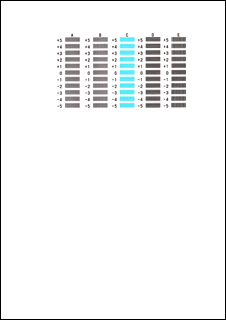
Når du har fullført oppføringene, klikker du på OK.
 Merk
Merk- Hvis mønstrene ikke er ensartede, velger du mønsteret som har minst fremtredende loddrette streker.
(A) Mindre fremtredende loddrette streker
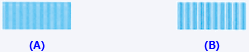
(B) Mer fremtredende loddrette streker - Hvis mønstrene ikke er ensartede, velger du mønsteret som har minst fremtredende vannrette striper.
(A) Mindre framtredende vannrette striper

(B) Mer framtredende vannrette striper
- Hvis mønstrene ikke er ensartede, velger du mønsteret som har minst fremtredende loddrette streker.
Kontroller meldingens innhold, og klikk på OK
Det andre arket av skrivehodets justeringsmønstre skrives ut.
Viktig!- Ikke åpne dekselet på skriveren mens skriveren skriver ut.
Kontroller utskriftsmønstrene
Fyll ut hvert inntastingsfelt med nummeret til utskriftsmønsteret som har minst fremtredende streker.
Du kan også legge inn tallene i inntastingsfeltene automatisk ved å klikke på det gjeldende mønsteret i forhåndsvisningen.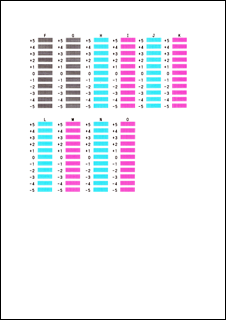
Når du har fullført oppføringene, klikker du på OK.
Merk- Hvis mønstrene ikke er ensartede, velger du mønsteret som har minst fremtredende loddrette streker.
(A) Mindre fremtredende loddrette streker
(B) Mer fremtredende loddrette streker
- Hvis mønstrene ikke er ensartede, velger du mønsteret som har minst fremtredende loddrette streker.
Kontroller meldingens innhold, og klikk på OK
Det tredje arket av skrivehodets justeringsmønstre skrives ut.
Viktig!- Ikke åpne dekselet på skriveren mens skriveren skriver ut.
Kontroller utskriftsmønstrene
Fyll ut hvert inntastingsfelt med nummeret til utskriftsmønsteret som har minst fremtredende vannrette striper.
Du kan også legge inn tallene i inntastingsfeltene automatisk ved å klikke på det gjeldende mønsteret i forhåndsvisningen.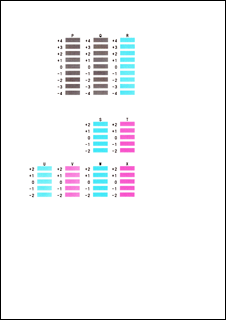
Når du har fullført oppføringene, klikker du på OK.
Merk- Hvis mønstrene ikke er ensartede, velger du mønsteret som har minst fremtredende vannrette striper.
(A) Mindre framtredende vannrette striper

(B) Mer framtredende vannrette striper
- Hvis mønstrene ikke er ensartede, velger du mønsteret som har minst fremtredende vannrette striper.
Merk
- Klikk på Print Alignment Value i dialogboksen Start Print Head Alignment for å skrive ut og kontrollere de gjeldende innstillingene.
