
Tulostuspään kohdistaminen
Mikä tahansa virhe tulostuspään kohdistamisessa voi aiheuttaa värin ja viivan siirtymisiä. Tulostuspään kohdistaminen parantaa tulosteiden laatua.
Tulostuspää voidaan kohdistaa joko automaattisesti tai manuaalisesti.
Tässä osiossa kerrotaan miten tulostuspää kohdistetaan manuaalisesti.
 Tulostuspään kohdistus (Print Head Alignment)
Valitse Maintenance -välilehden Custom Settings -vaihtoehto
Custom Settings -valintaikkuna tulee näkyviin.
Aseta manuaalinen säätö
Valitse Align heads manually.
Ota asetukset käyttöön
Valitse OK. Valitse OK, kun vahvistusilmoitus tulee näyttöön.
Valitse Maintenance -välilehden Print Head Alignment -vaihtoehto
Start Print Head Alignment -valintaikkuna tulee näkyviin.
Lisää paperia tulostimeen
Aseta takalokeroon 3 arkkia A4-kokoista tai Letter-kokoista tavallista paperia.
Suorita tulostuspään kohdistus
Tarkista, että tulostimeen on kytketty virta, ja valitse sitten Align Print Head. Tee tarvittavat toimet viestin ohjeiden mukaisesti.
 Tärkeää
- Älä avaa tulostimen kantta, kun tulostin tulostaa.
Tarkista tulostetut kuviot
Syötä jokaiseen kenttään sen kuvion numero, jossa on vähiten silmiinpistäviä raitoja tai viivoja tulostettujen kuvioiden joukosta.
Voit myös syöttää numerot kenttiin automaattisesti valitsemalla kyseisen kuvion esikatselussa.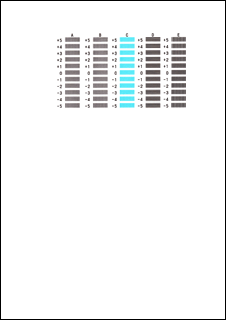
Kun olet saanut valmiiksi, valitse OK.
 Huomautus
- Jos kuviot eivät ole yhtenäisiä, valitse kuvio, jossa on vähiten silmiinpistäviä pystysuoria raitoja.
(A) Vähiten silmiinpistäviä pystysuoria raitoja
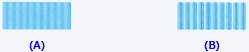
(B) Enemmän silmiinpistäviä pystysuoria raitoja - Jos kuviot eivät ole yhtenäisiä, valitse kuvio, jossa on vähiten silmiinpistäviä vaakasuoria viivoja.
(A) Vähiten silmiinpistäviä vaakasuoria viivoja

(B) Enemmän silmiinpistäviä vaakasuoria viivoja
- Jos kuviot eivät ole yhtenäisiä, valitse kuvio, jossa on vähiten silmiinpistäviä pystysuoria raitoja.
Tarkista viestin sisältö ja valitse OK
Tulostuspään säätökuvioiden toinen paperiarkki tulostuu.
Tärkeää- Älä avaa tulostimen kantta, kun tulostin tulostaa.
Tarkista tulostetut kuviot
Syötä jokaiseen kenttään sen kuvion numero, jossa on vähiten silmiinpistäviä raitoja tulostettujen kuvioiden joukosta.
Voit myös syöttää numerot kenttiin automaattisesti valitsemalla kyseisen kuvion esikatselussa.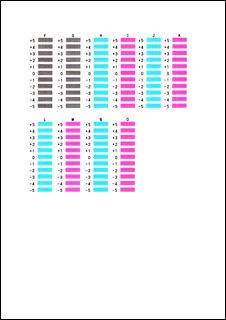
Kun olet saanut valmiiksi, valitse OK.
Huomautus- Jos kuviot eivät ole yhtenäisiä, valitse kuvio, jossa on vähiten silmiinpistäviä pystysuoria raitoja.
(A) Vähiten silmiinpistäviä pystysuoria raitoja
(B) Enemmän silmiinpistäviä pystysuoria raitoja
- Jos kuviot eivät ole yhtenäisiä, valitse kuvio, jossa on vähiten silmiinpistäviä pystysuoria raitoja.
Tarkista viestin sisältö ja valitse OK
Tulostuspään säätökuvioiden kolmas paperiarkki tulostuu.
Tärkeää- Älä avaa tulostimen kantta, kun tulostin tulostaa.
Tarkista tulostetut kuviot
Syötä jokaiseen kenttään sen kuvion numero, jossa on vähiten silmiinpistäviä vaakaraitoja tulostettujen kuvioiden joukosta.
Voit myös syöttää numerot kenttiin automaattisesti valitsemalla kyseisen kuvion esikatselussa.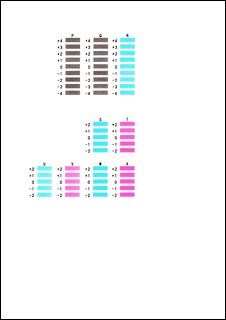
Kun olet saanut valmiiksi, valitse OK.
Huomautus- Jos kuviot eivät ole yhtenäisiä, valitse kuvio, jossa on vähiten silmiinpistäviä vaakasuoria viivoja.
(A) Vähiten silmiinpistäviä vaakasuoria viivoja

(B) Enemmän silmiinpistäviä vaakasuoria viivoja
- Jos kuviot eivät ole yhtenäisiä, valitse kuvio, jossa on vähiten silmiinpistäviä vaakasuoria viivoja.
Huomautus
- Tulosta tämänhetkiset asetukset, jotta voit tarkistaa asetukset, valitsemalla Start Print Head Alignment -valintaikkunassa Print Alignment Value.
