
Justering Printhovedets Position
En fejl i printhovedets isætningsposition kan medføre ændringer i farve eller linjer. Justering af printhovedets position forbedrer udskriftsresultaterne.
Printhovedets position kan enten justeres automatisk eller manuelt.
I dette afsnit beskrives fremgangsmåden til manuel justering af printhovedets position.
 Printhovedjustering (Print Head Alignment)
På fanen Maintenance skal du klikke på Custom Settings
Dialogboksen Custom Settings vises.
Indstil til manuel justering
Vælg Align heads manually.
Anvend indstillingerne
Klik på OK. Når der vises en bekræftelsesmeddelelse, skal du klikke på OK.
På fanen Maintenance skal du klikke på Print Head Alignment
Dialogboksen Start Print Head Alignment vises.
Læg papir i printeren
Læg 3 ark almindeligt papir i A4- eller brevformat i den bagerste bakke.
Kør justering af hovedets position.
Kontrollér, at printeren er tændt, og klik derefter på Align Print Head. Udfør de nødvendige handlinger ved at følge instruktionerne i meddelelsen.
 Vigtigt
- Mens printeren udskriver, må du ikke åbne printerens dæksel.
Kontrollér de udskrevne mønstre
I hvert indtastningsfelt skal du indtaste nummeret på det mønster med de mindst tydelige streger og striber blandt de udskrevne mønstre.
Du kan også indtaste tal automatisk i indtastningsfelterne ved at klikke på det relevante mønster i eksempelvisningen.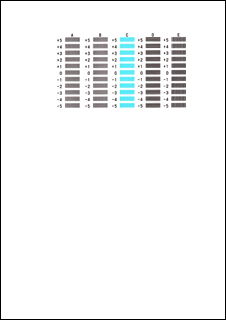
Når indtastningerne er fuldført, skal du klikke på OK.
 Bemærk
- Hvis mønstrene ikke er ensartet, skal du vælge det mønster med de mindst tydelige lodrette streger.
(A) Mindre tydelige lodrette streger
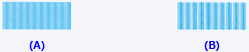
(B) Mere tydeligt lodrette streger - Hvis mønstrene ikke er ensartet, skal du vælge det mønster med de mindst tydelige vandrette striber.
(A) Mindre tydelige vandrette striber

(A) Mere tydelige vandrette striber
- Hvis mønstrene ikke er ensartet, skal du vælge det mønster med de mindst tydelige lodrette streger.
Kontrollér meddelelsens indhold, og klik på OK.
Det andet ark i printhovedets justeringsmønster udskrives.
Vigtigt- Mens printeren udskriver, må du ikke åbne printerens dæksel.
Kontrollér de udskrevne mønstre
I hvert indtastningsfelt skal du indtaste nummeret på det mønster med de mindst tydelige streger blandt de udskrevne mønstre.
Du kan også indtaste tal automatisk i indtastningsfelterne ved at klikke på det relevante mønster i eksempelvisningen.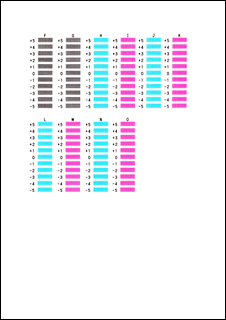
Når indtastningerne er fuldført, skal du klikke på OK.
Bemærk- Hvis mønstrene ikke er ensartet, skal du vælge det mønster med de mindst tydelige lodrette streger.
(A) Mindre tydelige lodrette streger
(B) Mere tydeligt lodrette streger
- Hvis mønstrene ikke er ensartet, skal du vælge det mønster med de mindst tydelige lodrette streger.
Kontrollér meddelelsens indhold, og klik på OK.
Det tredje ark i printhovedets justeringsmønster udskrives.
Vigtigt- Mens printeren udskriver, må du ikke åbne printerens dæksel.
Kontrollér de udskrevne mønstre
I hvert indtastningsfelt skal du indtaste nummeret på det mønster med de mindst tydelige vandrette striber blandt de udskrevne mønstre.
Du kan også indtaste tal automatisk i indtastningsfelterne ved at klikke på det relevante mønster i eksempelvisningen.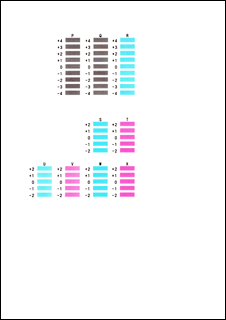
Når indtastningerne er fuldført, skal du klikke på OK.
Bemærk- Hvis mønstrene ikke er ensartet, skal du vælge det mønster med de mindst tydelige vandrette striber.
(A) Mindre tydelige vandrette striber

(A) Mere tydelige vandrette striber
- Hvis mønstrene ikke er ensartet, skal du vælge det mønster med de mindst tydelige vandrette striber.
Bemærk
- I dialogboksen Start Print Head Alignment skal du klikke på Print Alignment Value for at udskrive de aktuelle indstillinger, så du kan kontrollere dem.
