
Funkcija Spiedols (Stamp) vai Fons (Background), iespējams, nebūs pieejama, ja tiek izmantoti noteikti printera draiveri vai darbības vides.
Funkcija Spiedols (Stamp) sniedz iespēju drukāt spiedola tekstu vai bitkarti virs vai zem dokumenta datiem. Tā arī sniedz iespēju drukāt datumu, laiku un lietotāja vārdu. Funkcija Fons (Background) sniedz iespēju drukāt gaišu ilustrāciju zem dokumenta datiem.
Spiedola/fona drukāšanas procedūra ir šāda:
"KONFIDENCIĀLI", "SVARĪGI" un citi uzņēmumos bieži lietoti spiedoli ir reģistrēti iepriekš.
Atveriet printera draivera iestatījumu logu
Cilnē Lappuses iestatīšana (Page Setup) noklikšķiniet uz Spiedols/fons... (Stamp/Background...) (Spiedols... (Stamp...))
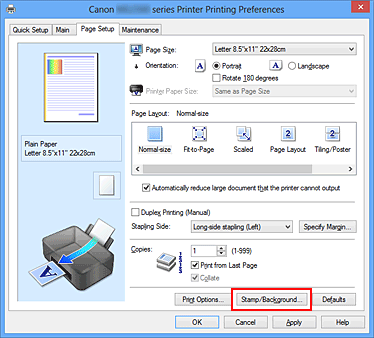
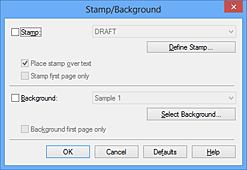
Tiek atvērts dialoglodziņš Spiedols/fons (Stamp/Background) (Spiedols (Stamp)).
 Piezīme
XPS printera draiverī poga Spiedols/fons... (Stamp/Background...) ir kļuvusi par pogu Spiedols... (Stamp...) un var izmantot tikai spiedola funkciju.
Atlasiet spiedolu
Atzīmējiet izvēles rūtiņu Spiedols (Stamp) un sarakstā atlasiet izmantojamo spiedolu.
Pašreizējie iestatījumi tiek parādīti iestatījumu priekšskatījumā cilnes Lappuses iestatīšana (Page Setup) kreisajā pusē.
Iestatiet detalizētu informāciju par spiedolu
Ja nepieciešams, norādiet šādus iestatījumus, un pēc tam noklikšķiniet uz Labi (OK).
Lai mainītu spiedola tekstu, bitkarti vai pozīciju, noklikšķiniet šeit.
Lai drukātu spiedolu virs dokumenta, atzīmējiet šo izvēles rūtiņu.
Piezīme
Spiedolam tiek piešķirta prioritāte, jo spiedols tiek drukāts virs dokumenta datiem vietās, kur spiedols un dokumenta dati pārklājas. Ja šī izvēles rūtiņa nav atzīmēta, spiedols tiek drukāts aiz dokumenta datiem un var būt paslēpts pārklājumu vietās atkarībā no izmantotās lietojumprogrammatūras.
Opciju Novietot spiedolu virs teksta (Place stamp over text) nevar izmantot, ja tiek lietots XPS printera draiveris.
Ja tiek izmantots XPS printera draiveris, spiedols parasti tiek drukāts dokumenta priekšplānā.
Atzīmējiet šo izvēles rūtiņu, lai drukātu caurspīdīgu spiedolu uz dokumenta.
Šī funkcija ir pieejama tikai tad, ja tiek izmantots XPS printera draiveris.
Lai drukātu spiedolu tikai pirmajā lappusē, atzīmējiet šo izvēles rūtiņu.
Iestatīšanas pabeigšana
Cilnē Lappuses iestatīšana (Page Setup) noklikšķiniet uz Labi (OK).
Veicot drukāšanu, dati tiek drukāti ar norādīto spiedolu.
Divi bitkartes faili ir iepriekš reģistrēti kā paraugi.
Atveriet printera draivera iestatījumu logu
Cilnē Lappuses iestatīšana (Page Setup) noklikšķiniet uz Spiedols/fons... (Stamp/Background...)
Tiek atvērts dialoglodziņš Spiedols/fons (Stamp/Background).
Atlasiet fonu
Atzīmējiet izvēles rūtiņu Fons (Background) un sarakstā atlasiet izmantojamo fonu.
Pašreizējie iestatījumi tiek parādīti iestatījumu priekšskatījumā cilnes Lappuses iestatīšana (Page Setup) kreisajā pusē.
Iestatiet detalizētu informāciju par fonu
Ja nepieciešams, pabeidziet šādus iestatījumus un pēc tam noklikšķiniet uz Labi (OK).
Lai izmantotu citu fonu vai mainītu fona izkārtojumu vai blīvumu, noklikšķiniet šeit.
Lai drukātu fonu tikai pirmajā lappusē, atzīmējiet šo izvēles rūtiņu.
Iestatīšanas pabeigšana
Cilnē Lappuses iestatīšana (Page Setup) noklikšķiniet uz Labi (OK).
Veicot drukāšanu, dati tiek drukāti ar norādīto fonu.
Piezīme
Spiedols un fons netiek drukāti uz ievietotajām tukšajām loksnēm, izvēloties brošūras drukāšanas funkciju Baltas lappuses ievietošana (Insert blank page).

Lapas sākums
|


