
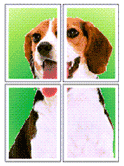
Mozaīkošanas/plakāta drukāšanas funkcija sniedz iespēju palielināt attēla datus, sadalot to vairākās lappusēs un drukājot šīs lappuses uz atsevišķām papīra loksnēm. Varat arī salīmēt lappuses kopā, lai izveidotu lielu druku, līdzīgu plakātam.

|

|
|
|---|
Mozaīkošanas/plakāta drukāšanas procedūra ir šāda:
Atveriet printera draivera iestatījumu logu
Iestatiet mozaīkošanu/plakāta drukāšanu
Cilnē Lappuses iestatīšana (Page Setup) sarakstā Lappuses izkārtojums (Page Layout) atlasiet Mozaīkošana/plakāts (Tiling/Poster).
Pašreizējie iestatījumi tiek parādīti iestatījumu priekšskatījumā printera draivera kreisajā pusē.
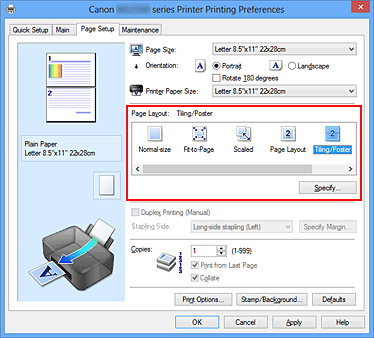
Atlasiet drukas papīra izmērus
Atlasiet ierīcē ievietotā papīra izmērus no saraksta Printera papīra izmēri (Printer Paper Size).
Tādējādi tika pabeigta iestatīšana dokumenta sadalīšanai 2 daļās un mozaīkošanas/plakāta drukāšanas izpildei.
Iestatiet attēlu dalījumu un drukājamo lappušu skaitu
Ja nepieciešams, noklikšķiniet uz Norādīt... (Specify...) un norādiet tālāk minētos iestatījumus dialoglodziņā Mozaīkošana/plakāta drukāšana (Tiling/Poster Printing), pēc tam noklikšķiniet uz Labi (OK).
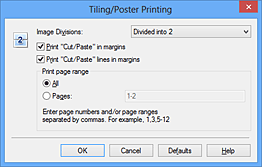
Atlasiet dalījumu skaitu (vertikāli x horizontāli). Palielinot dalījumu skaitu, pieaug arī drukāšanai izmantot lokšņu skaits. Ja līmējat lappuses kopā, lai izveidotu plakātu, palielinot dalījumu skaitu, varat izveidot lielāku plakātu.
Lai izņemtu vārdus "Izgriezt" un "Ielīmēt", noņemiet atzīmi no šīs izvēles rūtiņas.
 Piezīme
Funkcija, iespējams, nebūs pieejama, ja tiek izmantoti noteikti printera draiveri vai darbības vides.
Lai izņemtu griezuma līnijas, noņemiet atzīmi no šīs izvēles rūtiņas.
Norāda drukāšanas diapazonu.
Normālos apstākļos atlasiet Visas (All).
Lai atkārtoti drukātu tikai konkrētu lappusi, atlasiet Lappuses (Pages) un ievadiet tās lappuses numuru, ko vēlaties drukāt.
Lai norādītu vairākas lappuses, ievadiet lappušu numurus, atdalot tos ar komatiem vai ieliekot defisi starp lappušu numuriem.
Piezīme
Varat arī norādīt drukas diapazonu, noklikšķinot uz lappusēm iestatījumu priekšskatījumā.
Iestatīšanas pabeigšana
Cilnē Lappuses iestatīšana (Page Setup) noklikšķiniet uz Labi (OK).
Veicot drukāšanu, dokuments tiks sadalīts vairākās lappusēs.
Ja tinte kļūst blāva vai beidzas drukāšanas laikā, varat atkārtoti drukāt tikai konkrētas lappuses, veicot tālāk norādīto procedūru:
Iestatiet drukāšanas diapazonu
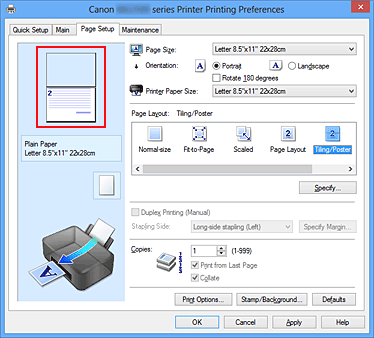
Iestatījumu priekšskatījumā cilnes Lappuses iestatīšana (Page Setup) kreisajā pusē noklikšķiniet uz lappusēm, kuras nevēlaties drukāt.
Lappuses, uz kurām noklikšķinājāt, tiek dzēstas, un tiek parādītas tikai drukājamās lappuses.
 Piezīme
Noklikšķiniet uz dzēstajām lappusēm, lai tās parādītu vēlreiz.
Ar peles labo pogu noklikšķiniet uz iestatījumu priekšskatījuma, lai atlasītu Drukāt visas lappuses (Print all pages) vai Dzēst visas lappuses (Delete all pages).
Iestatīšanas pabeigšana
Pēc lappušu izvēles pabeigšanas noklikšķiniet uz Labi (OK).
Veicot drukāšanu, tiks drukātas tikai norādītās lappuses.
 Svarīgi!
Tā kā mozaīkošana/plakāta drukāšana palielina dokumentu drukāšanas laikā, drukas rezultāti var būt rupji.
Lapas sākums
|

