
Cilne Ātra iestatīšana (Quick Setup) ir paredzēta plašāk lietot drukas iestatījumu reģistrēšanai. Atlasot reģistrētu iestatījumu, ierīce automātiski pārslēdzas uz iepriekš iestatītiem vienumiem.
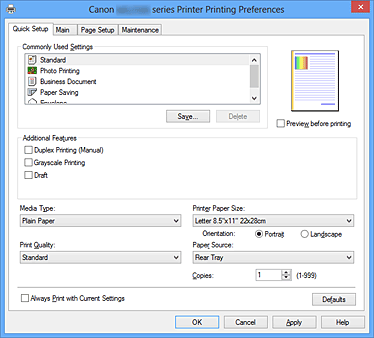
Tiek reģistrēti bieži izmantoto drukāšanas profilu nosaukumi un ikonas.
Atlasot drukāšanas profilu atbilstoši dokumenta nolūkam, tiek lietoti nolūkam atbilstošie iestatījumi.
Tāpat funkcijas, kas varētu būt noderīgas izvēlētajam drukāšanas profilam, tiek parādītas sadaļā Papildu funkcijas (Additional Features).
Varat arī mainīt drukāšanas profilu un reģistrēt to ar jaunu nosaukumu.
Varat dzēst reģistrēto drukāšanas profilu.
Varat pārkārtot profilus, vai nu velkot atsevišķus profilus, vai arī turot nospiestu taustiņu Ctrl un spiežot uz augšu vai uz leju vērstos bultiņu taustiņus.
Šie ir rūpnīcas iestatījumi.
Ja iestatījumi Lapas izmēri (Page Size), Orientējums (Orientation) un Eksemplāri (Copies) tika iestatīti lietojumprogrammatūrā, šiem iestatījumiem ir prioritāte.
Atlasot šo iestatījumu fotoattēlu drukāšanas laikā, tiek iestatīti vispārīgi izmantotie fotopapīra un fotoattēla izmēri.
Ja iestatījumi Orientējums (Orientation) un Eksemplāri (Copies) tika iestatīti lietojumprogrammatūrā, šiem iestatījumiem ir prioritāte.
Atlasiet šo iestatījumu, drukājot vispārīgu dokumentu.
Ja iestatījumi Lapas izmēri (Page Size), Orientējums (Orientation) un Eksemplāri (Copies) tika iestatīti lietojumprogrammatūrā, šiem iestatījumiem ir prioritāte.
Atlasiet šo iestatījumu, lai ietaupītu papīru, drukājot vispārīgu dokumentu.
Izvēles rūtiņas 2 uz 1 drukāšana (2-on-1 Printing) un Divpusējā druka (manuāli) (Duplex Printing (Manual)) tiek atzīmētas automātiski.
Ja iestatījumi Lapas izmēri (Page Size), Orientējums (Orientation) un Eksemplāri (Copies) tika iestatīti lietojumprogrammatūrā, šiem iestatījumiem ir prioritāte.
Ja atlasāt šo iestatījumu aploksnes drukāšanai, iestatījums Materiāla veids (Media Type) automātiski tiek iestatīts kā Aploksne (Envelope). Dialoglodziņā Aploksnes izmēru iestatīšana (Envelope Size Setting) atlasiet izmantojamās aploksnes izmērus.
 Piezīme
Atlasot pievienoto drukāšanas profilu, tiek parādīta arī Papildu funkcijas (Additional Features) kombinācija, kas tika parādīta drukāšanas profilam, kas tika atlasīts, saglabājot pievienoto drukāšanas profilu.
Tiek parādīts Dialoglodziņš Plašāk lietoto iestatījumu saglabāšana (Save Commonly Used Settings).
Noklikšķiniet uz šīs pogas, ja vēlaties dialoglodziņā Plašāk lietotie iestatījumi (Commonly Used Settings) saglabāt informāciju, ko iestatījāt cilnēs Ātra iestatīšana (Quick Setup), Galvenie iestatījumi (Main) un Lappuses iestatīšana (Page Setup).
Šis dialoglodziņš ļauj saglabāt informāciju, kas iestatīta cilnēs Ātra iestatīšana (Quick Setup), Galvenie iestatījumi (Main) un Lappuses iestatīšana (Page Setup), un pievienot informāciju sarakstam Plašāk lietotie iestatījumi (Commonly Used Settings) cilnē Ātra iestatīšana (Quick Setup).
Ievadiet nosaukumu drukāšanas profilam, kuru vēlaties saglabāt.
Var ievadīt līdz pat 255 rakstzīmēm.
Nosaukums kopā ar saistīto ikonu tiek parādīts sarakstā Plašāk lietotie iestatījumi (Commonly Used Settings) cilnē Ātra iestatīšana (Quick Setup).
Tiek atvērts Dialoglodziņš Plašāk lietoto iestatījumu saglabāšana (Save Commonly Used Settings).
Tiek mainīta saglabājamā drukāšanas profila detalizētā informācija.
Atlasiet drukāšanas profilu ikonas, kas jāreģistrē dialoglodziņā Plašāk lietotie iestatījumi (Commonly Used Settings), un mainiet elementus, kas jāsaglabā drukāšanas profilos.
Atlasiet ikonu drukāšanas profilam, kuru vēlaties saglabāt.
Atlasītā ikona ar nosaukumu tiek parādīta sarakstā Plašāk lietotie iestatījumi (Commonly Used Settings) cilnē Ātra iestatīšana (Quick Setup).
Saglabā papīra izmērus drukāšanas profilā dialoglodziņā Plašāk lietotie iestatījumi (Commonly Used Settings).
Lai lietotu saglabātos papīra izmērus, kad atlasīts drukāšanas profils, atzīmējiet šo izvēles rūtiņu.
Ja šī izvēles rūtiņa nav atzīmēta, papīra izmēri netiek saglabāti, un turpmāk, atlasot drukāšanas profilu, papīra izmēru iestatījums netiek lietots.
Tā vietā printeris drukā ar lietojumprogrammatūrā norādītajiem papīra izmēriem.
Saglabā iestatījumu Orientējums (Orientation) drukāšanas profilā dialoglodziņā Plašāk lietotie iestatījumi (Commonly Used Settings).
Lai lietotu saglabāto drukas orientējumu, kad atlasīts drukāšanas profils, atzīmējiet šo izvēles rūtiņu.
Ja šī izvēles rūtiņa nav atzīmēta, drukas orientējums netiek saglabāts, un turpmāk, atlasot drukāšanas profilu, iestatījums Orientējums (Orientation) netiek lietots.
Tā vietā printeris drukā ar lietojumprogrammatūrā norādīto drukas orientējumu.
Saglabā iestatījumu Eksemplāri (Copies) drukāšanas profilā dialoglodziņā Plašāk lietotie iestatījumi (Commonly Used Settings).
Lai lietotu saglabāto eksemplāru iestatījumu, kad atlasīts drukāšanas profils, atzīmējiet šo izvēles rūtiņu.
Ja šī izvēles rūtiņa nav atzīmēta, eksemplāru iestatījums netiek saglabāts, un turpmāk, atlasot drukāšanas profilu, iestatījums Eksemplāri (Copies) netiek lietots.
Tā vietā printeris drukā ar lietojumprogrammatūrā norādīto eksemplāru iestatījumu.
Tiek dzēsts reģistrētais drukāšanas profils.
Atlasiet dzēšamā iestatījuma nosaukumu dialoglodziņā Plašāk lietotie iestatījumi (Commonly Used Settings) un noklikšķiniet uz Dzēst (Delete).
Kad tiek parādīts apstiprinājuma ziņojums, noklikšķiniet uz Labi (OK), lai dzēstu norādīto drukāšanas profilu.
Piezīme
Nevar dzēst drukājamos profilus, kas reģistrēti sākotnējos iestatījumos.
Papīra ilustrācijā redzams, kā oriģināls izskatīsies uz papīra loksnes.
Varat aplūkot izkārtojuma kopējo attēlu.
Redzams, kā drukas rezultāts izskatīsies pirms datu faktiskās izdrukāšanas.
Atzīmējiet šo izvēles rūtiņu, lai pirms drukāšanas redzētu priekšskatījumu.
Notīriet šo izvēles rūtiņu, ja nevēlaties redzēt priekšskatījumu.
 Svarīgi!
Lai izmantotu Canon IJ XPS priekšskatījumu, datorā jābūt instalētai programmatūrai Microsoft .NET Framework 4 Client Profile.
Tiek attēlotas drukāšanas profila, kuru atlasījāt dialoglodziņā Plašāk lietotie iestatījumi (Commonly Used Settings) cilnē Ātra iestatīšana (Quick Setup), bieži izmantotās, parocīgās funkcijas.
Pārvietojot peles rādītāju blakus funkcijai, ko iespējams mainīt, tiek parādīts šīs funkcijas apraksts.
Lai iespējotu funkciju, atzīmējiet atbilstošo izvēles rūtiņu.
Lai atspējotu funkciju, notīriet izvēles rūtiņu.
Dažām funkcijām varat iestatīt detalizētus iestatījumus cilnē Galvenie iestatījumi (Main) un Lappuses iestatīšana (Page Setup).
Izdrukā divas dokumenta lappuses blakus uz vienas papīra loksnes.
Lai mainītu lappušu secību, noklikšķiniet uz cilnes Lappuses iestatīšana (Page Setup), iestatījumam Lappuses izkārtojums (Page Layout) atlasiet Lappuses izkārtojums (Page Layout) un noklikšķiniet uz Norādīt... (Specify...).
Pēc tam parādītajā Dialoglodziņš Lappuses izkārtojuma drukāšana (Page Layout Printing) norādiet iestatījumu Lappušu secība (Page Order).
Izdrukā četras dokumenta lappuses blakus uz vienas papīra loksnes.
Lai mainītu lappušu secību, noklikšķiniet uz cilnes Lappuses iestatīšana (Page Setup), iestatījumam Lappuses izkārtojums (Page Layout) atlasiet Lappuses izkārtojums (Page Layout) un noklikšķiniet uz Norādīt... (Specify...).
Pēc tam parādītajā Dialoglodziņš Lappuses izkārtojuma drukāšana (Page Layout Printing) norādiet iestatījumu Lappušu secība (Page Order).
Tiek atlasīts, vai manuāli drukāt dokumentu uz abām papīra pusēm vai uz vienas papīra puses.
Lai mainītu skavošanas pusi vai piemales, iestatiet jaunās vērtības cilnē Lappuses iestatīšana (Page Setup).
Šī funkcija pārvērš datus par vienkrāsas datiem dokumenta drukāšanas laikā.
Šis iestatījums ir atbilstošs testa drukāšanai.
Izdrukā dokumentu, pagriežot to par 180 grādiem attiecībā pret papīra padeves virzienu.
Apdrukājamā apgabala platums un paplašinājuma apjoms, kas tiek konfigurēts citā lietojumprogrammatūrā, tiks apvērsts vertikāli un horizontāli.
Atlasiet, kad iestatāt metodi Krāsu korekcija (Color Correction) un atsevišķus iestatījumus, piemēram, Ciāna (Cyan), Madženta (Magenta), Dzeltena (Yellow), Spilgtums (Brightness), Intensitāte (Intensity), Kontrasts (Contrast) u. c.
Svarīgi!
Atkarībā no drukāšanas profiliem, kas tika atlasīti dialoglodziņā Plašāk lietotie iestatījumi (Commonly Used Settings), noteiktas funkcijas var būt pelēkotas, un jūs nevarēsiet tās mainīt.
Atlasa apdrukājamā papīra veidu.
Atlasiet materiāla veidu, kas atbilst printerī ievietotajam papīram.
Tādējādi tiek nodrošināts, ka drukāšana tiek veikta atbilstoši norādītajam papīram.
Tiek atlasīti ierīcē faktiski ievietotā papīra izmēri.
Parasti papīra izmēri tiek iestatīti automātiski atbilstoši izdrukātā papīra izmēru iestatījumam, un dokuments tiek drukāts bez mērogošanas.
Ja cilnē Papildu funkcijas (Additional Features) iestatāt opciju 2 uz 1 drukāšana (2-on-1 Printing) vai 4 uz 1 drukāšana (4-on-1 Printing), varat manuāli iestatīt papīra izmērus, izmantojot iestatījumu Lapas izmēri (Page Size) cilnē Lappuses iestatīšana (Page Setup).
Atlasot papīra izmērus, kas ir mazāki nekā iestatījums Lapas izmēri (Page Size), lappuses attēls tiks samazināts.
Atlasot papīra izmērus, kas ir lielāki nekā iestatījums Lapas izmēri (Page Size), lappuses attēls tiks palielināts.
Šajā dialoglodziņā varat norādīt pielāgotā papīra izmērus (platumu un augstumu).
Atlasiet mērvienību lietotāja definēto papīra izmēru ievadīšanai.
Tiek norādītas pielāgotā papīra vērtības Platums (Width) un Augstums (Height). Mērījumi tiek parādīti atbilstoši lodziņā Vienības (Units) norādītajām mērvienībām.
Tiek atlasīts drukāšanas orientējums.
Ja lietojumprogrammai, kurā izveidots dokuments, ir līdzīga funkcija, atlasiet to pašu orientējumu, ko atlasījāt šajā lietojumprogrammā.
Izdrukā dokumentu, lai tā augšējā un apakšējā pozīcija nebūtu mainīta attiecībā pret papīra padeves virzienu. Šis ir noklusējuma iestatījums.
Izdrukā dokumentu, pagriežot to par 90 grādiem attiecībā pret papīra padeves virzienu.
Varat mainīt pagriešanas virzienu, atverot cilni Apkope (Maintenance), atverot dialoglodziņu Pielāgotie iestatījumi (Custom Settings) un pēc tam izmantojot izvēles rūtiņu Pagriezt par 90 grādiem pa kreisi, kad orientācija ir [Ainava] (Rotate 90 degrees left when orientation is [Landscape]).
Lai drukāšanas laikā pagrieztu dokumentu par 90 grādiem pa kreisi, atzīmējiet izvēles rūtiņu Pagriezt par 90 grādiem pa kreisi, kad orientācija ir [Ainava] (Rotate 90 degrees left when orientation is [Landscape]).
Lai drukāšanas laikā pagrieztu dokumentu par 90 grādiem pa labi, notīriet izvēles rūtiņu Pagriezt par 90 grādiem pa kreisi, kad orientācija ir [Ainava] (Rotate 90 degrees left when orientation is [Landscape]).
Tiek atlasīta vēlamā drukāšanas kvalitāte.
Atlasiet vienu no šiem elementiem, lai iestatītu savam nolūkam atbilstošu drukas kvalitātes līmeni.
Lai atsevišķi iestatītu drukas kvalitātes līmeni, noklikšķiniet uz cilnes Galvenie iestatījumi (Main) un iestatījumam Drukas kvalitāte (Print Quality) atlasiet opciju Pielāgota (Custom).
Tiek iespējota opcija Iestatīt... (Set...).
Noklikšķiniet uz Iestatīt... (Set...), lai atvērtu Dialoglodziņš Pielāgota (Custom), un pēc tam norādiet vēlamos iestatījumus.
Piešķir drukas kvalitātei prioritāti pār drukāšanas ātrumu.
Drukā ar vidēju ātrumu un kvalitāti.
Šis iestatījums ir atbilstošs testa drukāšanai.
Parāda papīra padeves avotu.
Tiek norādīts drukājamo eksemplāru skaits. Varat ievadīt vērtību no 1 līdz 999.
Svarīgi!
Ja lietojumprogrammai, kuru izmantojāt dokumenta izveidē, ir tāda pati funkcija, norādiet iestatījumus printera draiverī. Tomēr, ja drukas rezultāti nav pieņemami, norādiet funkcijas iestatījumus lietojumprogrammā.
Izdrukā dokumentus ar pašreizējiem iestatījumiem, sākot no nākamās drukāšanas reizes.
Atlasot šo funkciju un pēc tam aizverot printera draivera iestatījumu logu, cilnēs Ātra iestatīšana (Quick Setup), Galvenie iestatījumi (Main) un Lappuses iestatīšana (Page Setup) iestatītā informācija tiek saglabāta, un ir iespējams drukāt ar tiem pašiem iestatījumiem no nākamās drukāšanas reizes.
Svarīgi!
Ja piesakāties ar citu lietotājvārdu, iestatījumi, kas tika veikti, kad šī funkcija bija iespējota, netiek attēloti drukāšanas iestatījumos.
Ja iestatījums tika norādīts lietojumprogrammatūrā, tam ir prioritāte.
Visi mainītie iestatījumi tiek atjaunoti uz noklusējuma vērtībām.
Noklikšķiniet uz šīs pogas, lai visus iestatījumus cilnēs Ātra iestatīšana (Quick Setup), Galvenie iestatījumi (Main) un Lappuses iestatīšana (Page Setup) atgrieztu uz to noklusējuma vērtībām (rūpnīcas iestatījumi).
 Drukāšana ar vienkāršo iestatīšanu
Iestatījumu Lapas izmēri un Orientējums iestatīšana
Eksemplāru skaita un drukāšanas secības iestatīšana
Aplokšņu drukāšanas iestatīšana
Drukas rezultātu parādīšana pirms drukāšanas
Papīra izmēru iestatīšana (Pielāgoti izmēri)
Krāsaina dokumenta drukāšana vienkrāsas režīmā
Krāsu līdzsvara pielāgošana, izmantojot paraugus (printera draiveris)
Intensitātes/kontrasta pielāgošana, izmantojot paraugus (printera draiveris)
Lapas sākums
|

