
Cilnē Apkope (Maintenance) varat veikt ierīces apkopi vai mainīt ierīces iestatījumus.
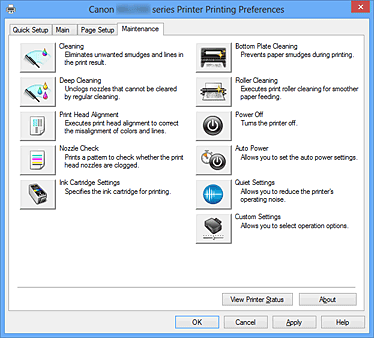
 Tīrīšana (Cleaning)
Tiek veikta drukas galviņas tīrīšana.
Drukas galviņas tīrīšana likvidē aizsprostojumus drukas galviņas sprauslās.
Veiciet tīrīšanu, kad druka kļūst blāva vai nevar drukāt konkrētu krāsu, pat ja visi tintes līmeņi ir pietiekami.
 Īpašā tīrīšana (Deep Cleaning)
Tiek veikta īpašā tīrīšana.
Veiciet īpašo tīrīšanu, ja divas tīrīšanas izpildes reizes neatrisina drukas galviņas problēmu.
 Piezīme
Funkcija Īpašā tīrīšana (Deep Cleaning) patērē lielāku daudzumu tintes nekā funkcija Tīrīšana (Cleaning).
Bieža drukas galviņu tīrīšana strauji iztērēs jūsu printera tintes krājumus.
Tāpēc veiciet tīrīšanu tikai tad, ja nepieciešams.
Noklikšķinot uz Tīrīšana (Cleaning) vai Īpašā tīrīšana (Deep Cleaning), tiek parādīts logs Tintes grupa (Ink Group).
Tiek atlasīta tintes grupa, kurai vēlaties veikt drukas galviņas tīrīšanu.
Noklikšķiniet uz Sākotnējās pārbaudes vienumi (Initial Check Items), lai parādītu elementus, kas jāpārbauda pirms tīrīšanas vai īpašās tīrīšanas izpildes.
Pārbaudiet, vai ierīce ir ieslēgta, un atveriet ierīces vāku.
Katrai tintei pārbaudiet šādus elementus.
Pēc tam, ja nepieciešams, izpildiet funkcijas Sprauslu pārbaude (Nozzle Check) vai Tīrīšana (Cleaning).
Pārbaudiet atlikušās tintes līmeni kasetnē.
Pārliecinieties, vai esat ievietojis tintes kasetni pilnībā, līdz atskan klikšķis.
Ja tintes kasetnei ir uzlīmēta oranža līmlente, pilnībā to noplēsiet.
Līmlentes atlikumi aizkavēs tintes izsmidzināšanu.
Pārbaudiet, vai tintes kasetnes ir uzstādītas pareizajās pozīcijās.
 Drukas galviņas izlīdzināšana (Print Head Alignment)
Drukas galviņas izlīdzināšana koriģē drukas galviņas uzstādīšanas pozīcijas un uzlabo novirzītās krāsas un līnijas.
Veiciet drukas galviņas izlīdzināšanu tūlīt pēc drukas galviņas uzstādīšanas.
Noklikšķinot uz Drukas galviņas izlīdzināšana (Print Head Alignment), tiek parādīts dialoglodziņš Drukas galviņas izlīdzināšanas sākšana (Start Print Head Alignment).
Šajā dialoglodziņā varat pielāgot drukas galviņas pozīciju vai izdrukāt drukas galviņas pozīcijas pašreizējā iestatījuma vērtību.
Tiek veikta drukas galviņas izlīdzināšana.
Drukas galviņas izlīdzināšana koriģē drukas galviņas uzstādīšanas pozīcijas un uzlabo novirzītās krāsas un līnijas.
Veiciet drukas galviņas izlīdzināšanu tūlīt pēc drukas galviņas uzstādīšanas.
Noklikšķiniet uz šīs pogas, lai aplūkotu pašreizējā drukas galviņas pozīcijas iestatījuma vērtību.
Drukā pašreizējo drukas galviņas pozīcijas iestatījuma vērtību.
Lai manuāli noregulētu drukas galviņas pozīciju, dialoglodziņā Drukas galviņas izlīdzināšanas sākšana (Start Print Head Alignment) noklikšķiniet uz Izlīdzināt drukas galviņu (Align Print Head) un izpildiet ziņojumā norādītās darbības.
Pēc tam tiek parādīts dialoglodziņš Drukas galviņas izlīdzināšana (Print Head Alignment).
Šajā dialoglodziņā varat aplūkot izdrukāto paraugu un pielāgot drukas galviņas pozīciju.
Tiek parādītas funkcijas Drukas galviņas izlīdzināšana (Print Head Alignment) paraugs un veikta izvēlētā parauga pozīcijas pārbaude.
Iestatījumu varat mainīt, arī tieši ekrānā noklikšķinot uz parauga.
Salīdziniet izdrukātos regulēšanas paraugus un ievadiet tā parauga numuru, kuram ir vismazāk redzamas svītras vai horizontālas svītras, atbilstošajā lodziņā.
Piezīme
Ja nezināt, kā analizēt izdrukāto paraugu, skatiet sadaļu Drukas galviņas pozīcijas izlīdzināšana no datora.
 Sprauslu pārbaude (Nozzle Check)
Tiek izdrukāts sprauslu pārbaudes paraugs.
Izpildiet šo funkciju, ja druka kļūst blāva vai neizdodas drukāt ar noteiktu krāsu.
Izdrukājiet sprauslu pārbaudes paraugu un pārbaudiet, vai drukas galviņa darbojas pareizi.
Ja drukas rezultāts konkrētai krāsai ir izsmērēts vai redzami neapdrukāti apgabali, noklikšķiniet uz Tīrīšana (Cleaning), lai notīrītu drukas galviņu.
Noklikšķiniet uz Sākotnējās pārbaudes vienumi (Initial Check Items), lai parādītu to elementu sarakstu, kas jāpārbauda pirms sprauslu pārbaudes parauga drukāšanas.
Šī funkcija izdrukā paraugu, kas sniedz iespēju pārbaudīt, vai kāda no tintes sprauslām ir nosprostota.
Noklikšķiniet uz Drukāt pārbaudes paraugu (Print Check Pattern). Kad tiek parādīts apstiprinājuma ziņojums, noklikšķiniet uz Labi (OK). Pēc tam tiek parādīts dialoglodziņš Parauga pārbaude (Pattern Check).
Drukas galviņas sprauslas nav nosprostotas.
Drukas galviņas sprauslas, iespējams, ir nosprostotas.
Aizver dialoglodziņu Parauga pārbaude (Pattern Check) un atgriežas cilnē Apkope (Maintenance).
Tiek veikta drukas galviņas tīrīšana.
Drukas galviņas tīrīšana likvidē aizsprostojumus drukas galviņas sprauslās.
Veiciet tīrīšanu, kad druka kļūst blāva vai ja nevar drukāt konkrētu krāsu, pat ja visi tintes līmeņi ir pietiekami.
Pārbaudiet, vai ierīce ir ieslēgta, un atveriet ierīces vāku.
Katrai tintei pārbaudiet šādus elementus.
Pēc tam, ja nepieciešams, izpildiet funkcijas Sprauslu pārbaude (Nozzle Check) vai Tīrīšana (Cleaning).
Pārbaudiet atlikušās tintes līmeni kasetnē.
Pārliecinieties, vai esat ievietojis tintes kasetni pilnībā, līdz atskan klikšķis.
Ja tintes kasetnei ir uzlīmēta oranža līmlente, pilnībā to noplēsiet.
Līmlentes atlikumi aizkavēs tintes izsmidzināšanu.
Pārbaudiet, vai tintes kasetnes ir uzstādītas pareizajās pozīcijās.
 Tintes kasetnes iestatījumi (Ink Cartridge Settings)
Tiek atvērts Dialoglodziņš Tintes kasetnes iestatījumi (Ink Cartridge Settings).
Izmantojiet šo funkciju, lai norādītu FINE kasetni, ko vēlaties izmantot.
Noklikšķinot uz Tintes kasetnes iestatījumi (Ink Cartridge Settings), tiek parādīts dialoglodziņš Tintes kasetnes iestatījumi (Ink Cartridge Settings).
Šī funkcija sniedz iespēju norādīt paredzētajam lietojumam piemērotāko FINE kasetni no visām uzstādītajām kasetnēm.
Kad viena no FINE kasetnēm kļūst tukša un to tūlīt nevar aizstāt ar jaunu, varat norādīt citu FINE kasetni, kurā joprojām ir tinte, un turpināt drukāt.
Atlasa drukāšanai izmantojamo FINE kasetni.
Izmanto tikai krāsu FINE kasetni.
Izmanto tikai melno FINE kasetni.
Izmanto ierīcē ievietotās melnās un krāsu FINE kasetnes.
 Svarīgi!
Kad cilnē Galvenie iestatījumi (Main) iestatījumam Materiāla veids (Media Type) ir atlasīta cita opcija, nevis Parastais papīrs (Plain Paper) vai Aploksne (Envelope), opcija Tikai melna (Black Only) ir atspējota, jo ierīce izmanto krāsu FINE kasetni, lai drukātu dokumentus.
Neizņemiet FINE kasetni, kas netiek lietota. Nevar drukāt, ja kāda no FINE kasetnēm ir izņemta.
 Apakšējās plātnes tīrīšana (Bottom Plate Cleaning)
Veic ierīces apakšējās plātnes tīrīšanu.
Lai novērstu traipu parādīšanos papīra loksnes aizmugurē, pirms divpusējās drukas izpildiet funkciju Apakšējās plātnes tīrīšana (Bottom Plate Cleaning).
Tāpat veiciet funkciju Apakšējās plātnes tīrīšana (Bottom Plate Cleaning), ja uz izdrukātās lapas parādās tintes traipi, kurus nav izraisījuši drukas dati.
 Veltnīša tīrīšana (Roller Cleaning)
Tīra papīra ievades veltnīšus.
Papīra padeve var būt neveiksmīga, ja printera papīra ievades veltnīšos ir iestrēguši papīra putekļi.
Šādā gadījumā notīriet papīra ievades veltnīšus, lai uzlabotu drukas rezultātu.
 Izslēgšana (Power Off)
Izslēdz printeri no ierīces draivera.
Izpildiet šo funkciju, lai izslēgtu ierīci, ja nevarat nospiest pogu Iesl. (strāvas poga) uz printera, jo nevarat piekļūt ierīcei.
Lai ieslēgtu ierīci pēc šīs pogas nospiešanas, jums jānospiež printera poga Iesl. (strāvas poga).
Ja izmantojat šo funkciju, nevarēsiet ieslēgt printeri no printera draivera.
 Automātiskā iesl./izsl. (Auto Power)
Tiek atvērts Dialoglodziņš Automātiskās iesl./izsl. iestatījumi (Auto Power Settings).
Norādiet iestatījumus automātiskai ierīces ieslēgšanai/izslēgšanai.
Izpildiet šo funkciju, ja vēlaties mainīt automātiskos iesl./izsl. iestatījumus.
Piezīme
Ja ierīce ir izslēgta vai atspējoti sakari starp ierīci un datoru, iespējams, tiks parādīts kļūdas ziņojums, jo dators nevar uzzināt ierīces statusu.
Ja tā notiek, noklikšķiniet uz Labi (OK), lai parādītu pēdējos datorā norādītos iestatījumus.
Noklikšķinot uz Automātiskā iesl./izsl. (Auto Power), tiek parādīts dialoglodziņš Automātiskās iesl./izsl. iestatījumi (Auto Power Settings).
Šis dialoglodziņš sniedz iespēju pārvaldīt ierīces barošanu no printera draivera.
Tiek izvēlēts automātiskās ieslēgšanas iestatījums.
Norādiet opciju Atspējot (Disable), lai novērstu ierīces automātisku ieslēgšanos, kad uz to tiek nosūtīti drukas dati.
Pārliecinieties, vai printeris ir ieslēgts, un pēc tam noklikšķiniet uz Labi (OK), lai mainītu ierīces iestatījumus.
Norādiet opciju Iespējot (Enable), lai automātiski ieslēgtu ierīci, kad uz to tiek nosūtīti drukas dati.
Tiek izvēlēts automātiskās izslēgšanas iestatījums.
Ja noteiktā laika periodā netiek veikta printera draivera vai ierīces darbības, ierīce tiek izslēgta.
 Klusā režīma iestatījumi (Quiet Settings)
Tiek atvērts Dialoglodziņš Klusā režīma iestatījumi (Quiet Settings).
Dialoglodziņš Klusā režīma iestatījumi (Quiet Settings) sniedz iespēju norādīt iestatījumu, kas samazina ierīces darbības troksni.
Šis režīms ir parocīgs, ja ierīces darbības troksnis rada problēmas, piemēram, drukājot naktī.
Izpildiet šo darbību, ja vēlaties mainīt klusā režīma iestatījumu.
Noklikšķinot uz Klusā režīma iestatījumi (Quiet Settings), tiek parādīts dialoglodziņš Klusā režīma iestatījumi (Quiet Settings).
Dialoglodziņš Klusā režīma iestatījumi (Quiet Settings) sniedz iespēju norādīt iestatījumu, kas samazina ierīces darbības troksni.
Atlasiet, ja vēlaties samazināt ierīces darbības troksni naktī u. tml.
Izmantojot šo funkciju, tiek palēnināts drukas ātrums.
Atlasiet šo opciju, ja vēlaties izmantot ierīci ar parastu darbības troksni.
Atlasiet šo opciju, ja vēlaties samazināt ierīces darbības troksni.
Atlasiet šo opciju, ja vēlaties samazināt ierīces darbības troksni noteiktā laika periodā.
Iestatiet Sākuma laiks (Start time) un Beigu laiks (End time), kuru laikā jāaktivizē klusais režīms.
Ja abi iestatījumi ir vienādi, klusais režīms nedarbosies.
Svarīgi!
Varat iestatīt kluso režīmu ierīces darbības panelī, printera draiverī vai ScanGear (skenera draiverī).
Neatkarīgi no tā, kā iestatāt klusās darbības režīmu, režīms tiek pielietots, kad veicat darbības ierīces darbības panelī vai drukājat un skenējat no datora.
Ja norādāt laiku opcijai Izmantot kluso režīmu norādītajās stundās (Use quiet mode during specified hours), klusais režīms netiek lietots darbībām (kopēšana, tiešā drukāšana u. c.), kas tiek veiktas tieši no ierīces.
 Pielāgotie iestatījumi (Custom Settings)
Tiek atvērts Dialoglodziņš Pielāgotie iestatījumi (Custom Settings).
Izpildiet šo funkciju, ja vēlaties mainīt šī printera iestatījumus.
Piezīme
Ja printeris ir izslēgts vai divvirzienu sakari ir izslēgti, iespējams, parādīsies ziņojums, jo dators nevar iegūt printera statusu.
Ja tā notiek, noklikšķiniet uz Labi (OK), lai parādītu pēdējos datorā norādītos iestatījumus.
Noklikšķinot uz Pielāgotie iestatījumi (Custom Settings), tiek parādīts dialoglodziņš Pielāgotie iestatījumi (Custom Settings).
Ja nepieciešams, pārslēdziet starp atšķirīgiem ierīces darba režīmiem.
Parasti funkcija Drukas galviņas izlīdzināšana (Print Head Alignment) cilnē Apkope (Maintenance) ir iestatīta veikt automātisku galviņas izlīdzināšanu, taču varat to mainīt uz manuālu galviņas izlīdzināšanu.
Ja drukāšanas rezultāti nav apmierinoši arī pēc automātiskas galviņas izlīdzināšanas, veiciet manuālu galviņas izlīdzināšanu.
Atzīmējiet šo izvēles rūtiņu, lai izpildītu manuālu galviņas izlīdzināšanu.
Noņemiet atzīmi no šīs izvēles rūtiņas, lai izpildītu automātisku galviņas izlīdzināšanu.
Cilnē Lappuses iestatīšana (Page Setup) varat mainīt iestatījuma Ainava (Landscape) pagriešanas virzienu sadaļā Orientējums (Orientation).
Lai drukāšanas laikā pagrieztu dokumentu par 90 grādiem pa kreisi, atzīmējiet šo izvēles rūtiņu.
Lai drukāšanas laikā pagrieztu dokumentu par 90 grādiem pa labi, notīriet šo izvēles rūtiņu.
Ierīce var ieturēt pauzi pirms nākamās lapas izdrukāšanas.
Pārvietojot slīdni pa labi, pauzes laiks tiek palielināts, bet pārvietojot slīdni pa kreisi, laiks tiek samazināts.
Ja papīrs tiek notraipīts, jo nākamā lapa tiek izstumta pirms tinte uz apdrukātās lapas ir paspējusi nožūt, palieliniet tintes nožūšanai paredzēto gaidīšanas laiku.
Samazinot tintes nožūšanai paredzēto gaidīšanas laiku, drukāšana tiek paātrināta.
Šī funkcija startē Canon IJ XPS priekšskatījumu un parāda drukas vēsturi.
Piezīme
Varat izmantot šo funkciju tikai kopā ar XPS printera draiveri.
Tiek startēts Canon IJ statusa pārraugs.
Izpildiet šo funkciju, ja vēlaties uzzināt printera statusu un drukas darba norisi.
Piezīme
Ja izmantojat XPS printera draiveri, "Canon IJ statusa pārraugs" kļūst par "Canon IJ XPS statusa pārraugu".
Tiek atvērts Dialoglodziņš Par (About).
Varat uzzināt printera draivera versiju, kā arī aplūkot paziņojumu par autortiesībām.
Papildus varat pārslēgt izmantoto valodu.
Noklikšķinot uz Par (About), tiek parādīts dialoglodziņš Par (About).
Šajā dialoglodziņā redzama printera draivera versija, autortiesību paziņojums un moduļu saraksts.
Varat atlasīt izmantoto valodu un pārslēgt iestatījumu logā redzamās valodas.
Norādīti printera draivera moduļi.
Norādīta valoda, ko vēlaties izmantot printera draivera iestatījumu logu.
Svarīgi!
Ja sistēmā nav instalēts izvēlētās valodas attēlošanai nepieciešamais fonts, rakstzīmes būs izkropļotas.
Lapas sākums
|


