
Nyomtatás az Easy Setup segítségével
Ez a rész azt ismerteti, miként adhatók meg egyszerűen a Gyorsbeállítás (Quick Setup) lapon elérhető beállítások, amelyek lehetővé teszik a nyomtató számára a megfelelő nyomtatást.
Nyomtatás az Easy Setup segítségével
Töltsön papírt a nyomtatóba
Nyissa meg a nyomtatóillesztő beállító ablakát.
Válasszon ki egy gyakran használt nyomtatási profilt.
A Gyorsbeállítás (Quick Setup) lap Gyakran használt beállítások (Commonly Used Settings) listájából válassza ki a célnak megfelelő nyomtatási profilt.
Amikor nyomtatási profilt választ, a További funkciók (Additional Features), a Hordozótípus (Media Type) és a Nyomtató papírmérete (Printer Paper Size) beállítások automatikusan felveszik az előre beállított értékeket.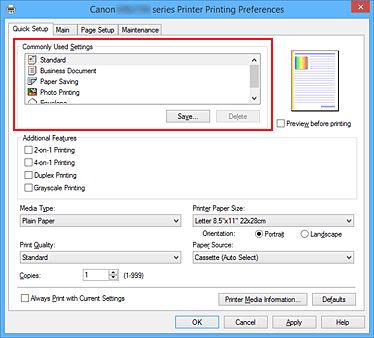
Válassza ki a nyomtatás minőségét.
Céljainak megfelelően válassza ki a Magas (High) vagy a Normál (Standard) értéket a Nyomtatási minőség (Print Quality) beállításnál.

 Fontos
- A nyomtatási minőség választható beállításai a nyomtatási profiltól függően változhatnak.
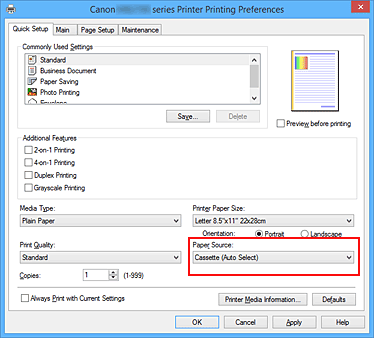
Válassza ki a papírforrást.
Céljainak megfelelően válassza ki a Papírforrás (Paper Source) beállításnál a Kazetta (aut. választ.) (Cassette (Auto Select)), a Kazetta 1 (Cassette 1) vagy a Kazetta 2 (Cassette 2) értéket.
 Fontos
- A papírforrás választható beállításai a nyomtatótól, a papírtípustól és a papírmérettől függően változhatnak.
Fejezze be a beállítást.
Kattintson az OK gombra.
Nyomtatáskor a dokumentumot a rendszer a célnak megfelelő beállításokkal nyomtatja ki.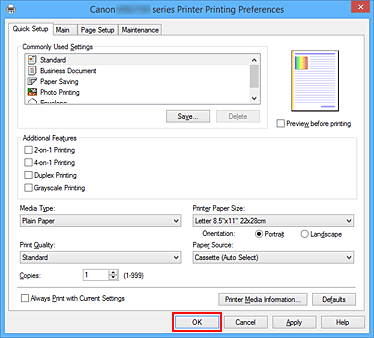
Fontos
- Ha bejelöli a Mindig a jelenlegi beállításokkal nyomtasson (Always Print with Current Settings) jelölőnégyzetet, akkor a Gyorsbeállítás (Quick Setup), a Fő (Main) és az Oldalbeállítás (Page Setup) füleken megadott összes beállítás mentődik, és a következő alkalommal is nyomtathat ugyanezekkel a beállításokkal.
- A Gyakran használt beállítások (Commonly Used Settings) ablakban kattintson a Mentés... (Save...) gombra a megadott beállítások bejegyzéséhez.
 Megjegyzés
- Ha a nyomtatóillesztőbeli papírbeállítások eltérnek a kazetta nyomtatóban megadott papíradataitól, akkor hibaüzenet jelenhet meg. A hiba esetén végrehajtandó teendőkre vonatkozóan lásd: „Papírbeállítások”.
Ha meg szeretné nézni a nyomtató aktuális beállításait, vagy ha érvényre szeretné juttatni a nyomtató beállításait a nyomtatóillesztőben, akkor kattintson a Gyorsbeállítás (Quick Setup) lap Nyomtató hordozóadatai... (Printer Media Information...) elemére, és a megjelenő párbeszédpanelen adja meg a beállításokat.
Arról hogy a kazetta papíradatait hogyan lehet megadni a nyomtatóban, itt olvashat:
Papírbeállítások ellenőrzése és beállítások érvényre juttatása a nyomtatóillesztőben
Nyissa meg a nyomtatóillesztő beállító ablakát
Kattintson a Nyomtató hordozóadatai... (Printer Media Information...) elemre a Gyorsbeállítás (Quick Setup) lapon.
Megjelenik a Nyomtató hordozóadatai (Printer Media Information) párbeszédpanel.Válassza a Papírforrás (Paper Source) lehetőséget
A Papírforrás (Paper Source) elemnél ellenőrizze a beállításokat, vagy válasszon ki egy új papírforrást.
A nyomtató aktuális beállításai a Hordozótípus (Media Type) és a Lapméret (Page Size) mezőben jelennek meg.Juttassa érvényre a beállításokat
Ha érvényre szeretné juttatni a nyomtató beállításait a nyomtatóillesztőben, akkor kattintson a Beállítás (Set) elemre.
Megjegyzés- Ha a nyomtatón a hordozótípus beállítása Hagaki, Ink Jet Hagaki vagy Hagaki K, vagy ha nyomtatón a kimeneti papírméret 2L/13x18cm(5"x7"), akkor a Beállítás (Set) elemre kattintva jelenítse meg a párbeszédpanelt.
Válassza ki a célnak megfelelő hordozótípust és papírméretet, majd kattintson az OK gombra. - Ha a nyomtatón nincs beállítva a hordozótípus és a kimeneti papírméret, akkor a Beállítás (Set) elem szürkén jelenik meg, és nem lehet rákattintani.
- Ha le van tiltva a nyomtatóval való kommunikáció, akkor nem jelenik meg a Nyomtató hordozóadatai... (Printer Media Information...) elem, illetve a nyomtató hordozóra vonatkozó adatai nem kérhetők le a nyomtatóról.
- Ha a nyomtatón a hordozótípus beállítása Hagaki, Ink Jet Hagaki vagy Hagaki K, vagy ha nyomtatón a kimeneti papírméret 2L/13x18cm(5"x7"), akkor a Beállítás (Set) elemre kattintva jelenítse meg a párbeszédpanelt.

