
Configurarea imprimării de plicuri
Procedura pentru efectuarea imprimării de plicuri se execută după cum urmează:
Încărcaţi plicuri în imprimantă
Deschideţi fereastra de configurare a driverului de imprimantă
Selectaţi tipul de suport
Selectaţi Plic (Envelope) de la Setări uzuale (Commonly Used Settings) din fila Configurare rapidă (Quick Setup).
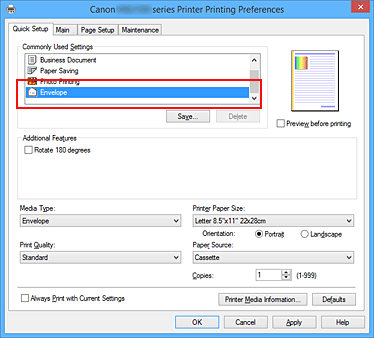
Selectaţi dimensiunea hârtiei
Când este afişată caseta de dialog Setare dimensiune plic (Envelope Size Setting), selectaţi Plic comercial 10 (Envelope Com 10), Plic DL (Envelope DL), Yougata 4 105x235 mm (Yougata 4 4.13"x9.25"), Yougata 6 98x190 mm (Yougata 6 3.86"x7.48"), Envelope C5 sau Envelope Monarch 98,4x190,5 mm 3,88"x7,5" (Envelope Monarch 3.88"x7.5" 98.4x190.5mm), apoi faceţi clic pe OK.
Setaţi orientarea
Pentru a imprima destinatarul pe orizontală, selectaţi Vedere (Landscape) pentru Orientare (Orientation).
 Notă
Notă- Dacă opţiunea Yougata 4 105x235 mm (Yougata 4 4.13"x9.25"), Yougata 6 98x190 mm (Yougata 6 3.86"x7.48"), Plic comercial 10 (Envelope Com 10), Plic DL (Envelope DL), Envelope C5 sau Envelope Monarch 98,4x190,5 mm 3,88"x7,5" (Envelope Monarch 3.88"x7.5" 98.4x190.5mm) este selectată pentru Dimensiune hârtie imprimantă (Printer Paper Size), imprimanta roteşte hârtia cu 90 de grade spre stânga în vederea imprimării, indiferent de setarea Rotire cu 90 de grade la stânga când orientarea este [Vedere] (Rotate 90 degrees left when orientation is [Landscape]) pentru Setări particularizate (Custom Settings) de pe fila Întreţinere (Maintenance).
Selectaţi calitatea de imprimare
Selectaţi Înaltă (High) sau Standard în funcţie de scopul dvs. pentru Calitate imprimare (Print Quality).
Finalizarea configurării
Faceţi clic pe OK.
Când executaţi imprimarea, informaţiile sunt imprimate pe plic.
 Important
- Când executaţi imprimarea unui plic, se afişează mesaje de îndrumare.
Pentru a ascunde mesajele de îndrumare, bifaţi caseta Nu se mai prezintă acest mesaj (Do not show this message again).
Pentru a afişa din nou ghidul, faceţi clic pe butonul Vizualizare stare imprimantă (View Printer Status) de pe fila Întreţinere (Maintenance) şi porniţi monitorul de stare Canon IJ.
Apoi faceţi clic pe Imprimare plic (Envelope Printing) din Afişare mesaj ghidare (Display Guide Message) din meniul Opţiune (Option) pentru a activa setarea.
Notă
- Dacă setările pentru hârtie din driverul de imprimantă diferă de informaţiile despre hârtia din casetă înregistrate în imprimantă, poate apărea o eroare. Pentru instrucţiuni despre ce trebuie să faceţi dacă apare o eroare, consultaţi „Setările pentru hârtie”.
Pentru a verifica setările curente ale imprimantei sau pentru a aplica setările imprimantei la driverul de imprimantă, faceţi clic pe Informaţii suporturi imprimantă... (Printer Media Information...) din fila Configurare rapidă (Quick Setup) şi specificaţi setările în caseta de dialog care apare.
Pentru detalii despre informaţiile referitoare la hârtia din casetă de înregistrat în imprimantă, consultaţi următoarele:
