
Kirjekuori-tulostuksen määrittäminen
Kirjekuoren tulostus otetaan käyttöön seuraavasti:
Aseta kirjekuori tulostimeen
Valitse tulostusmateriaalin tyyppi
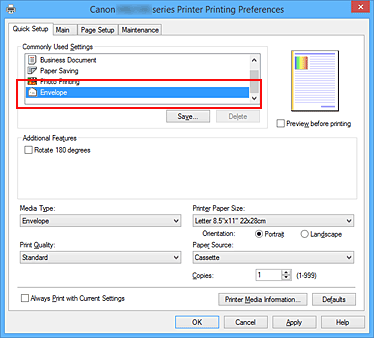
Valitse Kirjekuori (Envelope) Pika-asetukset (Quick Setup) -välilehden kohdassa Usein käytetyt asetukset (Commonly Used Settings).
Valitse paperikoko
Kun Kirjekuoren koon asetus (Envelope Size Setting) -valintaikkuna tulee näyttöön, valitse Kirjekuori Com 10 (Envelope Com 10), Kirjekuori DL (Envelope DL), Yougata 4 105x235mm (Yougata 4 4.13"x9.25"), Yougata 6 98x190mm (Yougata 6 3.86"x7.48"), Kirjekuori C5 (Envelope C5) tai Kirjekuori Monarch 98.4x190.5mm 3.88"x7.5" (Envelope Monarch 3.88"x7.5" 98.4x190.5mm) ja valitse sitten OK.
Aseta suunta
Valitse Suunta (Orientation) -asetukseksi Vaaka (Landscape), jotta nimi tulostetaan vaakasuuntaisena.
 Huomautus
- Jos Tulostimen paperikoko (Printer Paper Size) -asetukseksi on valittu Yougata 4 105x235mm (Yougata 4 4.13"x9.25"), Yougata 6 98x190mm (Yougata 6 3.86"x7.48"), Kirjekuori Com 10 (Envelope Com 10), Kirjekuori DL (Envelope DL), Kirjekuori C5 (Envelope C5) tai Kirjekuori Monarch 98.4x190.5mm 3.88"x7.5" (Envelope Monarch 3.88"x7.5" 98.4x190.5mm), tulostin kääntää paperia 90 astetta vasempaan ennen tulostusta riippumatta Ylläpito (Maintenance)-välilehden Mukautetut asetukset (Custom Settings) -kohdan Käännä 90 astetta vasempaan, kun suunta on [Vaaka] (Rotate 90 degrees left when orientation is [Landscape]) -asetuksesta.
Valitse tulostuslaatu
Valitse Tulostuslaatu (Print Quality) -asetukseksi käyttötarkoituksen mukaan Korkea (High) tai Normaali (Standard).
Suorita asetusten määritys loppuun
Valitse OK.
Kun tulostus käynnistetään, tiedot tulostuvat kirjekuoreen.
 Tärkeää
- Kun tulostat kirjekuoria, näyttöön tulee opastussanomia.
Voit piilottaa opastussanomat valitsemalla Älä näytä tätä ilmoitusta uudelleen (Do not show this message again) -valintaruudun.
Voit tuoda opastuksen uudelleen näyttöön napsauttamalla Näytä tulostimen tila (View Printer Status) -painiketta Ylläpito (Maintenance) -välilehdessä ja käynnistämällä Canon IJ -tilavalvonnan.
Valitse sitten Asetus (Option) -valikon Näytä opastus (Display Guide Message) -kohdassa Kirjekuori-tulostus (Envelope Printing) ja ota asetus käyttöön.
Huomautus
- Jos tulostinajurissa olevat paperiasetukset eivät ole samat kuin tulostimeen tallennetut kasetin paperin tiedot, voi tapahtua virhe. Ohjeita virhetilanteiden varalle on kohdassa "Paperin asetukset.
Voit tarkistaa tulostimen nykyiset asetukset tai siirtää tulostimen asetukset tulostinajuriin valitsemalla Pika-asetukset (Quick Setup) -välilehdessä Tulostimen tulostusmateriaalin tiedot... (Printer Media Information...) ja määrittämällä asetukset avautuvassa valintaikkunassa.
Lisätietoja tulostimeen tallennettavista kasetin paperin tiedoista on seuraavassa:
