
Διαμόρφωση ρυθμίσεων εκτύπωσης φακέλων
Η διαδικασία για την εκτέλεση της εκτύπωσης φακέλου είναι η εξής:
Τοποθετήστε ένα φάκελο στον εκτυπωτή
Ανοίξτε το παράθυρο ρύθμισης του προγράμματος οδήγησης του εκτυπωτή
Επιλέξτε τον τύπο του μέσου
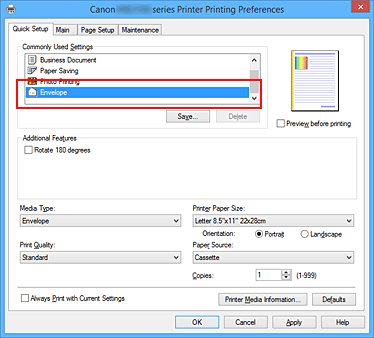
Επιλέξτε Φάκελος (Envelope) από τις Συχνά χρησιμοποιούμενες ρυθμίσεις (Commonly Used Settings) στην καρτέλα Γρήγορη διαμόρφωση (Quick Setup).
Επιλέξτε το μέγεθος του χαρτιού
Όταν εμφανιστεί το παράθυρο διαλόγου Ρύθμιση μεγέθους φακέλου (Envelope Size Setting), επιλέξτε Φάκελος Com 10 (Envelope Com 10), Φάκελος DL (Envelope DL), Yougata 4 105x235mm (Yougata 4 4.13"x9.25"), Yougata 6 98x190mm (Yougata 6 3.86"x7.48"), Φάκελος C5 (Envelope C5), ή Φάκελος Monarch 98.4x190.5mm 3.88"x7.5" (Envelope Monarch 3.88"x7.5" 98.4x190.5mm) και, στη συνέχεια, κάντε κλικ στο OK.
Ορίστε τον προσανατολισμό
Για να εκτυπώσετε τον παραλήπτη οριζόντια επιλέξτε Οριζόντιος (Landscape) για την επιλογή Προσαν. (Orientation).
 Σημείωση
- Εάν για Μέγεθος χαρτιού εκτυπωτή (Printer Paper Size) έχετε επιλέξει Yougata 4 105x235mm (Yougata 4 4.13"x9.25"), Yougata 6 98x190mm (Yougata 6 3.86"x7.48"), Φάκελος Com 10 (Envelope Com 10), Φάκελος DL (Envelope DL), Φάκελος C5 (Envelope C5), ή Φάκελος Monarch 98.4x190.5mm 3.88"x7.5" (Envelope Monarch 3.88"x7.5" 98.4x190.5mm), ο εκτυπωτής πραγματοποιεί στο χαρτί αυτόματη περιστροφή 90 μοιρών προς τα αριστερά ώστε να πραγματοποιηθεί εκτύπωση, ανεξάρτητα από τη ρύθμιση Περιστροφή αριστερά κατά 90 μοίρες όταν ο προσανατολισμός είναι [Οριζόντιος] (Rotate 90 degrees left when orientation is [Landscape]) στις Προσαρμοσμένες ρυθμίσεις (Custom Settings) της καρτέλας Συντήρηση (Maintenance).
Επιλέξτε την ποιότητα εκτύπωσης
Επιλέξτε Υψηλό (High) ή Τυπική (Standard) που αντιστοιχεί στο σκοπό σας για την Ποιότητα εκτύπωσης (Print Quality).
Ολοκληρώστε τη ρύθμιση
Κάντε κλικ στο OK.
Όταν εκτελέσετε την εκτύπωση, τα δεδομένα εκτυπώνονται στο φάκελο.
 Σημαντικό
- Όταν εκτελείτε εκτύπωση φακέλων, εμφανίζονται μηνύματα καθοδήγησης.
Για απόκρυψη των μηνυμάτων καθοδήγησης, επιλέξετε το πλαίσιο ελέγχου Να μην εμφανιστεί ξανά αυτό το μήνυμα (Do not show this message again).
Για να εμφανιστεί ξανά το μήνυμα καθοδήγησης, κάντε κλικ στο κουμπί Προβολή κατάστασης εκτυπωτή (View Printer Status) στην καρτέλα Συντήρηση (Maintenance) και ξεκινήστε την εφαρμογή Παρακολούθηση κατάστασης Canon IJ.
Στη συνέχεια, από το μενού Επιλογή (Option), στην περιοχή Εμφάνιση μηνύματος οδηγού (Display Guide Message), κάντε κλικ στην επιλογή Εκτύπωση φακέλου (Envelope Printing) για να ενεργοποιήσετε τη ρύθμιση.
Σημείωση
- Εάν οι ρυθμίσεις χαρτιού στο πρόγραμμα οδήγησης του εκτυπωτή διαφέρουν από τις πληροφορίες χαρτιού για την κασέτα που έχουν καταχωρηθεί στον εκτυπωτή, μπορεί να παρουσιαστεί σφάλμα. Για οδηγίες σχετικά με το τι πρέπει να κάνετε σε περίπτωση που παρουσιαστεί κάποιο σφάλμα, ανατρέξτε στην ενότητα "Ρυθμίσεις χαρτιού."
Για να ελέγξετε τις τρέχουσες ρυθμίσεις του εκτυπωτή ή για να εφαρμόσετε τις ρυθμίσεις του εκτυπωτή στο πρόγραμμα οδήγησης εκτυπωτή, κάντε κλικ στην επιλογή Πληροφορίες μέσου εκτυπωτή... (Printer Media Information...) από την καρτέλα Γρήγορη διαμόρφωση (Quick Setup), και ορίστε τις ρυθμίσεις στο παράθυρο διαλόγου που εμφανίζεται.
Για λεπτομέρειες σχετικά με τις πληροφορίες χαρτιού για την κασέτα που θα καταχωρηθούν στον εκτυπωτή, δείτε τα παρακάτω:
