
إعداد طباعة الأظرف
يوضح الإجراء التالي كيفية القيام بطباعة ظرف:
تحميل الظرف على الطابعة
تحديد نوع الوسائط
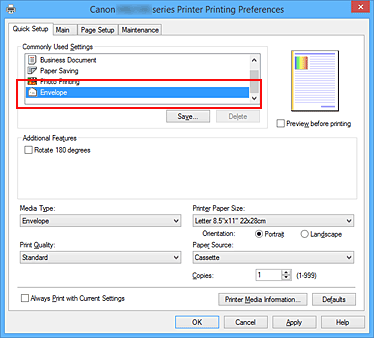
قم بتحديد ظرف (Envelope) من إعدادات مستخدمة بكثرة (Commonly Used Settings) في علامة التبويب إعداد سريع (Quick Setup).
تحديد حجم الورق
عندما يتم عرض مربع الحوار إعداد حجم الظرف (Envelope Size Setting)، حدد الظرف التجاري 10 (Envelope Com 10) أو الظرف DL (Envelope DL) أو Yougata 4 105x235mm (Yougata 4 4.13"x9.25") أو Yougata 6 98x190mm (Yougata 6 3.86"x7.48") أو الظرف C5 (Envelope C5) أو الظرف Monarch 98.4x190.5mm 3.88"x7.5" (Envelope Monarch 3.88"x7.5" 98.4x190.5mm)، ثم انقر فوق موافق (OK).
تعيين الاتجاه
لطباعة عنوان المرسل إليه أفقيًا، حدد عرضي (Landscape) للخيار الاتجاه (Orientation).
 ملاحظة
- إذا تم تحديد Yougata 4 105x235mm (Yougata 4 4.13"x9.25") أو Yougata 6 98x190mm (Yougata 6 3.86"x7.48") أو الظرف التجاري 10 (Envelope Com 10) أو الظرف DL (Envelope DL) أو الظرف C5 (Envelope C5) أو الظرف Monarch 98.4x190.5mm 3.88"x7.5" (Envelope Monarch 3.88"x7.5" 98.4x190.5mm) للإعداد حجم الورق بالطابعة (Printer Paper Size)، تقوم الطابعة بتدوير الورق 90 درجة إلى اليسار للطباعة، بغض النظر عن الإعداد استدارة 90 درجة لليسار عندما يكون الاتجاه [عرضي] (Rotate 90 degrees left when orientation is [Landscape]) الخاص بـ إعدادات مخصصة (Custom Settings) في علامة تبويب الصيانة (Maintenance).
تحديد جودة الطباعة
حدد الخيار عالية (High)، أو قياسية (Standard)، الذي يناسب غرضك في جودة الطباعة (Print Quality).
استكمال إعداد الجهاز
انقر فوق موافق (OK).
عند تنفيذ الطباعة، تتم طباعة المعلومات على الظرف.
 هام
هام
- عند تنفيذ طباعة ظرف، تظهر رسائل دليل.
لإخفاء رسالة الدليل، حدد خانة الاختيار عدم عرض هذه الرسالة مرة أخرى (Do not show this message again).
لعرض الدليل مرة أخرى، انقر فوق الزر عرض حالة الطابعة (View Printer Status) الموجود في علامة تبويب الصيانة (Maintenance)، ثم ابدأ تشغيل شاشة مراقبة حالة Canon IJ.
ثم انقر فوق طباعة الأظرف (Envelope Printing) من عرض رسالة الدليل (Display Guide Message) بالقائمة الخيار (Option) لتمكين الإعداد.
ملاحظة
- في حالة اختلاف إعدادات الورق في برنامج تشغيل الطابعة عن معلومات الورق الموجود بالدرج المسجلة في الطابعة، فقد يحدث خطأ. للحصول على إرشادات حول ما يجب عليك فعله في حالة حدوث خطأ، راجع "إعدادات الورق."
للتحقق من الإعدادات الحالية الخاصة بالطابعة أو لتطبيق إعدادات الطابعة على برنامج تشغيل الطابعة، انقر فوق معلومات الوسائط الخاصة بالطابعة... (Printer Media Information...) من علامة التبويب إعداد سريع (Quick Setup)، وحدد الإعدادات في مربع الحوار الذي يظهر.
للحصول على تفاصيل حول معلومات الورق الموجود في الدرج والمطلوب تسجيلها في الطابعة، راجع ما يلي:
