
Ručno poravnavanje položaja ispisne glave s računala
Poravnavanje ispisne glave namješta položaj ispisne glave te ispravlja pogrešne boje i iskrivljene crte.
Ovaj pisač podržava dva načina poravnavanja glave: automatsko poravnavanje glave i ručno poravnavanje glave. Pisač je obično postavljen na automatsko poravnavanje glave.
Ako rezultati ispisa automatskog poravnavanja ispisne glave nisu zadovoljavajući, izvršite ručno poravnavanje glave.
Postupak izvođenja ručnog poravnavanja ispisne glave:
 Poravnavanje ispisne glave (Print Head Alignment)
Otvorite prozor za postavljanje upravljačkog programa za pisač
Kliknite Prilagođene postavke (Custom Settings) na kartici Održavanje (Maintenance)
Otvara se dijaloški okvir Prilagođene postavke (Custom Settings).
 Napomena
- Ako je pisač isključen ili je komunikacija između pisača i računala onemogućena, moguće je da će se prikazati poruka o pogrešci jer računalo ne može dohvatiti status pisača.
Ako se to dogodi, kliknite U redu (OK) kako biste prikazali najnovije postavke navedene na računalu.
- Ako je pisač isključen ili je komunikacija između pisača i računala onemogućena, moguće je da će se prikazati poruka o pogrešci jer računalo ne može dohvatiti status pisača.
Prebacite poravnavanje glave na ručno
Označite potvrdni okvir Ručno poravnaj glave (Align heads manually).
Primijenite postavke
Kliknite U redu (OK), a kada se prikaže poruka potvrde, kliknite U redu (OK).
Kliknite Poravnavanje ispisne glave (Print Head Alignment) na kartici Održavanje (Maintenance)
Otvara se dijaloški okvir Pokretanje poravnavanja ispisne glave (Start Print Head Alignment).
Uložite papir u pisač
Umetnite dva lista običnog papira veličine A4 ili Letter u kasetu.
Napomena- Ako informacije o papiru u kaseti registrirane na pisaču nisu postavljene na veličinu A4 i obični papir, može doći do pogreške. Upute o tome što treba uraditi u slučaju da se dođe do pogreške potražite u odjeljku "Postavka papira za ispis."
Detalje o informacijama o papiru u kaseti koje će biti registrirane na pisaču potražite u sljedećem:
- Ako informacije o papiru u kaseti registrirane na pisaču nisu postavljene na veličinu A4 i obični papir, može doći do pogreške. Upute o tome što treba uraditi u slučaju da se dođe do pogreške potražite u odjeljku "Postavka papira za ispis."
Izvršite poravnavanje glave
Provjerite je li pisač uključen i kliknite Poravnaj ispisnu glavu (Align Print Head).
Slijedite upute u poruci. Važno
Važno- Ne otvarajte radnu ploču tijekom ispisa.
Provjerite ispisani uzorak
Unesite brojeve uzoraka s najmanje vidljivim crtama u pridruženim okvirima.
Ako u prozoru pretpregleda kliknete na uzorke s najmanje vidljivim crtama, njihovi se brojevi automatski unose u pridružene okvire.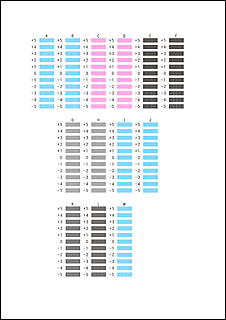
Kada unesete sve potrebne vrijednosti, kliknite U redu (OK).
Napomena- Ako imate poteškoća u odabiru najboljeg uzorka, odaberite postavku koja prikazuje najmanje uočljive okomite crte.
(A) Najmanje uočljive okomite crte
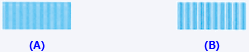
(B) Najviše uočljivije okomite crte
- Ako imate poteškoća u odabiru najboljeg uzorka, odaberite postavku koja prikazuje najmanje uočljive okomite crte.
Potvrdite prikazanu poruku pa kliknite U redu (OK)
Ispisuje se drugi uzorak.
Važno- Ne otvarajte radnu ploču tijekom ispisa.
Provjerite ispisani uzorak
Unesite brojeve uzoraka s najmanje vidljivim prugicama ili crtama u pridruženim okvirima.
Ako u prozoru pretpregleda kliknete na uzorke s najmanje uočljivim prugicama ili crtama, njihovi se brojevi automatski unose u pridružene okvire.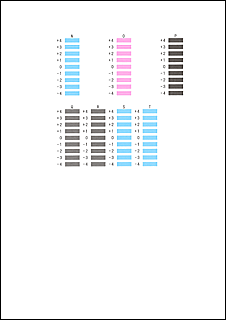
Kada unesete sve potrebne vrijednosti, kliknite U redu (OK).
Napomena- Ako imate poteškoća u odabiru najboljeg uzorka, odaberite postavku koja prikazuje najmanje uočljive vodoravne pruge.
(A) Najmanje uočljive vodoravne pruge

(B) Najviše uočljivije vodoravne pruge - Ako imate poteškoća u odabiru najboljeg uzorka, odaberite postavku koja prikazuje najmanje uočljive okomite crte.
(A) Najmanje uočljive okomite crte
(B) Najviše uočljivije okomite crte
- Ako imate poteškoća u odabiru najboljeg uzorka, odaberite postavku koja prikazuje najmanje uočljive vodoravne pruge.
Napomena
- Za ispis i provjeru trenutačne postavke otvorite dijaloški okvir Pokretanje poravnavanja ispisne glave (Start Print Head Alignment) pa kliknite Ispiši vrijednost za poravnavanje (Print Alignment Value).

