
Zarf Yazdırmayı Ayarlama
Zarf yazdırma yordamı aşağıdaki gibidir:
Yazıcıya zarf yükleyin
Ortam türünü seçin
Hızlı Kurulum (Quick Setup) sekmesindeki Ortak Kullanılan Ayarlar (Commonly Used Settings) bölümünde Zarf (Envelope) seçeneğini belirtin.
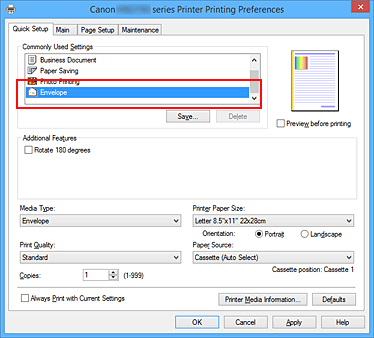
Kağıdın boyutunu seçin
Zarf Boyutu Ayarı (Envelope Size Setting) iletişim kutusu görüntülendiğinde, Ticari Zarf 10 (Envelope Com 10), Zarf DL (Envelope DL), Yougata 4 105x235mm (Yougata 4 4.13"x9.25"), Yougata 6 98x190mm (Yougata 6 3.86"x7.48"), Envelope C5 veya Envelope Monarch 98.4x190.5mm 3.88"x7.5" (Envelope Monarch 3.88"x7.5" 98.4x190.5mm) öğesini seçin ve ardından Tamam (OK) seçeneğini tıklatın.
Yönü ayarlayın
Adresi yatay olarak yazdırmak için Yön (Orientation) olarak Yatay (Landscape) seçeneğini belirtin.
 Not
Not- Yazıcı Kağıt Boyutu (Printer Paper Size) için Yougata 4 105x235mm (Yougata 4 4.13"x9.25"), Yougata 6 98x190mm (Yougata 6 3.86"x7.48"), Ticari Zarf 10 (Envelope Com 10), Zarf DL (Envelope DL), Envelope C5 veya Envelope Monarch 98.4x190.5mm 3.88"x7.5" (Envelope Monarch 3.88"x7.5" 98.4x190.5mm) seçilirse, Bakım (Maintenance) sekmesindeki Özel Ayarlar (Custom Settings) seçeneğinin Yön [Yatay] olduğunda 90 derece sola döndürün (Rotate 90 degrees left when orientation is [Landscape]) ayarına bakmaksızın, yazıcı yazdırmak için kağıdı 90 derece döndürür.
Baskı kalitesini seçin
Amacınıza uygun Baskı Kalitesi (Print Quality) için Yüksek (High) veya Standart (Standard) seçeneğini belirtin.
Kurulumu tamamlayın
Tamam (OK) öğesini tıklatın.
Yazdırma işlemini yürüttüğünüzde, bilgiler zarfın üzerine yazdırılır.
 Önemli
- Zarfa yazdırma işlemini yürüttüğünüzde, kılavuz mesajları görüntülenir.
Kılavuz mesajlarını gizlemek için Bu mesajı tekrar gösterme (Do not show this message again) onay kutusunu işaretleyin.
Kılavuzu tekrar göstermek için Bakım (Maintenance) sekmesinde Yazıcı Durumunu Görüntüle (View Printer Status) düğmesini tıklatın ve Canon IJ Durum İzleyici'yi başlatın.
Ardından ayarı etkinleştirmek için Seçenek (Option) menüsünün Kılavuz Mesajı Görüntüle (Display Guide Message) seçeneğinde Zarf Yazdırma (Envelope Printing) seçeneğini tıklatın.
Not
- Yazıcıdaki kağıt ayarları, yazıcıda kayıtlı kaset kağıdı bilgilerinden farklıysa bir hata oluşabilir. Hata oluştuğunda ne yapılacağına ilişkin yönergeler için bkz. "Kağıt Ayarları."
Geçerli yazıcı ayarlarını kontrol etmek ya da yazıcı ayarlarını yazıcı sürücüsüne uygulamak için, Hızlı Kurulum (Quick Setup) sekmesinde Yazıcı Ortam Bilgileri... (Printer Media Information...) öğesini tıklatın ve görünen iletişim kutusunda ayarları belirtin.
Yazıcıya kaydedilecek kaset kağıdı bilgilerinin ayrıntıları için aşağıdakilere bakın:
